OBSでYouTubeライブを設定するとき、まず押さえる項目は3つです。YouTube Studioで取得したストリームURLとストリームキーを設定 > 配信に入れること、設定 > 出力の映像ビットレートをYouTubeの表にある解像度・フレームレートの行に合わせること、そしてビットレートの制御はCBR、キーフレーム間隔は2秒にすることです。この記事は2026年10月6日に確認したOBS Studio 32.2.2(最新の正式版)とYouTubeヘルプの値だけに基づいています。配信にするか録画にするかを先に決めたい方は、配信と録画の違いをご覧ください。
手順を一言でまとめると
流れは「YouTube StudioでストリームURLとキーを取得、OBSの設定 > 配信にサービス・サーバー・キーを入力、設定 > 映像と出力をYouTubeの表に合わせる、配信前にテスト」です。YouTubeヘルプ(2026年10月6日確認)では、解像度とフレームレートは基本的に自動で検出され、ビットレートはインジェスト コーデック・解像度・フレームレートごとに最小値と推奨値が表で示されています。表にはどの解像度が最適かという推奨の記載がないため、自分の回線の上り速度とPCの負荷を見て行を選びます。配信と同時に録画も残したい場合は、配信者向けの録画方法で別に扱っています。
OBSへ値を移す手順
- 1ライブの条件とOBSのバージョンを確認YouTubeヘルプ(2026年10月6日確認)が示すライブ配信の開始要件は、チャンネルの確認済み、過去90日間にライブ配信の制限がないこと、16歳以上であることです。初めてライブ配信を有効にするときは最大24時間かかることがあり、その後はすぐ使えるので、配信直前ではなく早めに有効化しておきます。この記事のメニューはOBS Studio 32.2.2の表記で、33.0.0はまだベータ版のため基準にしていません。
- 2YouTube Studioでストリームキーを確認YouTube Studioで「作成」>「ライブ配信を開始」を開き、エンコーダ配信タブを表示します。初めてなら「エンコーダ配信を作成」ボタンを押し、以前に配信していれば前回の設定とストリームキーが自動で読み込まれます。ヘルプはストリームキーをYouTubeストリームのパスワードであり宛先でもあるものとして説明しているので、画面共有やスクリーンショットに映らないようにしてください。エンコーダにYouTubeのRTMPSプリセットがあれば、それを選ぶのがヘルプの案内です。
- 3設定 > 配信にサービス・サーバー・キーを入力OBSの設定 > 配信を開くと、最初の画面にアカウント接続 (推奨)とストリームキーを使用の選択があります。この記事はYouTubeヘルプの手順と合うストリームキーを使用する方法で進めます。サービスは「YouTube - RTMPS」を選び(見つからないときはサービス一覧の「すべて表示...」)、サーバーは「Primary YouTube ingest server」、ストリームキー欄にはYouTube Studioでコピーしたキーを貼り付けます。サービスデータにはOBS独自の推奨値(キーフレーム2、音声は最大160kbps)が入っていてYouTubeヘルプと異なる場合があり、配信サービスの推奨設定値を無視するにチェックを入れると制限が外れます。
- 4設定 > 映像で解像度とFPSを決めるOBSの概要ガイドでは、基本 (キャンバス) 解像度はモニターまたはゲームの解像度に、出力 (スケーリング) 解像度とFPSは配信として出したい値に合わせます。YouTubeのフレームレート上限は60fpsで、OBSのガイドは60fps配信が30fpsよりシステムへの負荷が大きいと案内しています。解像度そのものを勧める記述はYouTubeの文書にないため、下の表から自分の上り速度で賄える行を選んでください。
- 5設定 > 出力でエンコーダとビットレートを入力設定 > 出力で出力モード(基本または詳細)を選び、映像エンコーダはYouTubeが対応するコーデックのものを選びます。基本モードの一覧にはハードウェア (NVENC, H.264)とソフトウェア (x264)が、詳細モードの一覧には英語表記の「NVIDIA NVENC H.264」と「x264」が表示されます。映像ビットレートは、先ほど決めた解像度とFPSに対応するYouTubeの表の行で決めます。OBSの入力欄はkbps単位なので、H.264の1080p 60fpsの推奨17Mbpsは17000、最小6Mbpsは6000と入力します。「映像ビットレート」は基本モードの項目名で、詳細モードでは配信タブ > エンコーダ設定の「ビットレート」欄に同じ値を入力します。音声ビットレートはYouTubeのステレオ推奨が128Kbpsで、OBSの概要ガイドは約160kbps(上り速度が低いときはさらに低く)と案内しているため、どちらかの値に決めて固定します。
- 6詳細モードでCBRとキーフレーム2秒を指定今回確認できた範囲では、ビットレート制御とキーフレーム間隔は出力モード「詳細」の配信タブ、エンコーダ設定にあります。x264ならレート制御をCBRに、NVENCならレート制御を固定ビットレート (CBR)にして、キーフレーム間隔に2を入れます。0 = 自動で何秒になるかは確認できていないため、数値を直接指定する方が確実です。OBSのTranscodesの記事はYouTubeがすべての配信をトランスコードすると説明し、キーフレーム間隔を一定にするよう案内しています。基本モードで同じ値を合わせる方法は、この記事では扱いません。
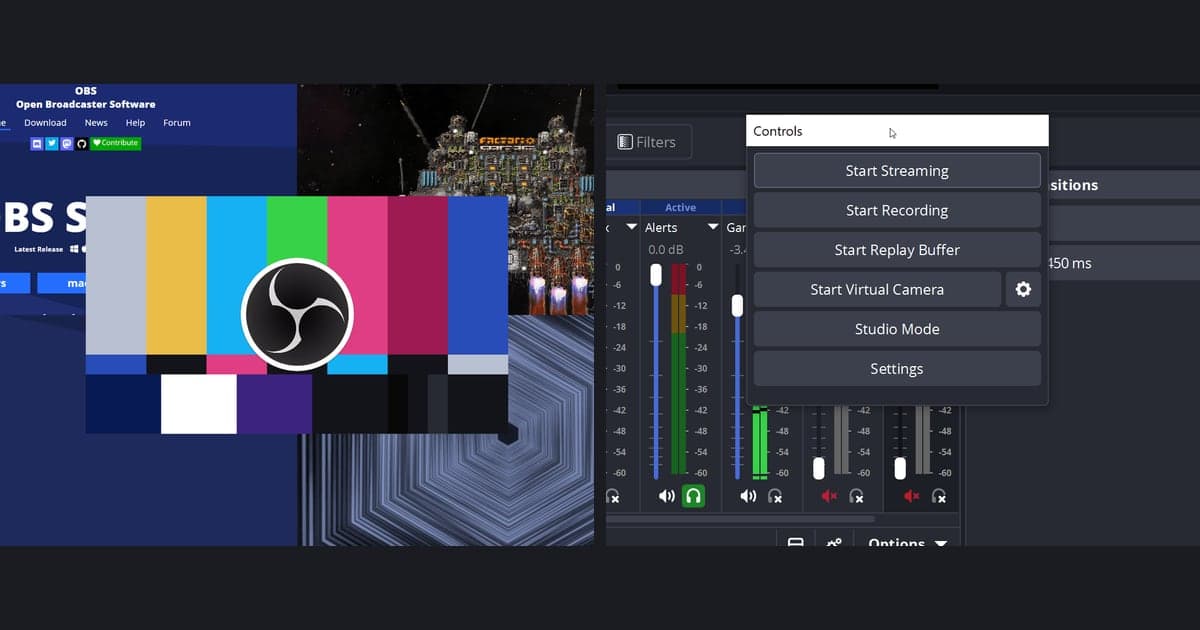
- 7テストしてから配信開始、遅延設定も選ぶOBSのクイックスタートガイドにあるように、本番前に数分テストしてからコントロールの配信開始を押します。YouTube Studioでは遅延(Stream latency)を選べます。ヘルプによるとNormalは4Kを含むすべての解像度と機能に対応し、視聴品質が最も高くなります。Lowは大半の視聴者で遅延10秒未満ですが4Kは非対応、Ultra-lowは大半の視聴者で5秒未満ですが4K非対応でバッファリングの可能性が高くなります。12時間未満の配信は自動的にアーカイブされます。
項目別のOBSメニューとYouTubeヘルプの値
| 項目 | OBSのメニュー(32.2.2 日本語表記) | YouTubeヘルプの案内(2026年10月6日確認) |
|---|---|---|
| サービスとサーバー | 設定 > 配信 > サービス「YouTube - RTMPS」、サーバー「Primary YouTube ingest server」(予備は「Backup YouTube ingest server」) | RTMPとRTMPSに対応し、RTMPSでの配信を推奨しています。エンコーダにYouTubeのRTMPSプリセットがない場合だけ、Stream URL欄の鍵アイコンからRTMPSのURLをコピーします。 |
| ストリームキー | 設定 > 配信 > ストリームキー(ストリームキーを取得ボタン)、またはアカウント接続 (推奨) / ストリームキーを使用の選択 | YouTube Studioの配信画面にあるStream keyを、エンコーダのストリームキー欄に貼り付けます。漏れた場合はResetで再発行します。 |
| 映像エンコーダとコーデック | 設定 > 出力 > 映像エンコーダ(基本モードの一覧はハードウェア (NVENC, H.264)、ソフトウェア (x264) など、詳細モードの一覧は英語表記の「NVIDIA NVENC H.264」「x264」) | 映像コーデックはH.264、H.265(HEVC)、AV1です。音声コーデックはAACまたはMP3です。 |
| ビットレート制御 | 設定 > 出力 > 出力モード「詳細」> 配信タブ > エンコーダ設定のレート制御でCBR(NVENCでは固定ビットレート (CBR)) | ビットレートのエンコードはCBRです。 |
| キーフレーム間隔 | 同じエンコーダ設定の「キーフレーム間隔 (0 = 自動)」(NVENCは「キーフレーム間隔 (秒, 0 = 自動)」) | 推奨は2秒で、4秒を超えないようにします。 |
| 解像度とフレームレート | 設定 > 映像 > 基本 (キャンバス) 解像度、出力 (スケーリング) 解像度、FPS | フレームレートは最大60fpsです。基本の設定では、解像度とフレームレートをYouTubeが自動検出します。 |
| 映像ビットレート | 設定 > 出力 > 映像ビットレート(kbps単位で入力。詳細モードでは配信タブ > エンコーダ設定の「ビットレート」欄) | H.264の最小→推奨(Mbps):720p 30・60fpsは3→8、1080p 30fpsは5→14、1080p 60fpsは6→17。H.265とAV1は1080p 30fpsが4→10、60fpsが4→12です。 |
| 音声 | 設定 > 出力 > 音声ビットレート、設定 > 音声タブ | ステレオはサンプルレート44.1kHz、ビットレート128Kbpsが推奨です。5.1サラウンドは48kHz・384Kbpsで、RTMP/RTMPSではAACのみ使えます。 |
配信開始前の最終チェック
- チャンネルの確認と、初回のライブ配信の有効化(最大24時間)が済んでいます
- 設定 > 配信のサービスがYouTube - RTMPSで、ストリームキーがYouTube Studioの現在のキーと同じです
- 出力 (スケーリング) 解像度とFPSに合うYouTubeの表の行から、映像ビットレートをkbpsで入力しました
- 詳細モードの場合、レート制御がCBR(NVENCは固定ビットレート)でキーフレーム間隔が2になっています
- ストリームキーがスクリーンショットや画面共有に映っていません
- 短いテスト配信で映像・音声・接続を確認しました
配信のあとにクリップを残したいとき
配信そのものはDORの機能ではないので、上の設定とは関係しません。YouTubeヘルプによると12時間未満の配信は自動でアーカイブされるため、配信のリプレイはYouTubeで確認します。配信とは別にプレイの記録を残したい場合、DORは対応ゲームを自動で検出して試合全体をmp4で録画する無料のWindowsアプリで、OBSのようにシーンやソース、出力設定を先に組み立てなくても始められます。配信のように話しながらプレイした場合も、DORはゲーム音とマイクを同時に録音するので声ごと残せます。NVIDIA製のグラフィックスカードでは、エンコードに既定でNVENCのハードウェアエンコードが使われます。VALORANTはキルなどのハイライトを自動でクリップ化できる対応ゲームの1つで、アプリのライブラリで録画を16:9・9:16・1:1に切り出す手順はゲームクリップのトリミング方法にあります。