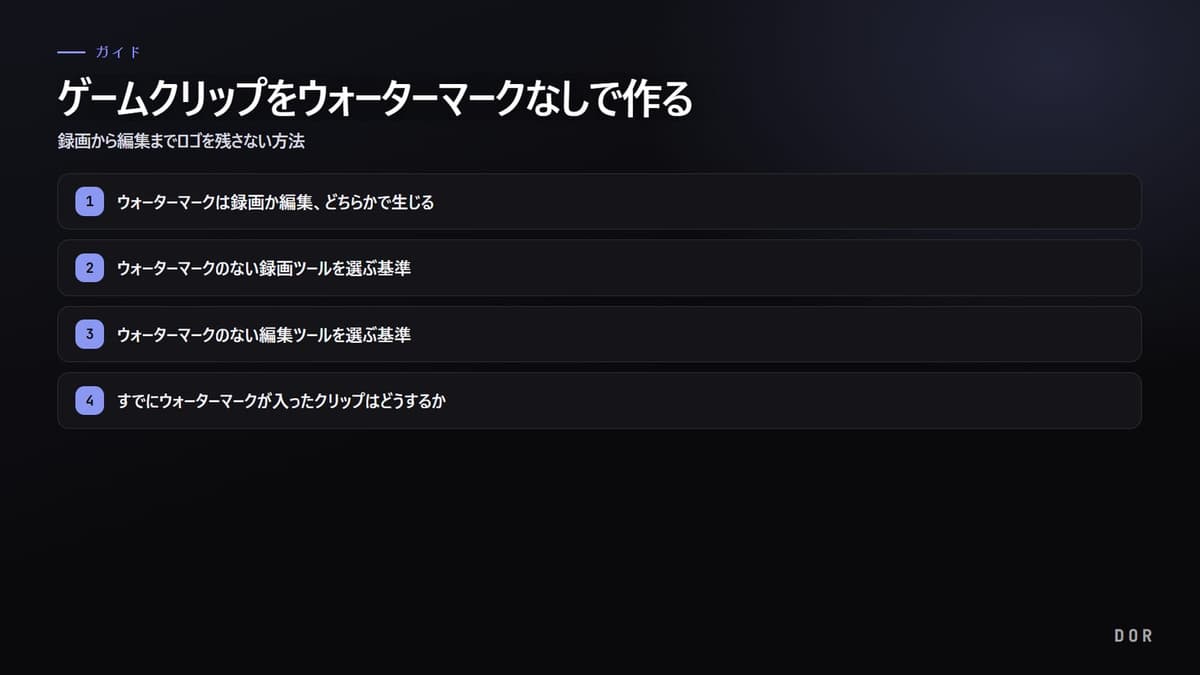
苦労して取った名シーンをクリップにして投稿したのに、画面の隅に見慣れないプログラムのロゴがドンと入っていて戸惑った経験があるでしょう。自分のチャンネルの映像なのに他社のウォーターマークが見えるとどこかアマチュアっぽく見え、消そうとして作り直すと時間が二倍かかります。結論から言うと、クリップにウォーターマークが残らないようにするには、録画段階と編集段階の両方でウォーターマークのないツールを使う必要があります。一か所でもウォーターマークを入れるツールが混ざると結局ロゴが入ります。この記事では、ウォーターマークがどの段階で生じるかを点検し、録画と編集それぞれで無ウォーターマークのツールを選ぶ基準、すでに入ってしまったウォーターマークの扱い方までまとめます。
ウォーターマークは録画か編集、どちらかで生じる
ゲームクリップが完成するまでに通る段階は大きく二つです。ゲーム画面を映像ファイルとして残す録画、そしてその映像を切って整える編集です。ウォーターマークはゲーム自体が入れるものではなく、この二つの段階で使うプログラムが自分のロゴを画面にのせるために生じます。だから犯人を見つけるには二つの段階を別々に切り分けて点検する必要があります。
段階1の点検:録画プログラムがウォーターマークを入れるか
最も多い原因です。無料の画面録画プログラムの相当数は、無料版で保存した映像の隅に自社ロゴを入れ込みます。課金すれば消えるという案内が付いてくる場合が多いです。こうしたプログラムで録画すると元のファイル自体にウォーターマークがすでに刻まれているので、その後どれだけきれいな編集ツールを使ってもそのロゴは映像に残ります。クリップにロゴが見えるなら、まず疑うべき場所はまさに録画プログラムです。
段階2の点検:編集・変換ツールがウォーターマークを入れるか
録画はきれいだったのに、切って字幕を入れたあとにロゴが生じたなら、犯人は編集ツールです。特に無料の動画編集アプリやオンライン変換サイトは、書き出し(Export)の段階でウォーターマークをのせる場合が多いです。モバイルの編集アプリでよくあり、ショート用に縦変換をしてくれる無料のWebツールでも頻繁に現れます。録画の元ファイルを確認したときにきれいなら、編集後に書き出したファイルでロゴが追加されたかどうかを別途見る必要があります。
ウォーターマークのない録画ツールを選ぶ基準
録画段階でウォーターマークを残さないためには、無料版でもロゴを入れないツールを選ぶ必要があります。世の中には完全無料でウォーターマークのない録画方法がいくつもあります。
- Windowsゲームバー:Windows 10・11に標準内蔵された録画機能で、Windowsキーとgを押すと開きます。別途インストールなしでウォーターマークなしにゲームウィンドウを録画できます。
- OBS Studio:無料のオープンソースプログラムなのでウォーターマークが一切なく、画質・ビットレートを細かく設定できます。ただし最初の設定がやや複雑です。
- 専用のゲームクリップツール:ゲームの名シーンを自動でとらえて切り出してくれるツールの中にも無料・無ウォーターマークのものがあります。録画ボタンを自分で押す必要がないのが長所です。
肝心の基準はシンプルです。課金していない状態で試しに短く録画してみて、保存されたファイルにロゴがないか自分の目で直接確認することです。広告の文句ではなく、実際の保存結果が本当の基準です。ヴァロラントのエースやリーグ・オブ・レジェンドのペンタキルのように、どうしても残したいシーンほど、あらかじめ一度テストしておくと安全です。
ウォーターマークのない編集ツールを選ぶ基準
録画の元ファイルがきれいでも、編集でロゴが入れば無駄になります。編集ツールは書き出しの結果物にウォーターマークが付くかどうかがすべてです。無料の編集アプリを使うときは次を確認してください。
- 書き出し(Export)後、結果映像の角・下部にロゴやアプリ名が入るかを見る。
- 無料版の制限でウォーターマークが付き、有料課金で消える構造かを確認する。
- オンライン変換サイトは変換したファイルをダウンロードして直接再生し、ロゴの有無を見る。
- 縦(9:16)変換や字幕合成のような機能を使うとき、ウォーターマークが追加で付かないかを見る。
完全無料でウォーターマークのない編集ツールもありますが、別の編集ソフトを使うと段階が一つ増えます。録画は別、編集は別、変換は別と通っているうちに、そのどこかでロゴが割り込む隙が生まれます。段階が少ないほどウォーターマークが入るリスクも減ります。
すでにウォーターマークが入ったクリップはどうするか
すでにロゴが刻まれた映像からウォーターマークをきれいに消すのは思った以上に難しいです。ぼかし処理をしたり映像の一部を切り取ったりする方法がありますが、跡が残ったり画面が切れて構図が不自然になったりしやすく、人工知能で消してくれるツールも画面が複雑なゲーム映像では痕跡が残る場合が多いです。だから最も確実な解決策は消すことではなく、最初から入れないことです。同じ名シーンを無ウォーターマークのツールで作り直すほうが、入ったロゴを中途半端に消すよりはるかにきれいな結果になります。
ドルは録画も編集もウォーターマークがない
ここまで見たように、ウォーターマークを完全になくす核心は、録画と編集の両段階を無ウォーターマークのツールでまとめることです。ドル(DOR)はこの二つの段階を一度に解決します。ゲームの起動を自動で検知してバックグラウンドで録画し、キル・エース・ペンタキル・ドン勝のような主要な瞬間を勝手に短いクリップに切り出してくれます。そしてこの録画と自動編集の過程のどこにもウォーターマークがなく、クリップにロゴが入りません。
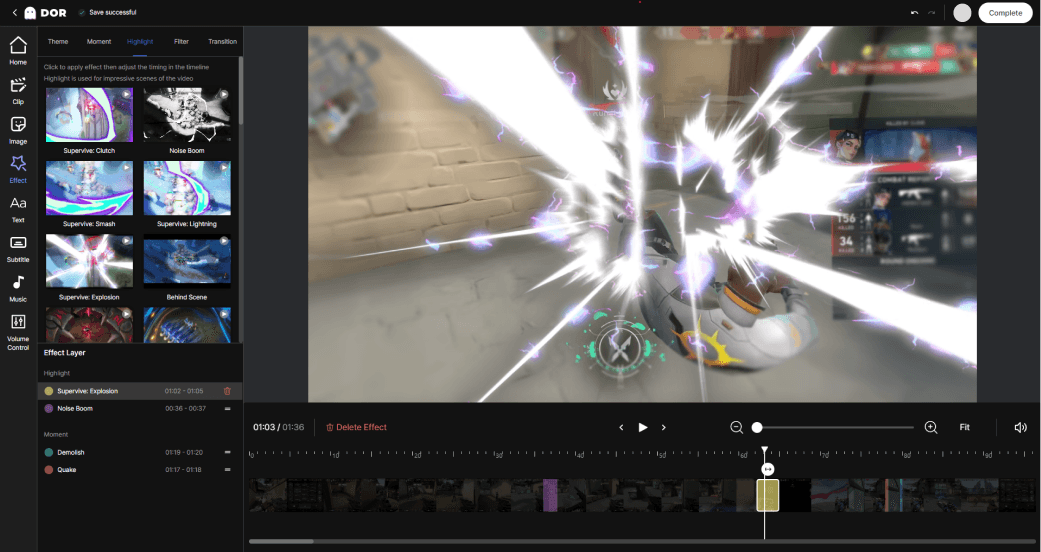
録画プログラムは別、編集アプリは別、変換サイトは別と通れば、その間々でウォーターマークが割り込むリスクが生まれます。ドルは録画とクリップ生成が一つの流れでつながって段階自体が減るため、ロゴが入る隙がそもそもありません。ゲームを終えるとヴァロラントやリーグ・オブ・レジェンドの名シーンがウォーターマークのないクリップとしてフォルダに積み上がっていて、そのままYouTubeやショートに投稿してもよいです。ウォーターマークが見えるときに録画と編集のどの段階が犯人かを確認して両段階とも無ウォーターマークのツールに変えるのが定石ですが、最初から録画も編集も無ウォーターマークのツールを使えば、この点検自体が不要になります。よくやるゲームのページで自動クリップの例を確認してみてください、ヴァロラント、リーグ・オブ・レジェンド。