
結論: グラボを交換する前にこの4つだけ確認すれば大丈夫
グラボの交換は、カードを選べば終わりではありません。今の電源が新しいカードの消費電力に耐えられるか、補助電源のコネクタが合うか、ケースに物理的に収まるか、マザーボードとCPUが新しいカードを支えられるかを先に確認します。4つがそろえば電源やケースを買い足さずにカードだけ交換できます。
1つでも合わなければ、カードを買う前に電源かケースを見直すほうが結果的に安く済みます。解像度別にひとつ選ぶなら、フルHDはRTX 5060 Ti 16GBかRX 9060 XT 16GB、WQHDはRTX 5070 TiかRX 9070 XT、4KはRTX 5080です。
- 電源: 新しいグラボのメーカー最小推奨値と購入モデルの推奨値のうち大きいほう以上か、必要な数の8ピン補助電源または16ピン(12V-2x6)ケーブルが電源にあるかを確認します。
- ケース: 購入モデルの長さと厚みがケースの対応グラボ長に収まるか、カード端の電源ケーブルを曲げる余裕が残るかを測ります。
- マザーボードとCPU: グラボ用スロットのPCIe世代を確認します。RTX 5060と5060 Tiは計測レビューや販売店の仕様表でx8接続とされるカードなので、古いPCIe 3.0のマザーボードなら16GBモデルが安心です。
- ドライバー: NVIDIAからAMD、またはその逆にメーカーを替えるときは、古いドライバーを先に削除してから新しいドライバーを入れます。
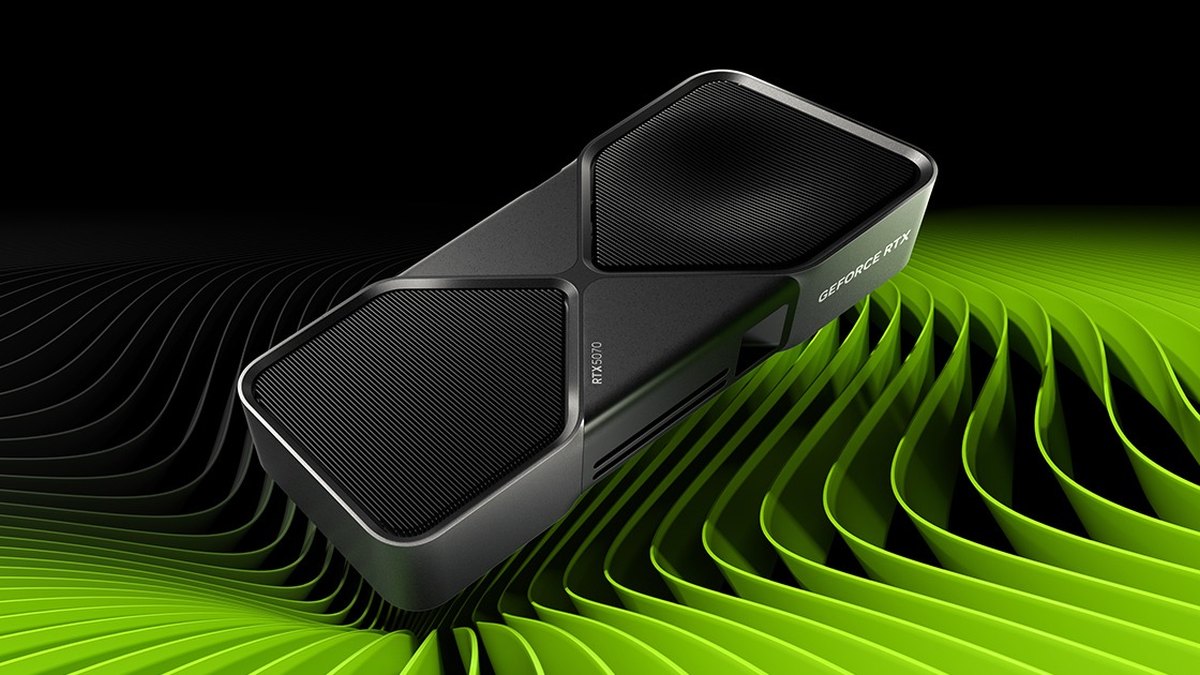
判断基準の表: グラボ別のメーカー推奨電源と補助電源
下の表はNVIDIAとAMDの公式ページにある最小推奨システム電源と、リファレンスカードの補助電源です。交換相談でよく見かける「5070 電源 何W」という質問も、出発点はこの表の数字です。PCを丸ごと組む場合の電源の選び方はゲーミングPCの選び方で扱っていて、この記事は今のPCでグラボだけを交換する場面に絞っています。
| 交換するグラボ | メーカー最小推奨電源 | 補助電源(リファレンス) | 購入モデルで追加確認すること |
|---|---|---|---|
| RTX 5060 / 5060 Ti | 550W / 600W | 8ピン1本または16ピン | x8接続のカード(計測レビュー基準)。古いPCIe 3.0マザーなら16GB |
| RX 9060 XT | 450W | 8ピン1本 | メーカー製カードごとに長さが違う |
| RTX 5070 / RX 9070 | 650W | 8ピン2本または16ピン | 推奨電源を750Wとするメーカー製カードがある |
| RTX 5070 Ti / RX 9070 XT | 750W | 8ピン2本または16ピン(9070 XTの一部は12V-2x6) | 850W推奨や3スロット超えのメーカー製カードがある |
| RTX 5080 | 850W | 8ピン3本または16ピン | NVIDIAは3スロット分(61mm)の空きを案内 |
| RTX 5090 | 1000W | 8ピン4本または16ピン | 3.8スロット、長さ357mmのメーカー製カードもある |
電源: 容量と同じくらい大事なのはケーブルの本数と挿し方
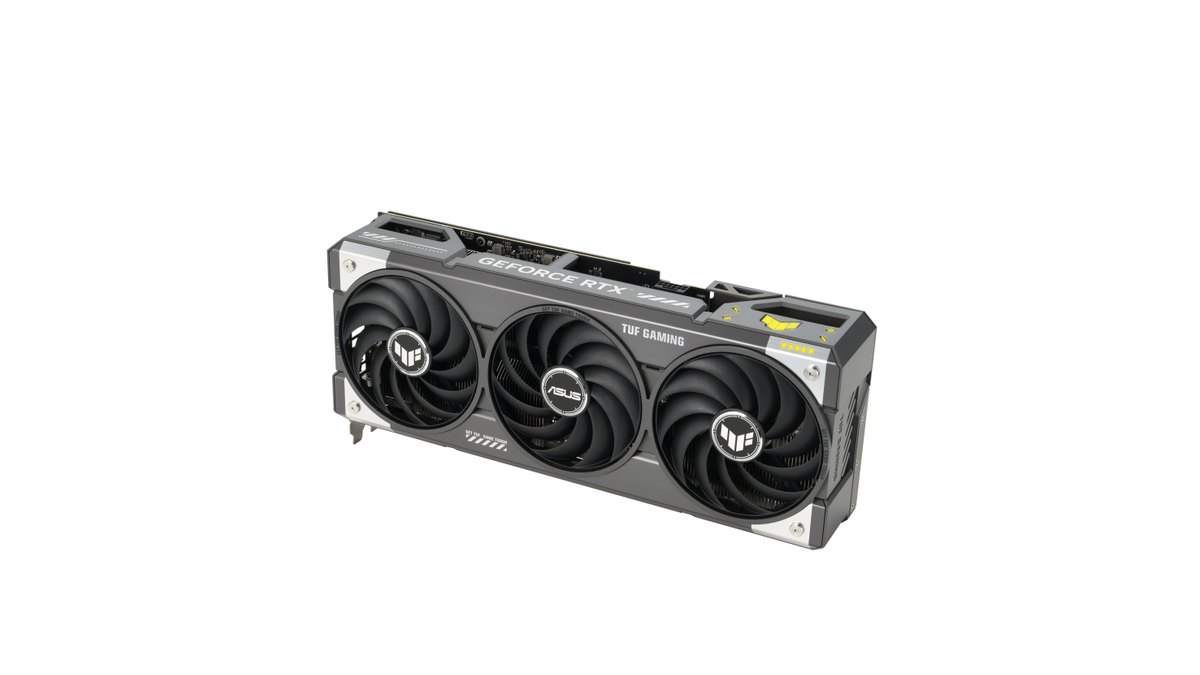
同じチップのグラボでも、メーカーによって推奨電源は違います。ASUSのPrime RTX 5070は750W、TUF Gaming RTX 5070 Tiは850Wを推奨していて、NVIDIAの値より一段上です。ASUSはこの値がGPUとCPUを最大までオーバークロックした構成の基準だと説明しています。
SapphireのNITRO+ RX 9070 XTもAMDの最小値750Wより高い850Wとしています。今の電源が650Wでこうした製品を選ぶと、メーカー自身の基準に届きません。型番を決めたら、その製品ページの推奨電源を必ず確認しましょう。
容量が足りていても、ケーブルが足りなければ挿せません。リファレンスのRTX 5070と5070 Tiには8ピン2本を16ピンにまとめる変換アダプタが付属し、RTX 5080は3本、RTX 5090は4本が必要です。NVIDIAの説明書は、1本のケーブルに2つ付いたコネクタで埋めず、独立したケーブルを1本ずつつなぐよう案内しています。
電源側のケーブルが6+2ピンなら、2つを合わせたものが8ピンです。電源に16ピン(12V-2x6、旧名12VHPWR)ケーブルがあれば変換なしで直接つなげます。電源メーカーの案内によると両規格の違いはカード側のソケットにあり、既存の12VHPWRケーブルもそのまま使えます。
ケーブルは電源に付属したものだけを使うのが原則です。なお電源の80 PLUS認証は、115V基準と230V基準がそれぞれ別に定められています。
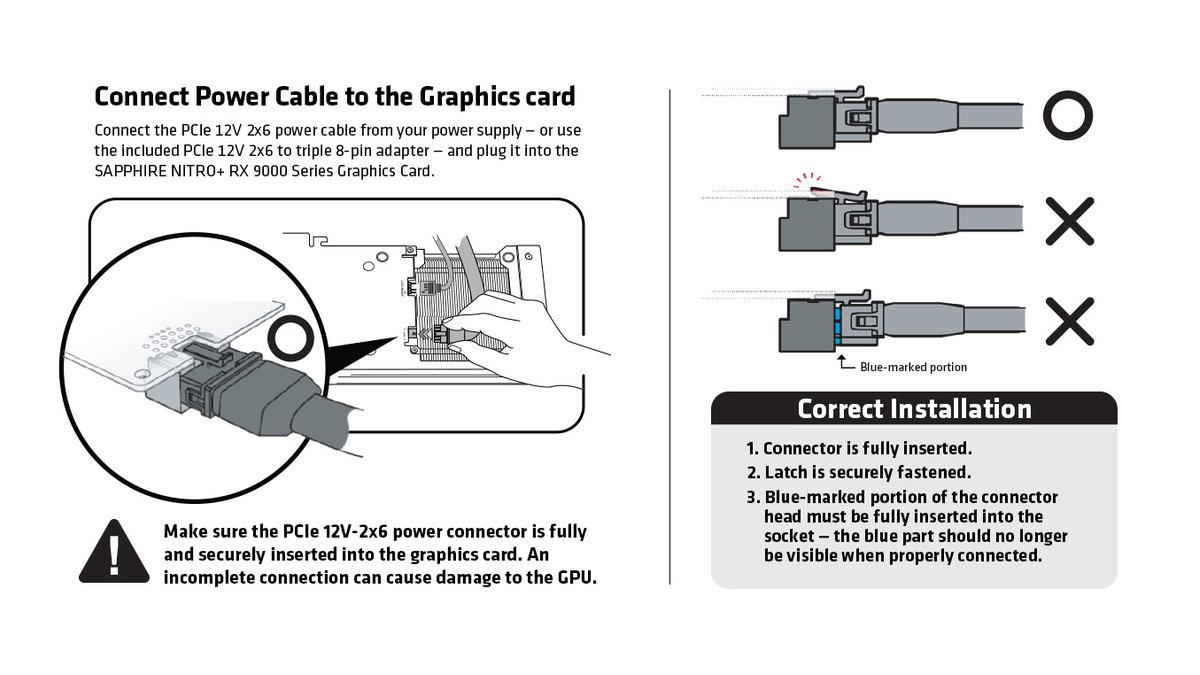
16ピンは奥まで挿すことが何より大事です。NVIDIAはプラグがソケットと平らに密着するまで挿すよう案内し、Sapphireはラッチがカチッとロックし、コネクタ頭の青い目印が見えなくなるまで挿すよう示しています。電源メーカーの案内でも、挿した後にコネクタのすぐ手前でケーブルを曲げず、曲げるなら挿す前に形を作るよう勧めています。
長く使った電源なら、容量と一緒に使用年数と保証期間も見ます。ユーザーの声では、10年近い電源はグラボ交換のついでに替えるという意見と、保証が残っていれば使い続けるという意見の両方があります。
ケース: チップ名ではなく購入モデルの長さと厚みで測る
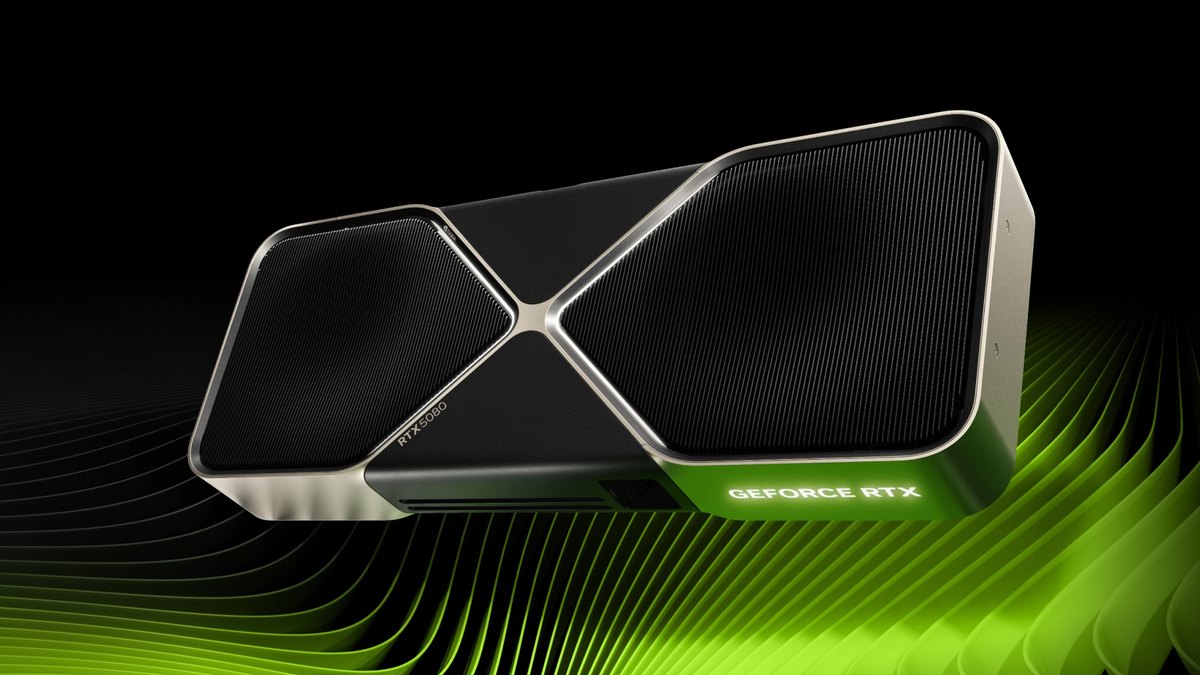
ケースに入るかどうかは「RTX 5070 Ti」という名前ではなく、実際に買うモデルの寸法で判断します。
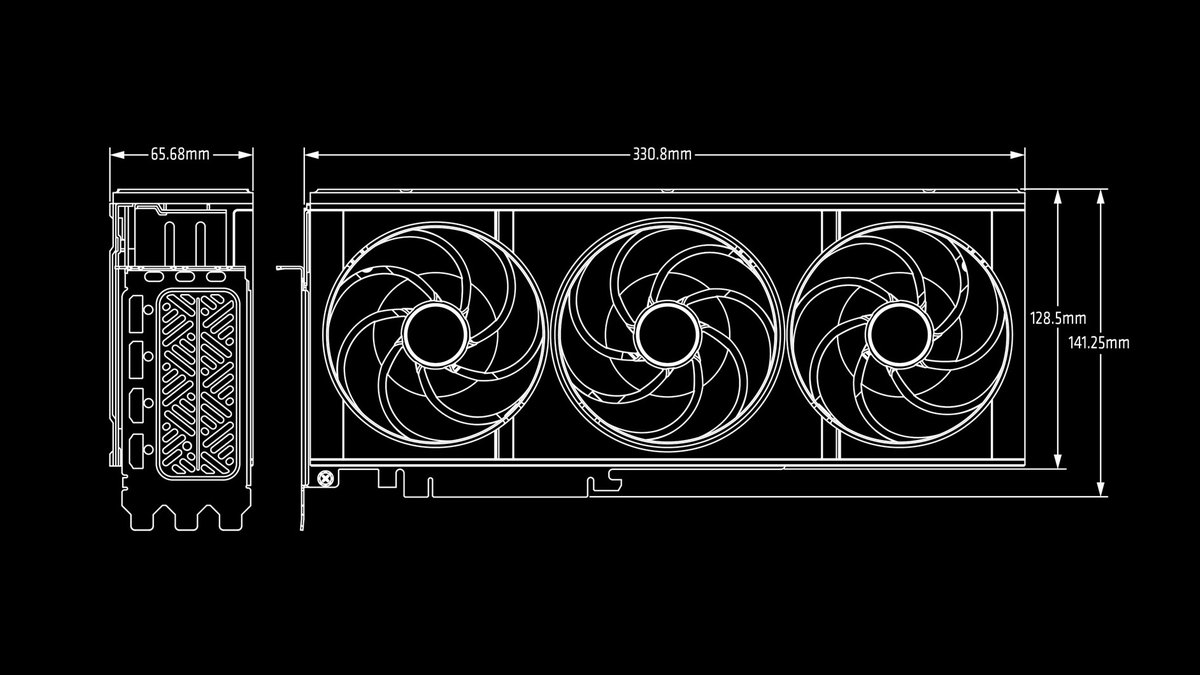
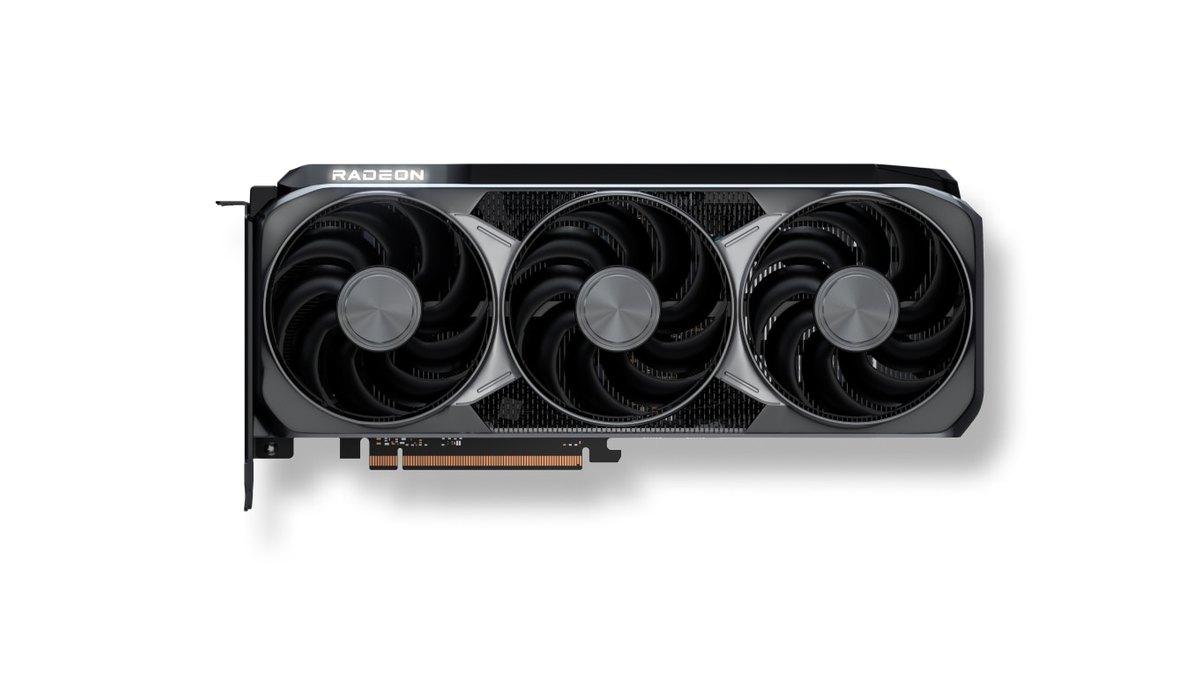
リファレンスのRTX 5070 Founders Editionは長さ242mmで2スロットですが、ASUS TUF Gaming RTX 5070 Tiは329mmで3.125スロット、Sapphire NITRO+ RX 9070 XTは330.8mmで3.2スロットです。
ケース仕様の対応グラボ長と比べるときは、前面のファンやラジエーターが占める分を引いて考えます。RTX 5080と5090のFounders Editionは仕様表では2スロットですが、NVIDIAの設置案内は空き拡張スロット3つ分、つまり61mmの空間を求めています。
カードの端に電源ケーブルを挿す製品なら、ケーブルを曲げる余裕まで足して測らないとサイドパネルがコネクタを押してしまいます。
マザーボードのスロットとCPU: 60番台はx8、古いマザーなら16GBモデル
RTX 5060と5060 Tiはスロットの形こそx16ですが、計測レビューや販売店の仕様表ではPCIe 5.0 x8動作とされています。計測レビューによると、RTX 5060 TiをPCIe 4.0 x8で動かした場合の平均フレームは1〜2%ほど、PCIe 3.0 x8では4%前後低い結果でした。
問題になるのはビデオメモリがあふれたときです。8GBモデルは高画質設定でメモリが足りなくなるとPCIe 3.0のマザーで大きく落ち込み、16GBモデルは同じ条件でも差が小さく収まりました。古いマザーに60番台を挿す予定なら、16GBモデルを選ぶほうが安心です。
16GBの2枚で迷ったらRTX 5060 Ti 16GB vs RX 9060 XT 16GBで比べています。RX 9060 XT、9070、9070 XTはAMD公式仕様でPCIe 5.0 x16のカードです。CPUが新しいグラボを支えられるかはゲームと解像度で変わるため、どちらが先に限界になるかの確認方法はCPUとグラボのボトルネック確認にまとめました。
解像度別の結論: どのグラボと電源の組み合わせが合うか
| 解像度 | おすすめのグラボ | 電源の目安(メーカー最小推奨) |
|---|---|---|
| フルHD高画質 | RTX 5060 Ti 16GBまたはRX 9060 XT 16GB | 600Wまたは450W以上、8ピン1本 |
| WQHD標準画質 | RTX 5070またはRX 9070 | 650W以上、8ピン2本または16ピン |
| WQHD高画質・高リフレッシュレート | RTX 5070 TiまたはRX 9070 XT | 750W以上、8ピン2本または16ピン |
| 4K | RTX 5080、最上位はRTX 5090 | 850Wまたは1000W以上、8ピン3本・4本または16ピン |
今の電源が650WならRTX 5070やRX 9070まではメーカーの最小基準内で、RTX 5070 TiやRX 9070 XTに上げるなら750W以上が必要です。国内の価格比較サイトの人気ランキング(11月第2週)でもRTX 5060 Ti 16GB、RX 9070 XT、RTX 5070 Tiが上位に並んでいます。
WQHD高画質でこの2枚のどちらにするかはRTX 5070 Ti vs RX 9070 XTで解説しました。VALORANTやリーグ・オブ・レジェンドのように数百fps出る対戦ゲームでは、グラボよりCPUの影響が大きくなる場合があり、グラボだけ替えても期待ほどフレームが伸びないことがあります。
価格(2026年11月10日時点)
| 製品 | 発売時の価格(米国希望小売価格) | 実売価格の範囲 |
|---|---|---|
| RTX 5060 Ti 16GB | 429ドル | 約14.2万~19.8万円 |
| RX 9060 XT 16GB | 349ドル | 約9.5万~15.2万円 |
| RTX 5070 | 549ドル | 約15万~19万円 |
| RX 9070 | 549ドル | 約12.6万~14.4万円 |
| RTX 5070 Ti | 749ドル | 約23.5万~29.5万円 |
| RX 9070 XT | 599ドル | 約14.8万~23.9万円 |
| RTX 5080 | 999ドル | 約33万~47万円 |
| RTX 5090 | 1,999ドル | 約110万円から |
今はほとんどのカードが発売時の価格よりかなり高く売られていて、同じチップでもメーカーやクーラーのグレードで数万円の差があります。価格は数日で変わるので、買うモデルを決めたら販売店でもう一度確認してください。電源やケースも替える必要があるなら、その分を足した総額で比べるほうが正確です。
グラボ交換の手順: 購入前の確認から最初のゲーム起動まで
- 1購入モデルの仕様をメモするチップ名ではなく購入する型番の公式ページで、推奨電源、補助電源の種類と本数、長さ、厚みを確認して控えます。
- 2今のPCを確認する電源側面のラベルにある定格容量、空いているPCIe補助電源ケーブルの本数、ケース仕様の対応グラボ長を調べ、先ほどの値と比べます。
- 3メーカーを替えるならドライバーを削除するAMDから乗り換えるときはAMD Cleanup Utilityが公式の削除ツールです。セーフモードでの実行が推奨され、実行前に復元ポイントを自動で作り、終わったら再起動します。
- 4古いグラボを外すPCをシャットダウンして電源ケーブルを抜き、カードが冷えるのを待ちます。スロット端のラッチを押してロックを外し、まっすぐ引き抜きます。
- 5電源ケーブルを先に挿してから取り付けるNVIDIAの説明書のとおり、マザーに挿す前に電源プラグをカードへ奥まで挿し、平らに密着しているか確認します。その後CPUにいちばん近いx16スロットに挿してネジで固定します。
- 6モニターをグラボにつなぎドライバーを入れるモニターケーブルはマザーではなくグラボの端子に挿します。NVIDIAはNVIDIA App、AMDはAMD Softwareで最新ドライバーを入れます。
- 7ゲームで確認し録画で比べるNVIDIA AppのオーバーレイやタスクマネージャーでfpsとGPU使用率を見て、交換前に録画した場面と同じ場面をもう一度録画して並べて比べます。
特にNVIDIAとAMDの間でメーカーを替えるときは、古いドライバーを先に削除してから新しいドライバーを入れる順番をおすすめします。DDU(Display Driver Uninstaller)のような削除ツールを使ったというユーザーの事例もありますが、メーカー公式ではないサードパーティー製だと理解したうえで使いましょう。
交換後にゲーム中に画面が落ちる症状が出たら、ドライバーのバージョン、Windowsのイベントビューアーの記録、電源の順に確認します。
交換したのにfpsが上がらないときに見ること
- NVIDIAの説明書は、モニターケーブルをマザーではなくグラボの端子につなぐよう案内しています。まずマザー側の端子に挿したままになっていないか確認します。
- 内蔵GPUのあるPCでは、ゲームが内蔵GPUで起動することがあります。Windowsのグラフィック設定でゲームごとに高パフォーマンスのGPUを指定する方法はゲームが使うGPUを指定する方法を見てください。
- GPU使用率が低いままfpsも変わらないなら、ゲーム内のフレームレート上限、垂直同期、CPUの限界を順に確認します。
- fpsが上がった後に落ちるなら温度を確認します。見方はGPU温度の確認方法にあります。
- 8ピンを1本のケーブルの2つのコネクタで埋めた、または16ピンが挿し切れていない場合は、電源を切って挿し直します。
- 8GBの60番台を古いPCIe 3.0のマザーに挿したなら、テクスチャ品質を1段下げてメモリ使用量を減らします。
ユーザーの声のまとめ: 余裕をどこまで取るかは意見が分かれる
価格比較サイトの掲示板では、RX 9070 XTに8ピン2本が必要なのに電源のケーブルが6+2ピンで不安だという相談に、6+2ピンを合わせれば8ピンだという回答がいくつも付いていました。
交換後に3Dゲームで突然落ちる症状が電源を替えても直らず、ドライバーを以前のバージョンに戻したら落ち着いたという事例もあり、回答は電源の瞬間的な負荷、ドライバー、マザーボードと意見が分かれていました。
全体としてよく見かけるのは、メーカー推奨値より一段余裕を持たせる、古い電源は容量より年数と保証を見る、ケースは実際の製品の長さで測るという3点です。一方で、メーカー推奨値を満たせば十分だという声もあります。
変換アダプタと電源付属の16ピンケーブルのどちらがよいかも分かれますが、メーカーはどちらも認めており、奥まで挿すことだけを強調しています。
交換の前後を同じ場面で録画して比べよう
アップグレードの効果は、オーバーレイの数字だけでは実感しにくいものです。グラボを替える前によく遊ぶゲームの同じマップ、同じ場面を録画しておき、交換後に同じ録画設定でもう一度録画すれば、カクつきが減ったかを目で比べられます。
DORは無料のWindowsアプリで、対応ゲームを起動すると自動で検出して試合全体を録画し、録画は「マイクリップ」にまとまります。無料で720p・1080p、30・60fpsの録画が使え、1440p・4K、120・144fpsはDOR Proで使えます。
RTXシリーズなど対応するNVIDIAのグラボではNVENCハードウェアエンコードで録画します。交換後は録画設定画面で解像度とフレームレートを一度確認し直しておくと、前後の動画を同じ条件でそろえられます。NVIDIAのグラボで合わせる値はNVIDIAのゲーム録画設定に、前後比較の手順はデバイス交換前後の録画比較にまとめています。アプリで同じ区間だけを切り出し、DORスタジオで2本の動画をつなげれば、交換前後を1本の動画で見られます。

