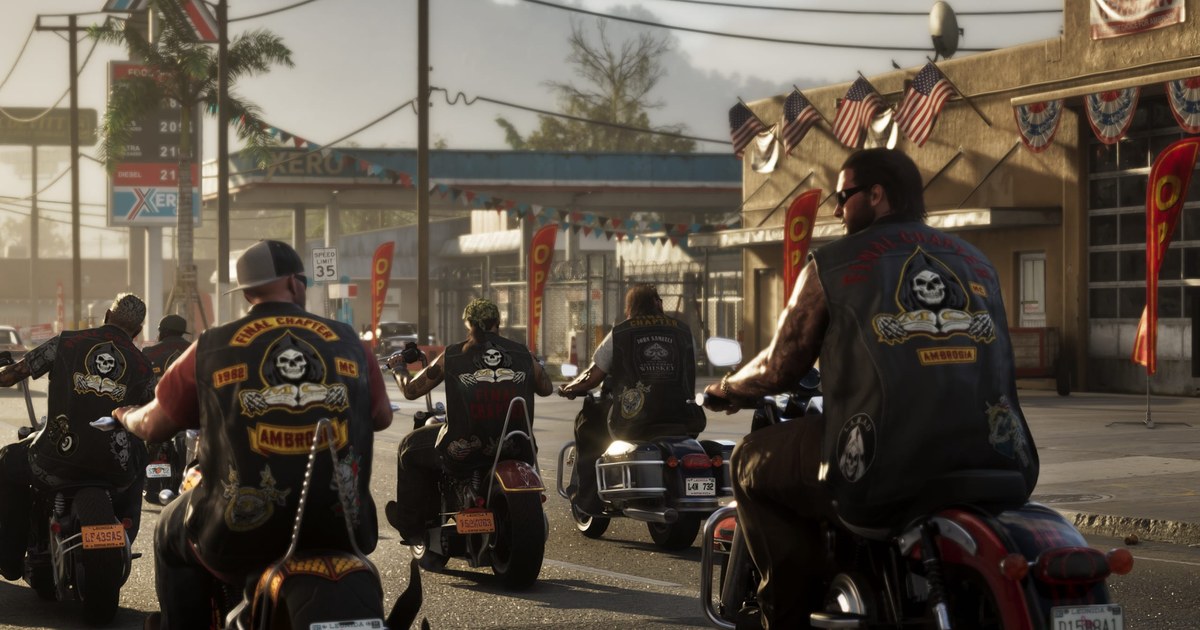
結論から言うと、GTA6をYouTubeで配信するいちばん早い方法はPS5の内蔵ブロードキャストです。ゲームを起動してクリエイトボタンを押し、ブロードキャストを選び、YouTubeを指定してタイトルを入れ、ライブ開始を押せば始まります。パソコンもキャプチャボードも不要です。
ただし最初の配信の前に、YouTubeチャンネルでライブ配信を有効にし、PS5にYouTubeアカウントを連携しておく必要があります。初回の配信が始まらない原因はこの2つの見落としがほとんどです。
Xbox Series X|Sは2026年11月24日時点で本体からYouTubeへ直接配信する方法が確認できないため、キャプチャボードとパソコン、配信ソフトを使います。配信ではなく短い場面を保存したい場合は、GTA6 PS5の録画方法でクリエイトボタンのキャプチャを別にまとめています。この記事では、配信を始める手順、途中でつまずきやすい点、配信後の映像の扱い方を順に説明します。
結論:PS5は本体だけ、Xboxはキャプチャボードで配信
PS5なら本体だけで足ります。クリエイトメニューのブロードキャスト機能が、ゲーム画面とゲーム音声をそのままYouTubeへ送ります。マイクやパーティーの声を配信に入れるかは設定で選べ、カメラをつないでいれば顔も映せます。
場面切り替えやアラート表示、細かい音量調整をしたい場合は、本体のHDMI出力をキャプチャボードにつなぎ、PCのOBSなどの配信ソフトから送る方法を使います。Xboxは実質この方法が唯一の道です。この場合、映像は出てもゲーム音声が入らないことがあるので、配信前にプレビューで音まで確認してください。
コンソールの映像をPCに取り込む手順はGTA6 キャプチャボード録画にまとめました。どちらの方法でも、GTA6は発売直後なので、音楽・ネタバレ・収益化配信のルールを確認してから始めると安心です。
GTA6のYouTube配信を始める手順
- 1YouTubeチャンネルでライブ配信を有効にする配信の前日までに、YouTubeスタジオでチャンネルを確認し、ライブ配信を有効にします。YouTubeヘルプによると、16歳以上であることと、過去90日以内にライブ配信の制限がないことが条件です。初めて有効にしたときは反映に時間がかかることがあるので、配信直前に作業しないでください。
- 2PS5にYouTubeアカウントを連携する初めての配信を始めるとき、またはホーム画面からYouTubeをPlayStationアカウントに連携します。サービスによっては2段階認証が必要で、オンにしていないと配信が準備中のまま止まることがあります。子供用アカウントでは配信できません。
- 3ゲームを起動してから配信を始める先にGTA6を起動し、クリエイトボタンを押してブロードキャストを選びます。YouTubeを選んでタイトルを入力し、カメラ映像やパーティー音声を入れたい場合はブロードキャストオプションで選んでから、ライブ開始を押します。メニューの表記は本体の言語設定で少し異なる場合があります。
- 4配信設定で画質と音声を確認する設定のキャプチャーとブロードキャストにあるブロードキャストで、画質と、マイクやパーティー音声を含めるかを選べます。選べる解像度とフレームレートはサービスによって変わります。配信されるのはゲーム画面とゲーム音声だけで、ほかの画面は見えません。ゲームによっては一部の場面が視聴者に表示されないことがあります。
- 5音楽とネタバレの基準を決めるYouTubeはライブ中も著作権のある音楽を検出し、配信後のアーカイブにContent IDの申し立てがつくこともあります。権利のないBGMは切ってください。Rockstarのコンテンツポリシーは非営利のファン利用が前提で、発売直後はストーリーのネタバレにも敏感なので、収益のある配信ならポリシーを自分で確認してから始めましょう。
- 6配信後は場面を選んで編集するアーカイブをそのまま置いておくだけでは再生数が伸びにくいです。配信中に撮れた名場面はコンソールのキャプチャ映像として別に残し、PCに移して短く切って投稿しましょう。アップロードで画質を落とさないコツはYouTubeにゲーム動画を画質劣化なしでアップする方法を参考にしてください。
GTA6のYouTube配信方法の早見表
| 状況 | 方法 | 必要なもの |
|---|---|---|
| PS5でいちばん早く配信したい | クリエイトボタン、ブロードキャスト、YouTube、ライブ開始 | PS5、PSNアカウント、ライブを有効にしたYouTubeチャンネル |
| 自分の声や顔を入れたい | ブロードキャストオプションでマイク、カメラ、パーティー音声を選ぶ | マイクまたはカメラ、パーティーメンバーへの事前連絡 |
| Xbox Series X|Sで配信したい | キャプチャボードとPCの配信ソフトで送出 | キャプチャボード、PC、OBSなどの配信ソフト |
| 場面切り替えやアラートを使いたい | PCの配信ソフトで画面を構成 | キャプチャボード、PC、マイク |
| 配信が準備中のまま止まる | 2段階認証を確認し、YouTubeのウェブでライブを先に開始してから再試行 | 同じアカウントでログインしたブラウザ |
| 配信後にハイライトを作りたい | コンソールのキャプチャをPCに移してDORスタジオで編集 | USBドライブまたはPS App、ブラウザ |
配信を始める前の確認
- YouTubeチャンネルでライブ配信が有効になっているか
- PS5にYouTubeアカウントを連携し、2段階認証をオンにしているか
- 配信に入れるマイクとパーティー音声を決め、メンバーに伝えたか
- 権利のない音楽が流れていないか、収益化配信ならポリシーを確認したか
- ログインや支払いの画面を開く前に配信を終える準備ができているか
配信後の場面はDORスタジオで編集する
DORは無料のWindowsアプリで、配信そのものはPS5内蔵のブロードキャストかキャプチャボード方式で行い、そのあとの編集に使います。配信中に撮れた名場面は、PS5のクリエイトボタンの「最近のゲームプレイを保存」で直前の15秒から最大1時間まで保存するか、新しい録画として残します。
そのファイルをメディアギャラリーからUSBドライブにコピーするか、PS Appの自動アップロード(3分未満、1080p以下、クラウドに14日間保存)でスマホに受け取ってPCに移してください。
次にdor.ggのDORスタジオ(dor.gg/studio)にmp4、mov、webm、mkvの動画をアップすると、切り取り、複数動画の結合、9:16の縦比率、テキスト、BGM、シェイクズームやパンチズームなどの効果をブラウザ上で編集し、mp4で書き出すかdor.ggのリンクで共有できます。透かしなしで作れます。全体の流れはGTA6の動画の作り方、PS5のファイルの移し方はGTA6 PS5の動画をPCやスマホに移す方法、縦動画の編集はGTA6 ショート・TikTokの作り方にまとめました。

