苦労して獲ったヴァロラントのエースクリップをYouTubeに上げたら、自分のPCで見ていたあの鮮明な画面ではなく、動くたびに画面がつぶれて色がにじんだ動画になっていた経験が、一度はあるでしょう。元ファイルは確かにきれいなのに、アップロードしただけで画質が落ちるこの現象は、実はYouTubeが動画を処理する方式のせいで誰にでも起こります。この記事では、画質が削られる本当の原因と、同じ動画でもできるだけ鮮明に上げる推奨設定を実践基準で整理します。
なぜYouTubeに上げると画質がつぶれるのか
核心の原因はただ一つ、YouTubeがあなたの上げた動画を「そのまま保存しない」という点です。どんな動画もアップロードされると、YouTubeは自社コーデックのVP9、そして近年はAV1で動画を再エンコード(再圧縮)します。世界中の数十億本の動画を効率よく保存・配信するためですが、この再圧縮の過程でビットレート(毎秒のデータ量)が大きく下がります。ビットレートが下がると画面の細かい情報が捨てられ、その結果が私たちの見る「つぶれ」です。
動きの多いゲームほどひどくなる
再エンコードはすべての動画に同じように起きますが、画質の損失が特に大きいのはゲーム動画です。静的な講義動画と違い、ゲーム画面は画面全体が速く動きます。PUBGで車に乗って疾走したり、ヴァロラントで素早く視点を振ったりするとき、各フレームがほぼ新しい画面なので、圧縮器が捨てるべき情報が急増します。茂み、煙、パーティクルといったディテールが真っ先につぶれるのはこのためです。
低いアップロードビットレートと誤った解像度
ここに二つのミスが重なると画質はさらに崩れます。一つ目は、元動画を低すぎるビットレートで作って上げる場合です。YouTubeの再エンコードで一度削られるのに、元から低いビットレートだと「低い画質をさらに圧縮」することになり、結果が悲惨になります。二つ目は、1080p動画を低いコーデック・低いビットレートで上げる場合です。YouTubeは1080p以下の動画には、効率は良いが画質の保持力が弱いコーデックを割り当てる傾向があり、動きの多いゲームでは特に不利です。
画質を守る推奨アップロード設定
YouTubeの再エンコード自体は止められません。私たちにできるのは「再エンコードで削られても十分に残るように」元動画を余裕のある品質で上げることです。YouTubeが公式に推奨するアップロードビットレートは最低基準なので、ゲーム動画はこれ以上に設定するのが安全です。解像度別の推奨値は次のとおりです。
- 1080p(60fps):最低12Mbps以上。動きの多いゲームは16〜20Mbpsまで上げるとより安全です。
- 1440p(60fps):最低24Mbps以上。
- 4K/2160p(60fps):最低53〜68Mbps以上。ディテールの多いゲームは上限近くに設定しましょう。
- コーデック:H.264(AVC)。互換性が最も広く、YouTubeが最も安定して処理します。
- コンテナ(ファイル形式):MP4。
- オーディオ:AAC-LC、ステレオ、384kbps推奨。
- フレームレート:元のまま(通常60fps)。30fpsのゲームを無理に60fpsへ上げる必要はありません。
まとめると「H.264コーデック+MP4ファイル+AACオーディオ+解像度に合った余裕のあるビットレート」が基本の公式です。編集ソフトで書き出し(エクスポート)するとき、これらの値を合わせるだけで、アップロード後の画質が目に見えて変わります。
1440p以上で上げると画質が有利になる理由
最も強力でありながら、あまり知られていない裏ワザです。モニターが1080pでも、動画を1440pや4Kで作って上げると結果の画質が良くなります。理由はYouTubeのコーデック・ビットレート割り当て方式にあります。YouTubeは1440p以上の動画には画質保持力のより良いコーデック(VP9・AV1)とはるかに高いビットレートを割り当てます。逆に1080p以下には相対的にケチなビットレートを与えます。
そのため1080pで録画したゲーム動画でも、編集段階で1440pにアップスケールして上げると、1080pのまま上げたときよりも再生時の1080p画質が鮮明に見えるケースが多いです。動きの激しいリーグ・オブ・レジェンドのチームファイトやヴァロラントの交戦のように、つぶれがよく見える場面ほどこの差が大きくなります。手間は増えますが、同じ元動画から最大の画質を引き出す最も確実な方法です。
アップロード直後にぼやけているのは正常です
動画を上げてすぐ再生したら画質がひどくて慌てるケースが多いのですが、これはたいてい正常です。YouTubeはアップロードが終わるとまず低画質版を素早く作って公開し、高画質(1080p・1440p・4K)とVP9・AV1版はバックグラウンドで時間をかけて処理します。動画の長さと解像度によっては、数十分から数時間かかることがあります。
ですからアップロード直後にぼやけているからといって上げ直さず、画質設定の歯車に1080p以上のオプションが出るかどうかをまず確認してください。高画質オプションがまだ見えなければ処理中という意味なので、数時間後にもう一度見れば鮮明になっています。
YouTubeショートには縦の画質基準が別にある
ゲームのハイライトをショートで上げるなら、解像度の基準が違います。ショートは縦型動画なので1080x1920(横1080、縦1920)の9:16比率で作るのが基準です。横型動画をそのまま上げると上下に黒い余白ができ、その分だけ実際に見える領域の画質が損をします。最初から縦のフレームに合わせてゲーム画面を配置して書き出すのが良いです。
ショートもビットレートが画質を左右します。縦1080p基準でも通常の動画と同じくらい余裕のあるビットレート(12Mbps以上)で書き出さないと、動きの多いゲームクリップがつぶれてしまいます。
結局、出発点はきれいな元動画
ここまでのすべての設定は、一つの前提の上にあります。YouTubeの再エンコードは元動画より画質を「良く」してくれることはありません。削るだけです。だからアップロード設定をどれだけうまく合わせても、録画段階で元動画がすでにつぶれていれば結果もつぶれます。画質争いの本当の出発点は「高画質できれいに録画すること」です。
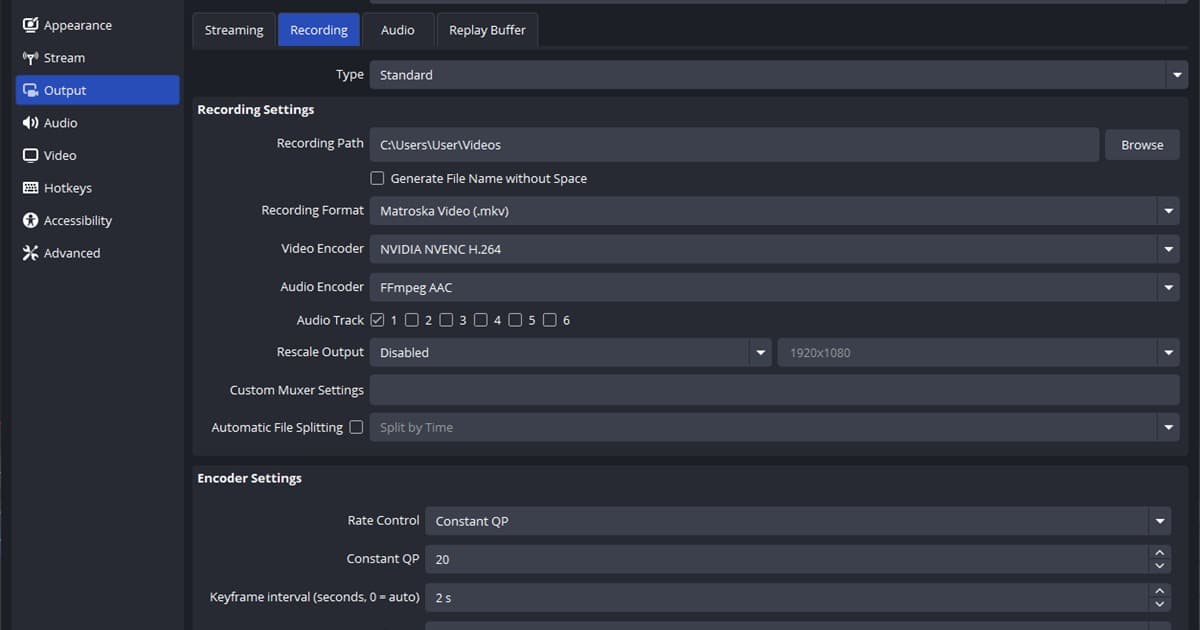
ここでよく足を引っ張るのが録画エンコーダーです。CPUのソフトウェアエンコード(x264)で録画すると、ゲームのフレームが落ちて元動画まで途切れたりつぶれたりしやすいです。逆にGPUのNVIDIA NVENCハードウェアエンコードを使うと、エンコードの負荷がGPU専用チップへ回るので、インゲームのフレームを保ちながらきれいな高画質の元動画を残せます。DORはこのNVENCハードウェアエンコードを標準で使うので、設定をいじる必要なく、最初からYouTubeに上げやすい高画質の元動画を作っておきます。
さらにDORはヴァロラント・リーグ・オブ・レジェンド・PUBGといったゲームで、キル・エース・ドン勝のような名場面を自動でクリップに切っておくので、きれいな元動画を別途編集する必要なく、そのままYouTubeやショートに上げられます。良いアップロード設定と良い元動画が出会って初めて、「自分が見ていたあの画質」がYouTubeでも保たれます。