OBSの録画を切り取るには、まずファイルがMKVかmp4かを確認し、編集ツールで開けなければmp4に再多重化してから、開始と終了を指定してコピーとして保存します。OBS公式ドキュメント(2026年10月6日確認時点)が案内しているのは録画フォーマットの選択と再多重化までで、実際の切り取りはWindowsのフォトアプリ、Clipchamp、DOR Studioなどの編集ツールで行います。アプリのライブラリで切り取る手順はゲームクリップの切り取り方にまとめてあるので、この記事ではOBSが作ったファイル(MKVやHybrid MP4)から始める流れを説明します。
結論:MKVはmp4にしてからコピーを切り取る
OBS公式のAudio/Video Formats GuideはMKVを標準のコンテナで、ほとんどの場合におすすめの形式と説明していますが、編集ソフトの対応が弱いため、編集に使うには再多重化が必要な場合があるとも書いています。一方、従来のMP4やMOVは編集ソフトの対応が良いものの、ファイルを完結させないと再生できず、記録が途中で止まると復旧できない場合があるため、直接録画はおすすめしないとされています。そのためMKVで録画して編集の直前にmp4へ変換し、コピーを切り取る流れが無難で、変換方法は録画ファイルをmp4で保存する方法で続けて確認できます。PCでマインクラフトをOBSで長く録画したファイルも、同じ方法で扱います。
OBSの録画から必要な部分だけを残す手順
- 1まずファイルの拡張子を確認します — 録画フォルダーで拡張子が.mkvか.mp4かを見ます。OBS内では設定 > 出力の録画フォーマットにMatroska Video (.mkv)、MPEG-4 (.mp4)、Hybrid MP4 (.mp4)などが並んでいるので、どの形式で録画しているか確認できます。結果によって次の手順が変わります。
- 2MKVならファイル > 録画の再多重化でmp4にします — OBSのメニューからファイル > 録画の再多重化を開き、変換する録画と対象ファイルを確認して再多重化ボタンを押すとmp4ができます。OBSの標準録画出力ガイドにも、mp4以外で録画した場合に編集やアップロードをしやすくするためmp4へ変換する機能が内蔵されていると書かれています。
- 3Windowsのフォトアプリでトリミングします — フォトアプリで動画を開ける場合は、動画を選んでトリミング (Trim、ショートカットはCtrl+E)を押します。下部スライダーの開始・終了マーカーを必要な場面の前後に動かし、コピーとして保存 (Save as Copy)を選べば原本はそのまま残ります。ドロップダウンから保存 (Save)を選ぶと原本が上書きされるので、どちらを押すか確認してください。
- 4細かく切るならClipchampのタイムラインを使います — フォトアプリの「Clipchampでビデオを編集する (Edit in Clipchamp video editor)」から移るか、Clipchampを直接開いて動画をタイムラインに置きます。クリップを選ぶと両端にハンドルが表示され、ドラッグして長さを調整します。切りすぎた場合はハンドルを戻せば復元でき、タイムラインの拡大・縮小ボタンで切る位置をより正確に合わせられます。
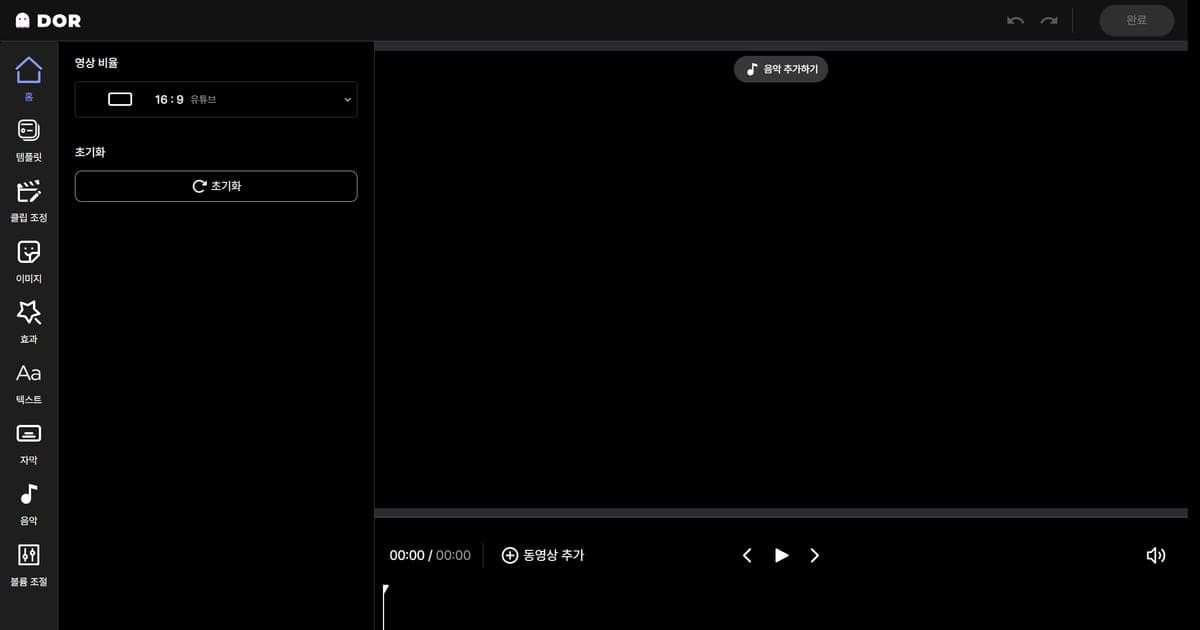
- 5インストールしたくなければDOR Studioにアップロードします — ブラウザーで作業するなら、OBSの録画をDOR Studioにアップロードします。タイムラインで動画の長さを調整して開始と終了を合わせ、別の動画とつなぐときは動画追加で読み込みます。仕上がったらmp4でダウンロードするか、リンクで共有します。
- 6できあがったファイルを再生して確認し、原本は残します — 保存したファイルを最初から最後まで再生し、開始と終了が意図した場面になっているか、音が抜けていないかを確かめます。問題があれば原本のMKVか再多重化したmp4からやり直せるので、どちらも削除しないでください。
切り取り方法の比較
| 方法 | 切り取り方 | 知っておきたい点 |
|---|---|---|
| OBS(設定 > 出力の録画フォーマット、ファイル > 録画の再多重化) | 切り取りではなく、MKVをmp4に変換する段階を担当します | 公式ガイドではMKVは編集ソフトの対応が弱く再多重化が必要な場合があるとされ、Hybrid MP4はWindows/Linuxの既定で編集ソフトの対応が良好とされています |
| Windowsのフォトアプリ | 動画を開いてトリミング (Trim, Ctrl+E)の下部スライダーで開始と終了を調整します | コピーとして保存 (Save as Copy)なら原本が残り、保存 (Save)を選ぶと原本を上書きします。フォトで開ける動画向けです |
| Clipchamp | タイムラインでクリップを選び、両端のハンドルをドラッグして長さを調整します | クリップを選ぶと両端にハンドルが表示され、切りすぎてもハンドルを戻せば復元できます。タイムラインの拡大・縮小ボタンで正確に切れます |
| DOR Studio | ブラウザーに動画をアップロードし、タイムラインで長さを調整します | インストール不要で、動画の結合やテキスト、音楽も同じ画面で続けられます |
切り取り前後のチェックリスト
- 作業前に、原本の録画ファイル(MKVなど)を別のフォルダーにコピーして保管します。
- 編集ツールでファイルが開けない場合は、形式を見直して再多重化から行います。
- 開始と終了の位置は、必要な場面の前後に少し余裕を持たせます。
- フォトアプリでは、コピーとして保存と上書きになる保存を区別して押します。
- 保存したファイルを再生し、映像と音の両方が出ることを確認します。
OBSで録った映像も、最初から録る映像も
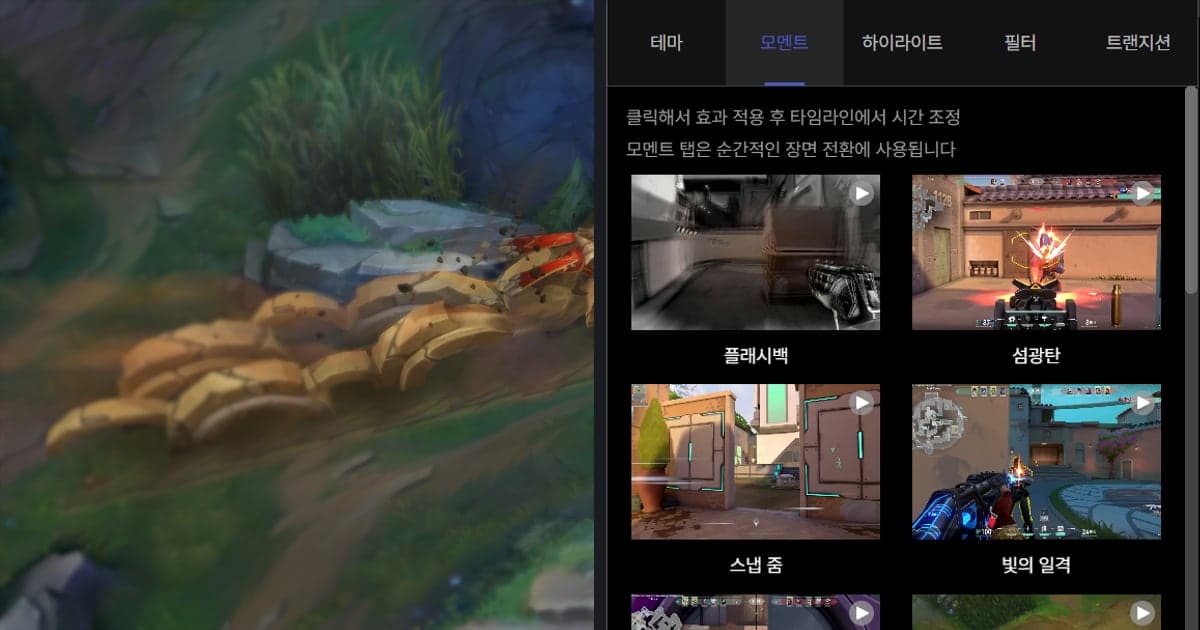
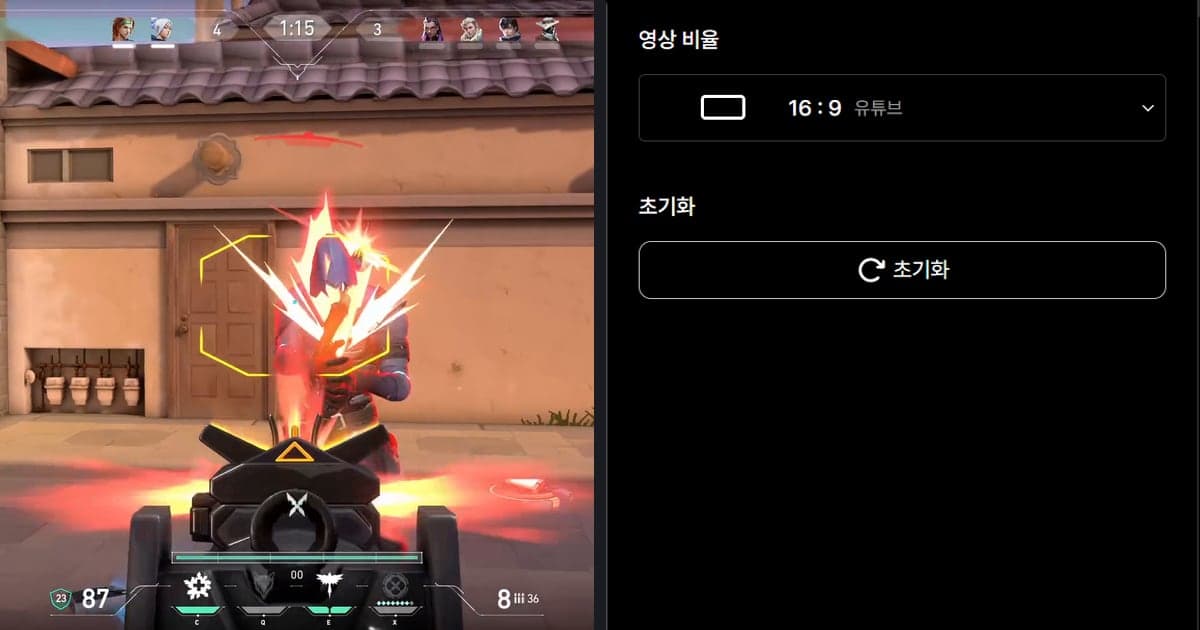
切る手間を最初から減らしたいなら、DORでの録画も選択肢です。ロブロックスはPCでDORが対応しているゲームなので、起動を自動で検出してフルマッチをmp4で保存し、NVIDIAのグラフィックスカードではNVENCハードウェアエンコードが標準で使われ、ゲーム音とマイクを同時に録音できるため、長く遊んだ映像から必要な部分だけ切り出す使い方に向いています。ただしロブロックスはフルマッチ録画のみの対応で、自動ハイライトクリップには対応していないので、残す場面は自分で選びます。すでにOBSで録った映像があれば、DOR Studioで長さの調整、複数動画の結合、テキスト・BGM・音量・動画比率の調整ができます。切り取った映像に効果を足したいときは、エフェクトタブでシェイクズームやグリッチなどの項目を自分でクリックして適用し、タイムラインで時間を合わせます。DORが効果を自動で入れてくれるわけではありません。画面の使い方はDORブラウザークリップ編集の使い方に続きます。
公式の情報源(2026年10月6日確認時点)
OBSの録画フォーマットと再多重化はOBS Audio/Video Formats Guide、フォトアプリのトリミングはMicrosoftサポート:Windowsで写真とビデオを編集する(英語ページ)、Clipchampの切り取りはMicrosoftサポート:Clipchampで動画をトリミングする(英語ページ)で確認しました。mp4へ変換する再多重化機能は、OBSのStandard Recording Output Guideにも記載があります。形式のおすすめやメニュー名はアップデートで変わることがあるため、作業前に公式ページを見直してください。