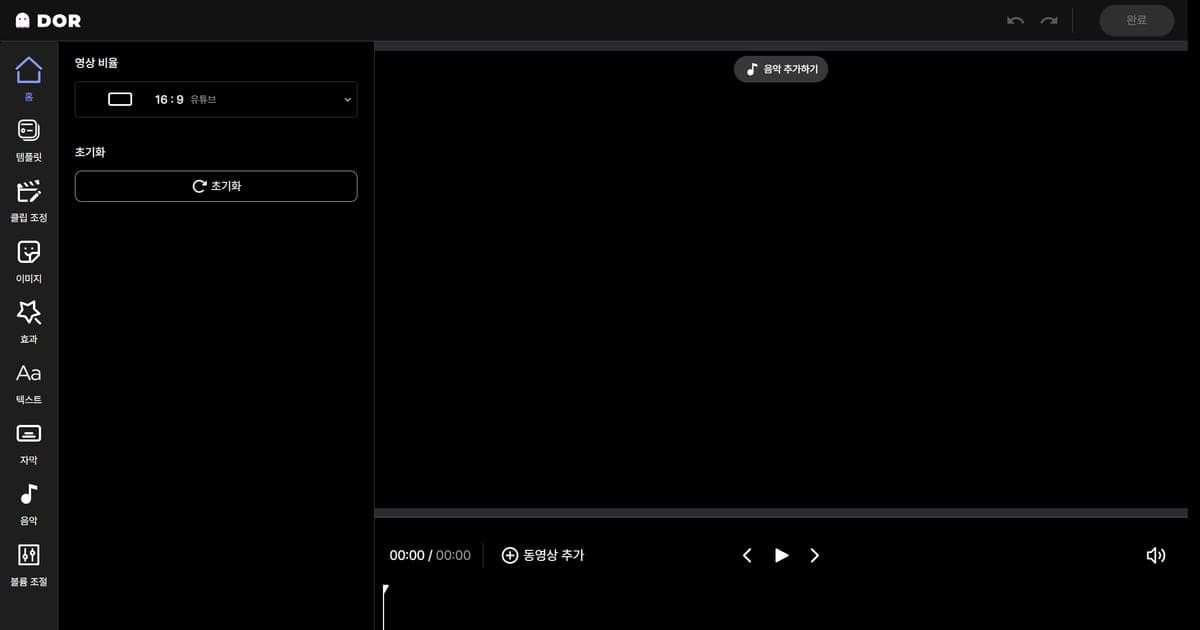
OBSの録画にエフェクトを入れる流れは、「OBSで録画、mp4に整える、編集ツールでエフェクトを適用、mp4で書き出す」の順です。この記事では、インストール不要でブラウザから使えるDOR Studioを例に、モーメントタブのシェイクズームやパンチズームをクリックして適用し、タイムラインで時間を合わせるところまで説明します(2026年10月6日確認時点、Windows PC前提)。mkvからmp4への変換そのものはOBSの録画をmp4で保存する方法で詳しく扱っているため、ここではOBS公式ドキュメントで確認できたメニュー名だけを短く紹介します。
結論:エフェクトはOBSの外で、場面は自分で選ぶ
結論は2つです。1つ目は、エフェクトはOBSで録ったファイルを編集ツールに持っていってから入れることです。この記事で確認したOBS公式ドキュメントは、録画フォーマットと再多重化までを案内しています。2つ目は、DOR Studioではエフェクトパネルのテーマ・モーメント・ハイライト・フィルター・Transitionのタブのどれかを開き、エフェクトをクリックして適用してから、タイムラインで時間を調整することです。エフェクトを自動で入れてくれる機能ではないので、場面を選んでクリックするのは自分です。ブラウザ編集の全体像はDORのブラウザクリップエディター紹介で確認できます。この記事は、エフェクトが再生回数や視聴維持率にどう影響するかについては述べません。
OBSの録画にエフェクトを入れる手順
- 1今の録画フォーマットと保存先を確かめる — OBSで設定 > 出力を開き、「録画フォーマット」と「録画ファイルのパス」を見ます。OBS Studio公式ソースの翻訳文字列では、形式の一覧にMatroska Video (.mkv)、MPEG-4 (.mp4)、Hybrid MP4 [ベータ版] (.mp4)が並んでいます(2026年10月6日確認時点)。どれを選ぶかは、下の表にまとめた公式ドキュメントの説明を見て決めます。
- 2mkvなら再多重化でmp4にする — ファイル > 録画の再多重化を開き、「OBS録画の選択...」または「...」ボタンで変換する動画を選んで、「再多重化」ボタンを押します。終わると案内が出るので、変換したmp4が再生できるか確かめます。
- 3DOR Studioを開いて使う範囲だけ残す — ブラウザでdor.gg/studioを開けば、インストールなしで編集できます。mp4に整えたOBSの映像をアップロードし、長さ調整でエフェクトを入れる場面の前後だけを残すと、あとでタイムライン上の位置を合わせやすくなります。
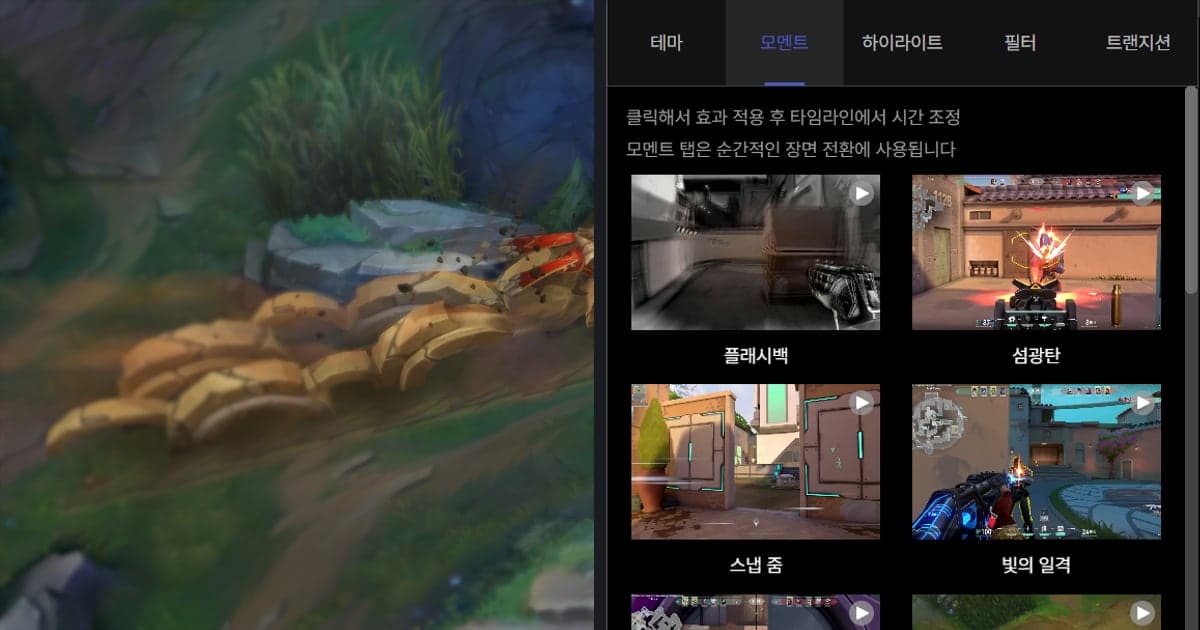
- 4モーメントタブでエフェクトをクリックして適用 — エフェクトパネルのモーメントタブは、Studioが瞬間的な場面の切り替えに使うタブと説明しているものです。シェイクズーム、ハンドヘルド、パンチズーム、クイックズーム、フェイススマッシュ、地の波動、スナップズーム、閃光弾、記憶の残響(Flashback)がすべてこのタブにあります。Studioの案内どおり、クリックして適用したあと、タイムラインで時間を調整します。たとえばOBSで録ったマインクラフトの映像なら、TNTが爆発する瞬間に地の波動を、モブが画面の正面に飛び出す瞬間にフェイススマッシュを試せます。
- 5場面のつなぎ目にはTransitionタブのグリッチ — OBSの録画が2つ以上あるときは、先に複数の動画を合わせます。そのあとTransitionタブでグリッチをクリックし、タイムライン上で2つの動画が接する位置へ移動して時間を調整します。Studioはトランジションを、動画と動画の間の自然な移行に使うものと説明しています。
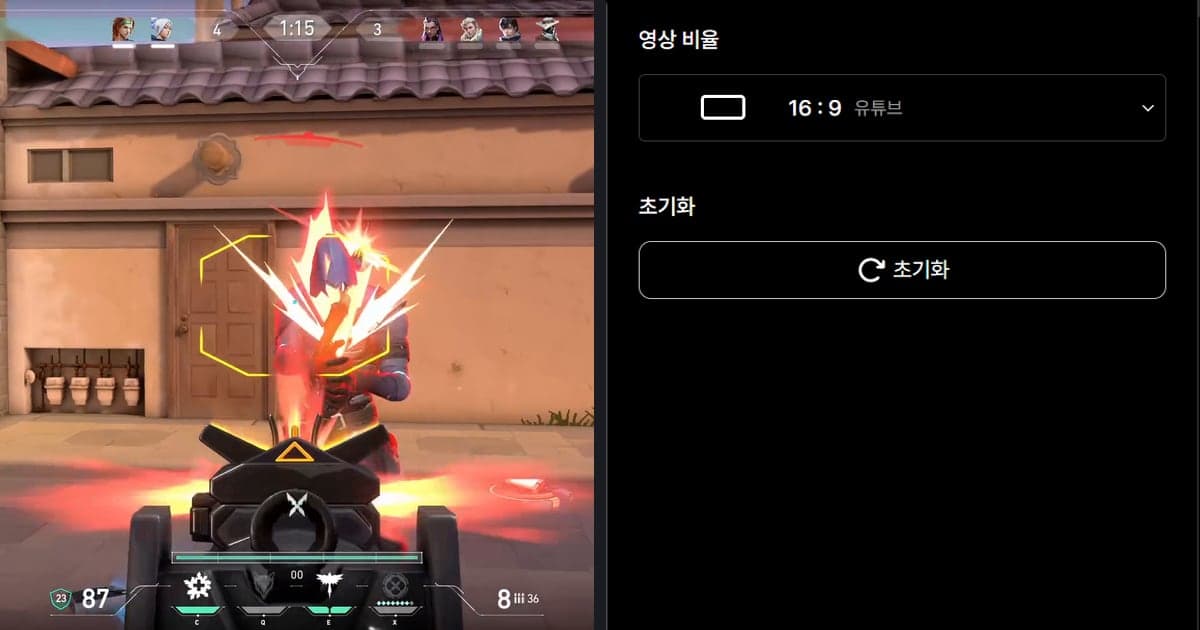
- 6テキスト・音楽・比率を決めて書き出す — 必要ならテキストと背景音楽、音量を入れ、投稿先に合う比率を選びます。エフェクトの前後で映像が途切れないかを一度再生して見てから、mp4でダウンロードするか、リンクで共有します。OBSの元ファイルは、作業がすべて終わるまで消さないほうが安全です。
OBSのファイルを編集ツールに持っていく前に確認する5つの基準
| やりたいこと | 公式ドキュメントで確認した内容(2026年10月6日時点) | この記事の流れでやること |
|---|---|---|
| 録画ファイルの形式を確認したい | OBS公式の「Standard Recording Output Guide」(ページ日付 2023-05-26)は、設定 > 出力タブの「録画フォーマット」が出力ファイルの形式だと説明し、想定外のトラブルに備えてMKVを勧めています。MKVは録画が正常に終了しなくてもファイル全体が壊れないためです。 | 設定 > 出力で「録画フォーマット」と「録画ファイルのパス」を開き、今の形式と保存先を確かめます。 |
| すでに録ったmkvをmp4にしたい、またはこれから録画を止めた直後にmp4にしたい | 同じガイドの「Remuxing」の項では、ファイル > 録画の再多重化で「...」ボタンから動画を選び、「再多重化」ボタンを押すと、変換が終わったときに案内が出ると説明しています。「Advanced Settings」の項は、設定 > 詳細設定の「自動的に mp4 に再多重化する」にチェックを入れると、録画を止めた時点で自動変換されると案内しています。 | 変換後のmp4を編集ツールに持っていきます。自動変換の項目は詳細設定タブにあります。 |
| 突然の終了に備えつつmp4で録りたい | OBS公式の「Hybrid MP4 & Hybrid MOV Formats」(2024-06-06)は、Hybrid MP4がOBS 30.2で導入され、書き込みが中断されても復旧でき、互換性も保てると説明しています。チャプターマーカーは復旧できません。 | 録画フォーマット一覧の「Hybrid MP4 [ベータ版] (.mp4)」が該当します。MKVとどちらが良いかを比べた公式ドキュメントは確認できませんでした。 |
| 衝撃や爆発のような瞬間にどのタブを開くか知りたい | DOR Studioのモーメントタブには、シェイクズーム・パンチズーム・フェイススマッシュ・地の波動などがあり、Studioの案内はクリックして適用したあとタイムラインで時間を調整するよう示しています。 | 場面を自分で選び、エフェクトをクリックして適用します。 |
| 自分の編集ツールで開けるか知りたい | Adobeの「Supported file formats」ヘルプの一覧では、MP4とMOVの項目を確認できました。対応形式は編集ツールごとに違うため、各ツールの公式ドキュメントで確認します。 | この記事はmp4に整えたファイルをDOR Studioにアップロードする流れを前提にし、Studioの対応形式や容量の範囲には触れません。 |
書き出す前のチェックリスト
- 設定 > 出力で録画フォーマットと保存先を確認し、編集するファイルがmp4であることを確かめました。
- mkvだった場合はファイル > 録画の再多重化で変換し、変換後のファイルが再生できるまで元ファイルは消していません。
- 先にエフェクトを入れる場面を決め、モーメントタブでエフェクトを自分でクリックして適用しました。
- エフェクトを適用したあと、タイムラインで開始位置と時間を場面に合わせて調整しました。
- グリッチは、動画を合わせたつなぎ目の位置に合わせました。
- 書き出す前に最初から最後まで再生し、mp4のダウンロードかリンク共有を選びました。
最初から録る側も気になるなら
OBSで録り終えた映像はDOR Studioにアップロードして、エフェクト・結合・テキスト・背景音楽まで扱えます。最初から手軽に録りたいなら、DORの録画も選択肢です。DORはWindows向けの無料デスクトップアプリで、対応ゲームを検知するとフルマッチをmp4でそのまま保存するため、mkvをmp4に変える再多重化の手順は要りません。Windows PCのRobloxがその例です。Robloxはフルマッチの自動録画に対応していますが、自動クリップは作られないので、エフェクトを入れる場面は自分で選び、エフェクトも自分でクリックして適用します。NVIDIAのグラフィックスカードではNVENCハードウェアエンコードが標準で、ゲーム音とマイクが一緒に録音されるため、エフェクトを入れる場面には音がすでに入っています。この記事のマインクラフトの場面は、OBSで録った映像を想定した例です。Robloxの録画はRobloxのゲームプレイ録画の方法に、複数の動画をつなぐ方法はゲームクリップを結合する方法にまとめています。
公式の出典(2026年10月6日確認)
OBSの説明は、OBS公式ナレッジベースのStandard Recording Output Guide(ページ日付 2023-05-26)とHybrid MP4 & Hybrid MOV Formats(ページ日付 2024-06-06)で確認しました。編集ツールの対応形式の例としては、Adobeの対応ファイル形式のヘルプを見ました。メニュー名はOBS Studio公式ソースの翻訳文字列に基づき、バージョンによって変わることがあるため、内容はすべて2026年10月6日確認時点のものです。