結論から言うと、編集とアップロードにはmp4が最も無難で、録画中の安定性にはmkvが有利です。だから定石は「mkvで録画したあとmp4に変換」です。両者は画質が違うのではなく、同じ映像を収める箱(コンテナ)が違うだけなので、変換は画質を削らず箱だけを入れ替える作業です。この記事では、mp4で保存する方法、mkvをmp4に変える方法、2つの形式の実際の違いを順番にまとめます。
まず用語を1つだけ整理します。mp4とmkvは「コンテナ」と呼ばれるファイルの外箱です。その中に入る実際の映像データ(H.264のようなコーデック)は同じでありうるので、同じコーデック・同じ設定ならmp4でもmkvでも画質はまったく同じです。つまり「どの形式の方が高画質か」という問いは実は意味がなく、本当の違いは互換性と安定性で分かれます。
なぜmp4が標準のように使われるのか
mp4が事実上の標準のように使われる理由はただ1つ、互換性です。YouTube・Instagram・TikTokのようなプラットフォーム、Premiere Pro・DaVinci Resolve・CapCutのような編集ソフト、Windows・Mac・スマートフォンの標準プレーヤーまで、ほぼすべての場所がmp4をそのまま認識します。録画したVALORANTクリップをそのまま編集ソフトに乗せたり、Discord・LINEで共有したりするときに「ファイルが開かない」状況に最も出会いにくい形式がmp4です。
ではなぜOBSはmkvを勧めるのか
OBSを使うと録画ファイルがmkvで保存されることが多いです。最初は戸惑いますが、ここには理由があります。mp4は録画が「正常に終わる瞬間」に映像の目次情報(moov atomと呼びます)をファイルの末尾に記録します。そのため録画中にOBSが落ちたり、突然停電したり、ディスクがいっぱいになったりすると、この目次が記録されず、ファイル全体が開けなくなる事故が起きます。
mkvは構造が違うため、録画が異常に中断されても、その直前まで録画された分はほとんど残ります。数時間にわたるリーグ・オブ・レジェンドの長期戦や大会映像を録画していて終盤にクラッシュした場合、mp4なら丸ごと飛ぶことがありますが、mkvなら途切れた地点までは救えるという意味です。だからOBS公式の推奨は「mkvで録画し、必要なら終わったあとmp4に変換」です。
OBSで録画をそのままmp4で保存する
短い録画でクラッシュの心配が大きくないなら、最初からmp4で保存するよう変えられます。OBS基準の手順は次のとおりです。
- OBS上部メニューから「設定」を開きます。
- 左のタブから「出力」を選びます。
- 「録画」の項目まで下りて「録画形式(Recording Format)」のドロップダウンを探します。
- リストから「mp4」を選び「適用 → OK」を押します。
- これで録画するとファイルが.mp4で保存されます。
より安全な方法:mkvで録画後に自動でmp4変換
OBSには「mkvで録画しつつ、録画が終わると自動でmp4に変えてくれる」機能があります。安定性と互換性を同時に確保する最良の方法なので、長く重要な録画ならこの方式を勧めます。
- 「設定 → 出力 → 録画」で録画形式を「mkv」にしておきます。
- 左のタブから「詳細設定(Advanced)」へ移動します。
- 「録画」エリアの「mp4へ自動でリマックス(Automatically remux to mp4)」オプションをオンにします。
- 「適用 → OK」を押します。
- これでmkvで安全に録画され、録画を止めると同じフォルダにmp4ファイルが自動で一緒に生成されます。
すでに作成されたmkvをmp4に変換する(remux)
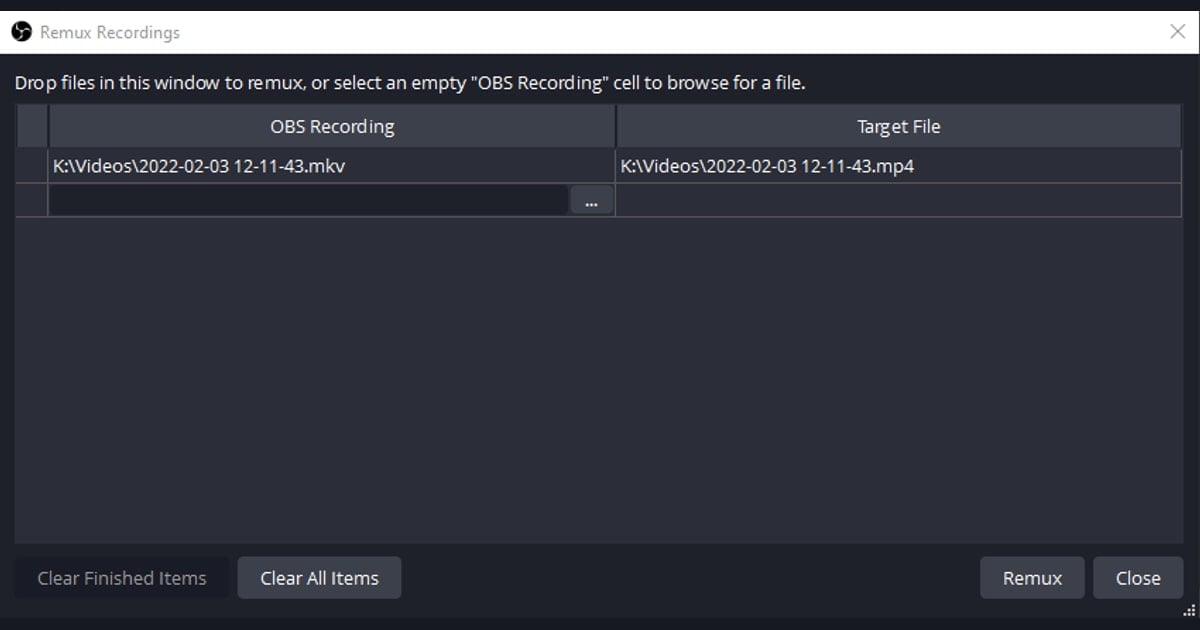
すでにmkvで録画しておいたファイルがあるなら、OBS内ですぐmp4に変換できます。このとき使う方式が「remux(リマックス)」で、映像を再エンコードせず外箱だけをmp4に変える作業なので、画質の劣化がまったくなく速度も非常に速いです。
- OBS上部メニューから「ファイル → 録画のリマックス(Remux Recordings)」を開きます。
- 左の入力欄に変換するmkvファイルを追加します。
- 右の「ターゲットファイル」で保存場所とmp4のファイル名を指定します。
- 「リマックス(Remux)」ボタンを押して変換を開始します。
- 変換が終わると同じ画質のmp4ファイルが作られます。
mp4 vs mkvをひと目で比較
- 互換性:mp4はプラットフォーム・編集ソフト・機器のほとんどで即認識、mkvは一部の機器・アプリで開けないことがある。
- 安定性:mkvはクラッシュ・停電時でも直前までの分を保持、mp4は異常終了時にファイル全体が破損することがある。
- 画質:同じコーデック・設定なら両者は完全に同一、コンテナは画質に影響しない。
- 容量:同じ映像なら実質ほぼ同じで、mkvがわずかに大きい程度。
- 編集・アップロード:mp4が圧倒的に楽、mkvは編集・アップロード前に変換が必要な場合が多い。
- 定石のワークフロー:重要・長時間の録画はmkvで撮り、終わったらmp4に変換。
DORは変換の手間がそもそもありません
ここまでがOBSでmp4を扱う定石です。ただ「録画 → 形式確認 → 変換」を毎回気にするのが面倒なら、そもそも変換が要らないツールを使う方法もあります。ゲーム録画ソフトのDORは、編集・共有にそのまま使えるmp4で保存されるため、mkvをmp4に変える変換の手間自体が不要です。
DORはゲームプレイの名場面を自動でクリップにしておきますが、このクリップが最初からmp4で保存されます。だからVALORANTのエースやリーグ・オブ・レジェンドの集団戦の場面を録画すると、わざわざ形式を変えなくてもそのまま編集ソフトに乗せたり、YouTubeショート・Instagramリールにそのままアップロードしたりできます。形式設定を探したりremuxボタンを押したりする過程なしに、録画したそのファイルがそのまま共有可能なファイルになるわけです。

まとめると、OBSのように自分で設定するツールを使うなら「mkvで安全に録画 → mp4に変換」という流れを覚えておくのが最も安全です。逆に変換の手間なくすぐにmp4の成果物を得たいなら、最初からmp4で保存されるDORのようなツールが時間を大きく節約してくれます。自分の録画の目的が「長い元データの保存」なのか「すぐアップロード」なのかに合わせて選べばよいでしょう。