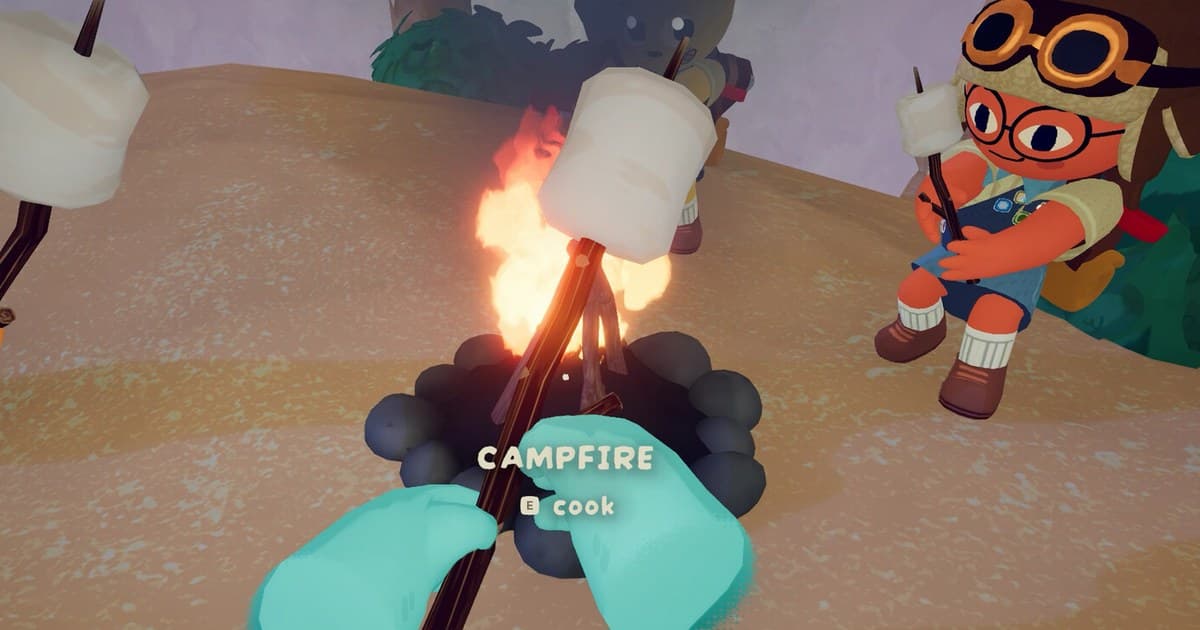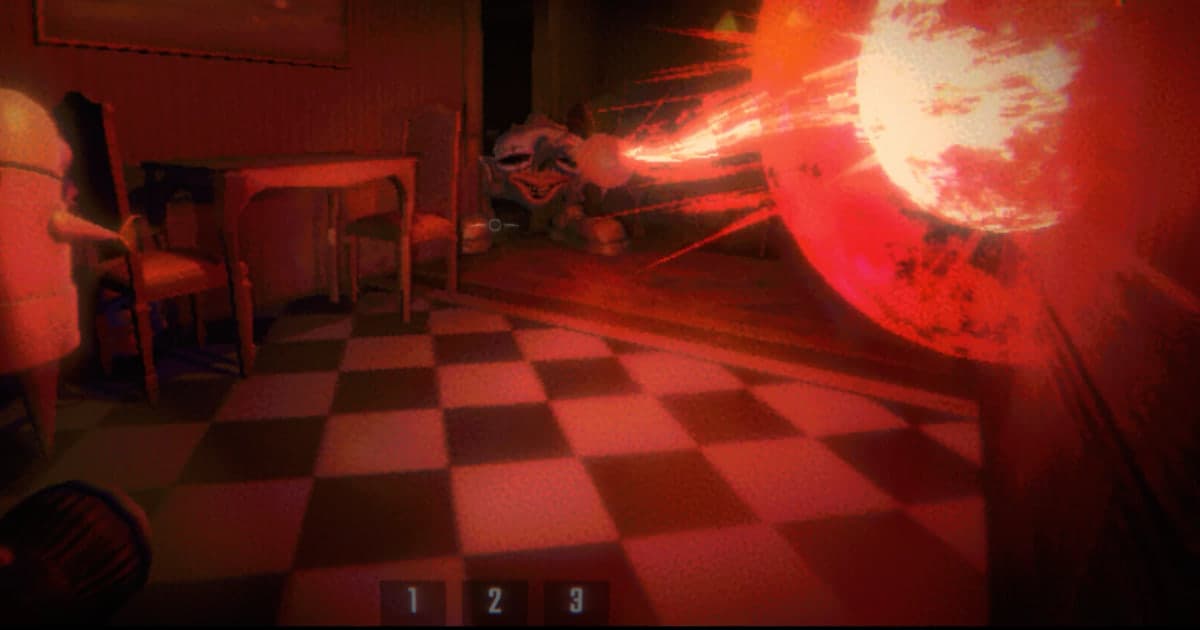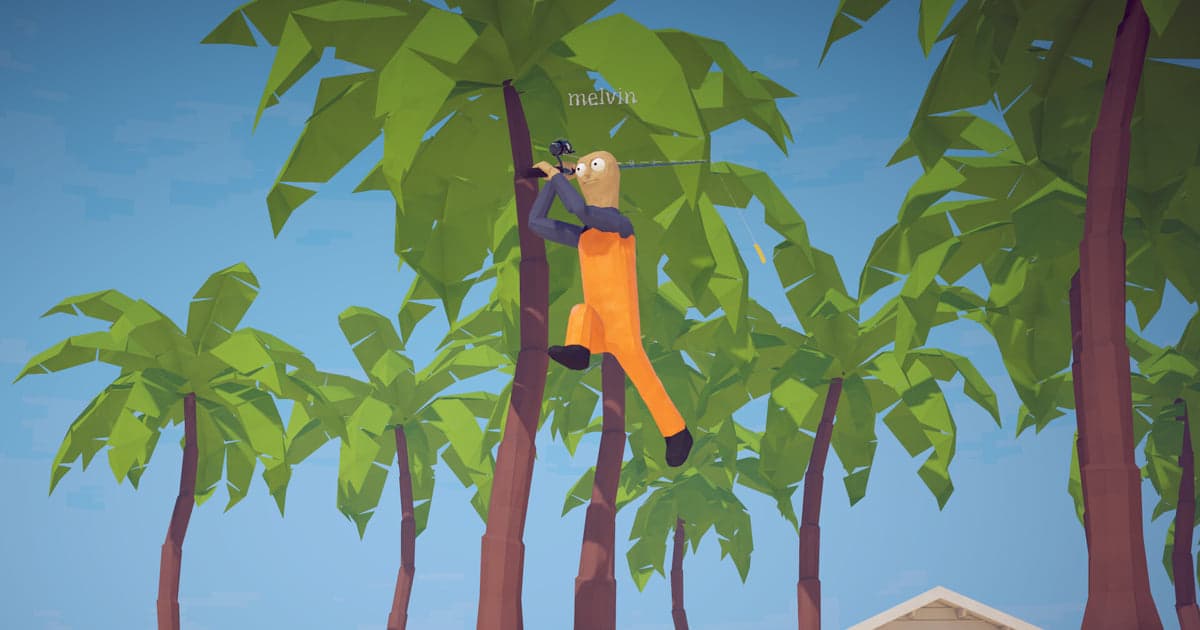
How to Fish(ハウトゥーフィッシュ)は2026年8月20日にSteamで発売された協力プレイの釣りゲームです。クリップを探す理由はだいたい同じで、面白い場面は二度と同じ形では起きません。狙っていない魚に弾や矢が当たるトリックショット、フグやクジラのような大物との戦い、仲間が投げた爆発物で全員が吹き飛ぶ事故、6番目の島のルーレットで賭け金が消える瞬間、そして最後の島までたどり着いた一戦。その瞬間に保存キーを押せている人はほとんどいません。この記事で扱うのは一つだけで、消える前にその場面を見つけて手元に残すまでの手順です。切り出してリンクで誰かに送る話ではなく、まだ残っている動画からその区間を取り出すところまでを書きます。開発元の告知では2026年8月21日のパッチ1.0.4で最大8人のロビーに対応しており、ボートに人が多いほど残したい事故も増えます。一緒に遊ぶ相手をまず探すならゲーム仲間・パーティー募集の探し方とゲームのDiscordサーバーの探し方が参考になります。
結論:その場面はすでにセッション録画の中にあり、保存枠がいっぱいになると古いセッションから消えていきます
DORを起動したままHow to Fishを立ち上げると、起動した瞬間から終了するまでが1本の動画として自動的に録画されます。そのため「録れていたかどうか」はあまり問題になりません。残るのは二つです。一つ目は、場面の直後にF8を押したかどうかです。押していれば直前の30秒がすでに別クリップとして保存されています。二つ目は、押せなかった場合にセッション録画から自分で区間を取り出す必要があり、ここには時間の制限があります。「プレイ全体動画」の割り当ては初期値が5GBで、ファイルの自動管理はこの枠の中で古いセッションから整理します。その枠がいっぱいになると、古いセッションのフォルダが中に入っていたF8クリップごと消えることがあります。だから取り戻す作業は次の一戦を始める前に終わらせるのが安全で、すぐ切り出す時間がなければ、いいね(お気に入り)だけ付けておきます。いいねを付けた動画は自動整理の対象から外れます。録画を保存するドライブの空き容量も一緒に確認します。30GBを下回ると警告が表示され、20GBを下回ると録画を開始しないか、進行中の録画を停止します。How to Fish自体はSteamの最低動作環境でストレージ1GB程度の軽いゲームですが、セッション録画はそれよりはるかに速く積み上がるので、容量が厳しいときはSteamのゲーム録画で空き容量が足りないときの対処の整理手順も合わせて確認してください。
撮り逃した場面をセッション録画から取り戻す手順
- 1How to Fishを起動する前にクリップの長さと画質を決めます解像度・フレームレート・クリップの長さ・ショートカットキーは、必ずゲームを起動する前に済ませます。設定 > ハイライトでクリップのキー(初期値はF8)とクリップの長さを決めます。長さは15・30・45・60秒から選び、初期値は30秒です。一撃で終わるトリックショットなら30秒で足り、ボス戦の終盤をよく残すなら45秒か60秒が扱いやすいです。設定 > ビデオの画質は初期値が1080p・30フレームで、60フレームも選べます(1440p以上と120フレーム以上はPro)。仲間の声まで入れたい場合は「PC音声を録音」をオンにしておきます。
- 2設定 > ゲームで「プレイ全体録画」がオンか確認しますHow to FishはDORでは「プレイ全体録画」として扱うゲームです。起動から終了までを1本の動画として録画します。個人のPCでは初期状態でオンになっており、ネットカフェでは初期状態でオフなので、そこで遊ぶ場合はまずこのスイッチを入れます。初めて使う日は1〜2分だけ遊んでゲームを終了し、マイクリップにHow to Fishのセッションができているか確認しておくと、長い一戦も安心して始められます。
- 3場面が終わった直後にF8を押します残したい場面が終わった直後にF8を一度押します。DORは押した瞬間から遡って設定した長さ(初期値30秒)を別クリップとして保存し、セッション全体の録画はそのまま続きます。早すぎるとそのあとの反応が入らず、遅すぎると場面の始まりが設定した長さの外に出てしまいます。1本のクリップに収まらない長い場面は、F7の画面録画で別に撮り、もう一度F7を押して終了します。仲間が騒いでいる声まで残すには「PC音声を録音」がオンである必要があります。
- 4押せなかったらプレイを終えてすぐマイクリップを開きますF8を押せなくても、場面はセッション録画の中にあります。ゲームを終了するとそのセッションがマイクリップに一つのまとまりとして保存され、中には起動から終了までの全体動画とF8で保存したクリップが一緒に入っています。ゲームが落ちた場合は録画もその時点で終わっているので、探している瞬間はセッション録画の終わりの方にあります。ここで最初にやることは切り出しではなく、いいね(お気に入り)です。いいねを付けた動画は自動整理の対象から外れるため、時間がないときはいいねだけ付けて、切り出しは後回しにします。
- 5区間の切り出しでその部分だけ取り出しますセッション録画で開始と終了を指定して切り出すと、その区間が新しいクリップになります。出力比率は16:9・9:16・1:1から選び、完了にはDORアカウントのログインが必要です。ファイルとして残す場合はファイルの書き出しを使います。「オリジナル」のプリセットはファイルをそのまま複製するので、保管だけが目的ならオリジナルが素直です。長い戦闘をまるごと残したいときは、切り出さずにいいねだけでもかまいません。
- 6次の一戦を始める前に整理を終わらせます「プレイ全体動画」の割り当ては初期値が5GBで、ファイルの自動管理はこの枠の中で古いセッションから削除します。枠がいっぱいになると古いセッションのフォルダが中のF8クリップごと整理されることがあるため、取り戻す作業はその日のうちに終わらせます。もっと長く残したい場合は、設定 > ファイル管理の「動画タイプ別の容量配分」でプレイ全体動画の枠を増やします。ドライブの空き容量も一緒に見ます。30GBを下回ると警告が出て、20GBを下回ると録画を開始しないか、進行中の録画を停止します。
撮り逃しやすい場面と取り戻し方(2026年10月16日時点)
| 場面 | 直後にF8を押せたとき | 押せなかったとき |
|---|---|---|
| 銃・弓のトリックショット | F8を一度押すだけで直前の30秒が別クリップになります。一撃で終わる場面なら初期値の30秒でも前後が収まります。 | セッション録画のその時刻の前後を切り出します。開発元がパッチノートをHappy trick shottingで締めるほど頻繁な場面なので、1セッションに何度もあることが多いです。 |
| フグ・クジラ戦と最終ボス | 終盤の流れが必要なので、クリップの長さを45秒か60秒にしておき、倒した直後に押します。 | 戦闘全体がセッション録画に残っています。2026年9月28日の1.1.0アップデートでミニボスが追加され、残したい区間はさらに増えました。 |
| 爆発物の事故・フレンドリーファイア | 事故の直後に押します。F8を押してもセッション録画は途切れず続きます。 | 2026年9月1日のパッチ1.0.11以降は、フレンドリーファイアを切っていても自分の爆発物では死にます。そうしてあっけなく終わった区間はセッション録画で見つけやすいです。 |
| クリアの瞬間・最後の島への到達 | クリア画面が出た直後に押します。そのあとゲームを終了すると、セッション録画も一緒に閉じます。 | クリアの瞬間はセッション録画の終わりの方にあります。次の一戦を始める前にいいねを付けるか、その区間を切り出しておきます。 |
| 図鑑の初捕獲・レアな個体 | 釣り上げた直後に押します。2026年9月29日のパッチ1.1.3から、一度捕まえた魚は図鑑に釣れた餌の名前が表示されます。 | セッション録画からその捕獲の区間を取り出します。図鑑が埋まった順番を思い出すと、探す範囲を絞りやすくなります。 |
| ゲームが落ちた瞬間 | フレームが途切れたり画面が固まる兆しが見えたら、その場でF8を押して直前の30秒を残しておきます。 | いま終わったセッション録画の終わりの方にその瞬間が残っています。もう一度起動する前に、いいねを付けるか切り出しておきます。 |
次の一戦を始める前に確認すること
- 設定 > ゲームでHow to Fishの「プレイ全体録画」がオンになっている(個人のPCは初期状態でオン、ネットカフェは初期状態でオフ)。
- 残したいセッション録画とF8クリップにいいね(お気に入り)を付けた。いいねを付けた動画は自動整理で消えません。
- 録画を保存するドライブの空き容量が20GBより多い。30GBを下回ると警告が表示されます。
- クリップの長さ・解像度・フレームレート・ショートカットキーはゲームを起動する前に決めた。
- F8がHow to Fishのキー設定やほかの録画ソフトと重なっていない。重なる場合は設定 > ハイライトで別のキーに変更します。
- 仲間の声が入った動画を公開する予定があるなら、一緒に録音された声とニックネームを公開前に確認した。
DORがHow to Fishでできること:プレイ全体の自動録画とF8の直前30秒
DORはWindows PC向けの無料の録画アプリです。How to Fishを起動するとプロセスを検知して録画を始め、ゲームを終了するとそのセッションを1本の動画として保存します。個人のPCでは初期状態でオンなので録画ボタンを押す必要はなく、設定 > ゲームの「プレイ全体録画」でゲームごとにオン・オフを切り替えられます(ネットカフェは初期状態でオフ)。残したい場面はF8で保存し、押せなかったときはセッション録画から取り出します。F8は押した瞬間から遡って直前の30秒を保存し、長さは15・30・45・60秒から選べます。画面をもっと長く収める必要があるときは、F7の画面録画でモニター全体を録画し、もう一度F7を押して終了します。音声は1トラックで記録され、「PC音声を録音」(初期状態でオン)をオンにしておくとDiscordの通話などPCで鳴る音も一緒に入り、オフにするとゲームウィンドウの音とマイクだけになります。録画はマイクリップで再生し、区間の切り出し(ログインが必要)で16:9・9:16・1:1に取り出すか、ファイルの書き出しで保存します。解像度・フレームレート・クリップの長さは、How to Fishを起動する前に決めておきます。DOR自体はWindows PCに入れて使うアプリなので、How to FishをWindows PCで遊ぶときにこの流れがそのまま使えます。