How to FishのAI自動ゲーム録画とハイライト
ウキがすっと沈む瞬間から、糸が切れそうなファイトまで。How to Fishの釣行は毎回動画になり、初めて釣り上げたレア魚は単独のクリップとして保存できます。
ゲーム情報: How to Fish
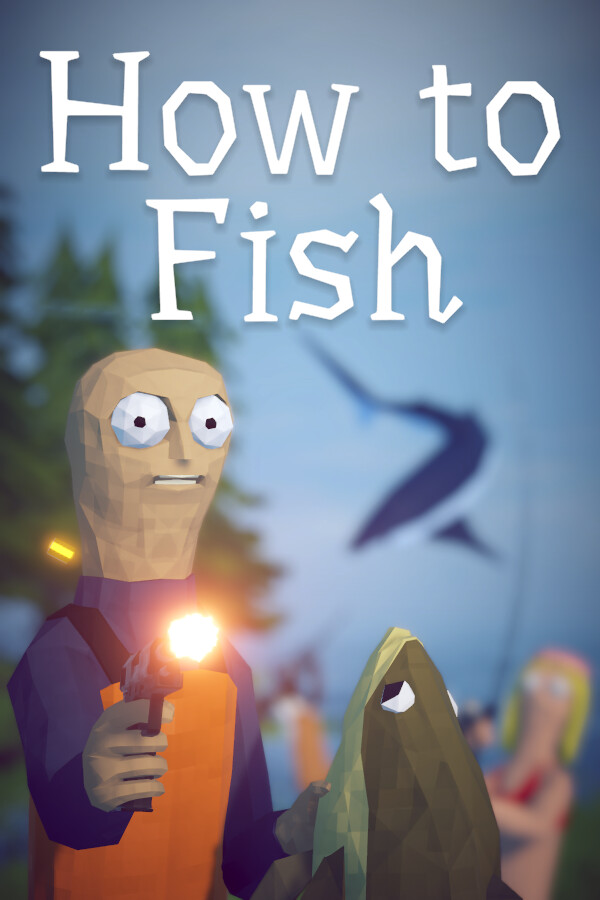
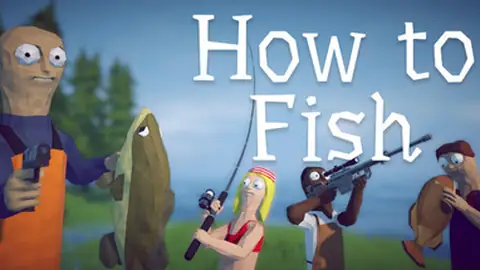
「How to Fish」は最大4人まで遊べる、物理演算ベースの釣りシミュレーターゲーム!ある日お酒を楽しみながらボートを走らせていたあなたは、ひょんなことから小さな島へ漂着してしまう。 家へ帰る方法はただひとつ…釣りをマスターすることだった。
- 開発
- Dazed Games
- 発売
- 2026
How to Fishの録画から編集、共有まで、起動しておくだけ
第一投から録画スタート
How to Fishを開けば、糸が水面に届く前からDORは録画中です。長い待ち時間も急なアタリも映像に残るので、どのポイントのどのエサで釣れたのか確かめられます。
ゲーム録画について詳しく →- 約1分でインストール、登録不要
- 録画ボタンも設定もいらない
- 低スペックPCでも軽い
入れたら終わり、あとはDORにおまかせ
インストールは約1分、アカウント登録なしですぐ始められます。How to Fishを起動するだけで録画が自動で回り、裏で軽く動くのでプレイの邪魔になりません。
釣り仲間との会話をAIボイスノートに
フレンドとのおしゃべりを、AIボイスノートが録画のタイムラインに文字で残します。誰がどのポイントで釣れると言っていたか、どの竿に替えるつもりだったかを読み返せます。
大物の瞬間を目立たせる
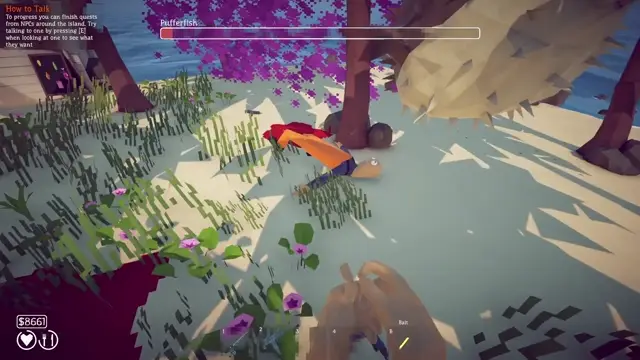
魚が水面から跳び出すフレームにパンチズームを入れ、魚の名前をテキストで添えましょう。DORスタジオで穏やかな曲を敷けば、のんびりした9:16の釣りショートになります。
ゲーム動画のカット方法 →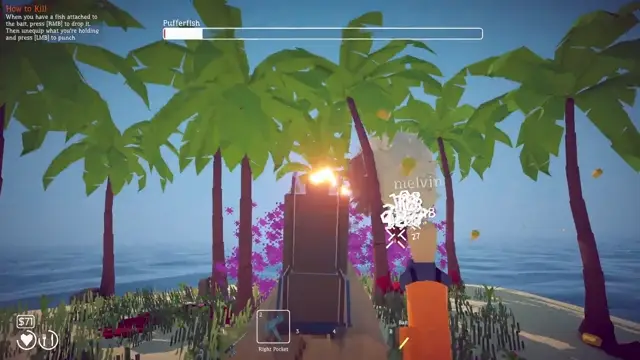
釣果はリンクで自慢
スクショの代わりにクリップのリンクを送れば、フレンドはアプリなしでブラウザから釣れた瞬間を観られます。ウォーターマークがないので、自慢の一匹はTikTokやInstagramのリールでも映えます。
How to Fishのプレイ動画
次のHow to Fishから自動で録画されます
インストールは1分、会員登録なしで始められます。
How to Fish 録画・活用ガイド
How to Fishの録画方法
DORを無料でインストール
セットアップは1分ほど。会員登録なしですぐに始められます。
How to Fishをプレイ
ゲームを起動するとDORが自動で検出し、プレイ全体をバックグラウンドで録画します。
残したい瞬間をクリップに
残したい場面が来たらその場でクリップ保存。直前30秒が自動で切り出されます。
DORはHow to Fishに最適化された無料のゲーム録画ソフトです。How to Fishのプレイを起動から終了まで自動で録画し、決まった場面はすぐに直前30秒のHow to Fishクリップとして保存できます。高画質・低負荷のバックグラウンドキャプチャなので、OBSのような面倒な設定は不要。インストールしてゲームを起動するだけです。
How to Fish以外も録画するなら、PCゲーム録画ソフトのページで対応ゲームと録画方式をまとめて確認できます。
こんなシーンをクリップに残しましょう
How to Fish録画のスペック・設定・トラブル対処
How to Fishの録画機能
ワンタップで即クリップ
録画を見返さなくても、残したい場面はその場で直前30秒のクリップにできます。
プレイ全体を録画
How to Fishのプレイを起動から終了まで1本の動画として録画し、必要な部分だけ切り出せます。
ラグなしバックグラウンドキャプチャ
GPUハードウェアエンコードでゲーム内FPSへの影響を最小限に抑えます。低スペックPCでも安定動作。
How to Fish 録画の最小・推奨スペック
| 項目 | 最小スペック | 推奨スペック |
|---|---|---|
| OS | Windows 10 (64bit) | Windows 11 (64bit) |
| CPU | Intel Core i5-8400 (第8世代) / AMD Ryzen 5 2600 | Intel Core i5-12400 (第12世代) / AMD Ryzen 5 5600以上 |
| メモリ(RAM) | 8GB | 16GB |
| グラフィック(GPU) | NVIDIA GeForce GTX 1050以上 (NVENC対応) | NVIDIA GeForce GTX 1660・RTX 2060以上 |
| ストレージ | 空き5GB + クリップ保存領域 | SSD・空き20GB以上 |
How to Fishは比較的軽いため、最低スペックでも録画はスムーズに動作します。
How to Fish 録画の推奨設定
| 項目 | 推奨値 | 備考 |
|---|---|---|
| 解像度 | 初期設定1080p | 720pも選択可、1440・2160pはPro |
| フレームレート | 初期設定30fps | 60fpsも選択可、120・144fpsはPro |
| クリップの長さ | 直前30秒 | F8を基準に15・30・45・60秒から選択 |
| ファイルサイズ | 1クリップ約30MB | 30秒・1080pの目安、720pモードではより小さく |
※ 内蔵グラフィックスでも720p/30fpsモードでスムーズに動作します。
How to Fish 録画のトラブルシューティング
How to Fishの録画でラグやFPS低下が起きる
DORはGPUハードウェアエンコードを使う低負荷キャプチャなので、影響は小さいです。それでも厳しい場合は、設定で720p/30fpsモードに切り替えてください。
How to Fishがフルスクリーンで黒画面のまま録画される
DORはフルスクリーン、ウィンドウ、ボーダーレスのいずれも同じようにキャプチャします。ゲームキャプチャが使えないゲームではモニターキャプチャに切り替えるので、黒い画面になりません。
録画ソフトを使うとHow to FishのアカウントがBANされませんか?
DORにチート機能はなく、ゲームのファイルやプレイデータを書き換えることもありません。録画するのは映像だけで、アンチチートがゲームキャプチャ(フック)をブロックするゲームではモニターキャプチャに切り替えてHow to Fishのプレイを録画します。
How to Fish 録画FAQ
How to Fishのゲームは録画できますか?
はい。無料のWindowsアプリDORを起動しておけば、How to Fishを開いたときに録画が始まります。
レア魚だけをクリップにするには?
釣り上げた直後にクリップを保存すれば、その瞬間がライブラリに入ります。
釣りポイントの解説動画は作れますか?
録画からポイントごとに切り出し、DORスタジオでつないで場所の名前をテキストで入れましょう。
のんびり長時間釣っていても最後まで録画されますか?
録画時間の制限がないので、ゲームを閉じるまで録画が続きます。
釣りのクリップにBGMは付けられますか?
DORスタジオで曲を選び、ゲーム音とミックスしてから書き出せます。
釣りゲームも録画できますか?
はい。DORがゲームを検出して、プレイ全体を録画します。
大物を釣った瞬間だけ切り出せますか?
はい。必要なシーンだけを切り出せます。
起動したままだとディスクがいっぱいになりますか?
長時間のセッションではそうなります。空き容量が20GB未満になると録画は停止します。
無料ですか?ウォーターマークは付きますか?
DORは無料で、ウォーターマークも付きません。
How to Fishのプレイ中にフレーム落ちしますか?
DORは低負荷のバックグラウンドキャプチャを使用するため、ゲーム内FPSへの影響はごくわずかです。
どんなスペックが必要ですか?
Windows 10以降ならほとんどのPCでDORが動作します。低スペックPCは720p/30fpsモードを利用できます。
How to Fishの録画キーを変更できますか?
DORの設定で、クリップ保存キーと手動録画キーを任意のキーに変更できます。
録画したクリップはどこに保存されますか?
クリップはDORアプリのライブラリに整理され、DORコミュニティやリンクでシェアできます。
録画時間やクリップ数に制限はありますか?
時間や本数の制限はありません。ただしプレイ全体の録画は初期設定で5GBの保存枠があり、枠が埋まると「いいね」していない古い映像から順に整理されます。空き容量が少ないと録画が始まらないので、30GB以上空けておくのがおすすめです。
こんなゲームもDORで録画



ほかのゲームも探す






How to Fishは、DORを起動しておくだけ
録画は自動で、ハイライトと共有はボタンひとつで。