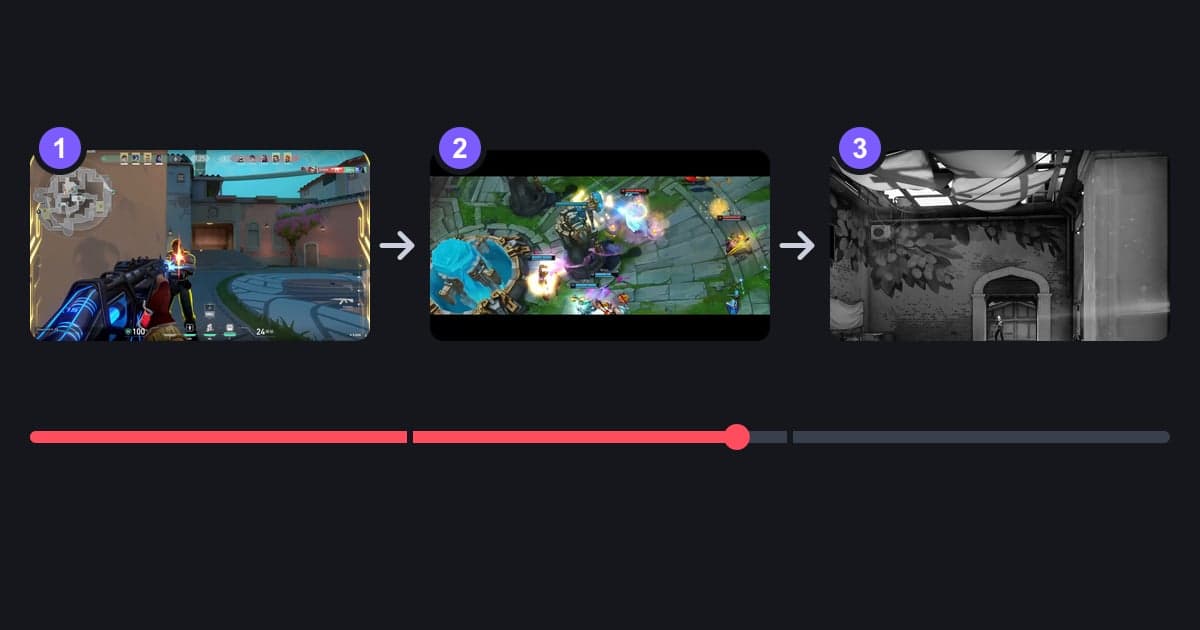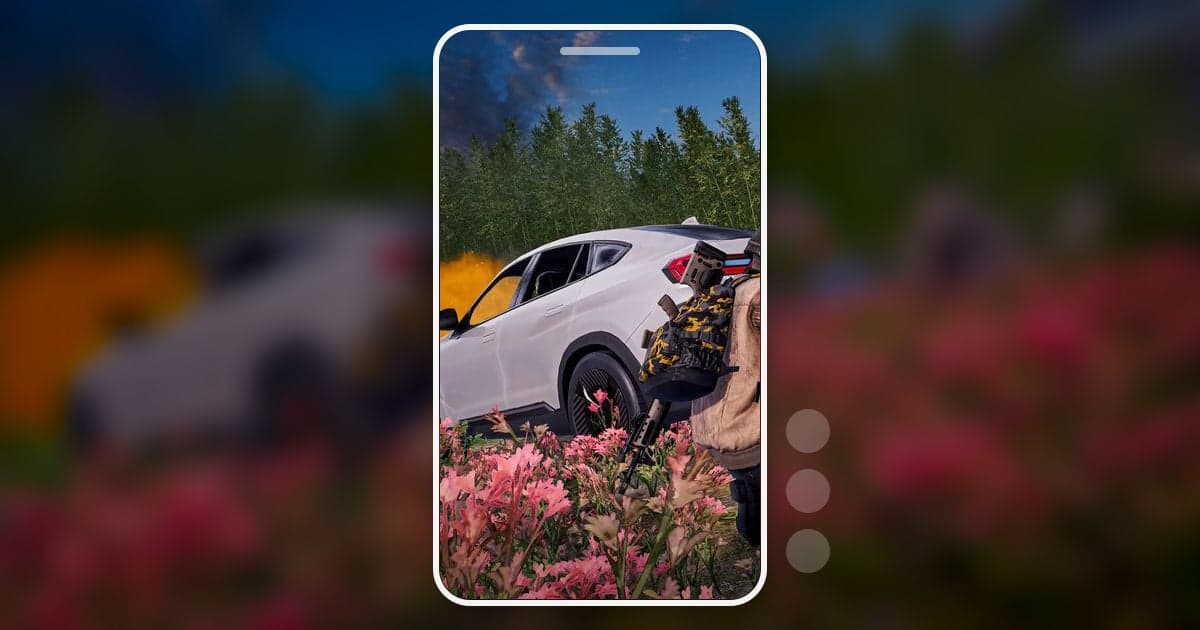
PUBG のショート動画は 1 試合を縮めた動画ではなく、ひとつの場面を縦に移した動画です。遠距離スナイプで気絶させた瞬間、車両に乗ったままの撃ち合い、最終安置でのドン勝、車が坂で横転する事故のように、結果がすぐ画面に出る場面をひとつ選び、最初の銃声の直前から結果が確定する瞬間までを 9:16 で切り出します。1920×1080 の画面を縦に切り抜くと、横 1,920 ピクセルのうち約 608 ピクセル、つまり横幅の約 32% しか残らないため、照準が画面中央にある場面ほど縦にしても伝わります。この記事では PUBG に合わせた場面選び、ミニマップ・キルログ・弾数表示の扱い、一人称と三人称の違いだけを扱い、9:16 切り抜きの一般的な考え方は ゲームの縦(9:16)動画を作る方法 に任せます。
最初に決めること:ショートの素材は自分の録画、リプレイは別アングルが必要なときだけ
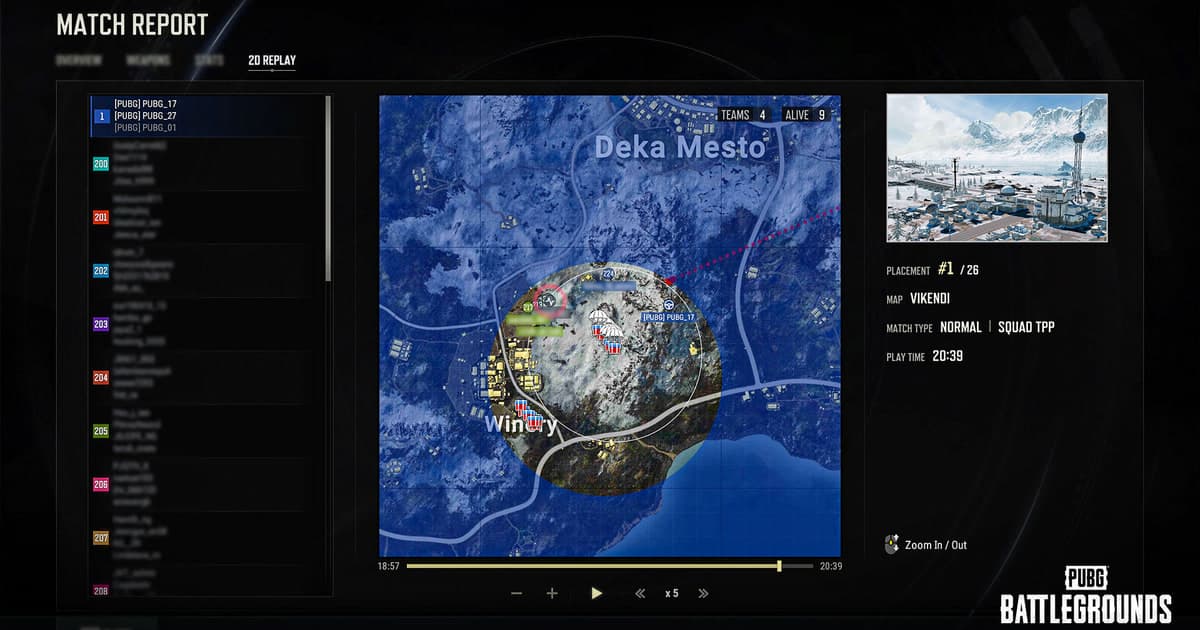
ショート動画の素材は、プレイ中に録画しておいた動画から取り出すほうが手間がかかりません。ゲーム内リプレイは動画ファイルではなく、ゲームの中で試合を再生し直す記録なので、ショートに使うにはリプレイを再生しながら画面をもう一度録画する必要があります。また PUBG は PC 版 Update 11.2(2021 年)のパッチノートで、以前のアップデートのリプレイファイルは使用できなくなったと案内しており、アップデートを一度またぐと使いたい試合を開けない場合があります。リプレイを使うのは、ほかのプレイヤーの視点のように自分の画面になかったアングルがどうしても必要なときです。リプレイメニューの使い方と保存の限界は PUBG のデスカム・リプレイの見方 で別に説明しています。
PUBG ショート動画を作る手順
- 1結果が見える場面をひとつ選ぶ1 試合で使う場面はひとつに絞ります。基準は結果が画面に出るかどうかです。気絶やキルの通知、車両の爆発、勝利画面のように結果が画面に表示される場面は、音を消して見ても伝わります。逆に長い物資集めや安置への移動は、ショートにすると何を見ればいいのか分かりません。使いたい場面が複数あるなら、別々のショートに分けます。
- 2素材を取り出す:録画ファイル、自動クリップ、リプレイすでに録画ソフトを使っているなら、その試合の録画ファイルから始めます。DOR なら、PUBG ではキル・気絶させた場面・デスが自動クリップとしてライブラリにたまるので該当するクリップをそのまま選び、勝利画面のようにイベントではない場面は同じ試合のフルマッチ録画から探します。録画していなかった試合は、ゲーム内リプレイを再生しながら画面を録画する方法しか残っておらず、アップデート後はその試合を開けないこともあります。
- 3始まりは銃声の直前、終わりは結果の直後で切る開始点は最初の銃声や車が走り出す 1〜2 秒前にして状況を見せ、終わりは気絶・キルの通知や勝利画面が出た直後にします。結果のあとに物資を漁る場面が続くと、最後まで見られる前にスワイプされやすくなります。YouTube では、著作権の申し立てが付いたショートの扱いは長さによって異なり、1 分を超えるショートの基準は 2026年9月24日に変わったため、他人の音源を使う予定なら 1 分以内に収めるか、投稿前に YouTube ヘルプで現在の条件を確認します。
- 49:16 に切り抜き、消える UI を確かめる中央を基準に縦に切り抜くと、残るのは中央の約 32%、1080p の画面なら横方向でおよそ 656〜1264 ピクセルの範囲だけです。標準の HUD では、照準と画面下中央の体力・弾数表示はおおむね残りますが、右下のミニマップと右上の生存人数・キルログは切れます。切り抜き枠を左右に動かせる編集ソフトでも、幅約 608 ピクセルの枠に中央の照準と右下のミニマップを一緒に収めるのは標準の HUD では難しいので、どちらかを選びます。切れた情報が場面の要点なら(残り 2 人、部隊の最後の 1 人など)テキストで載せ直し、要点でなければそのままのほうが画面がすっきりします。
- 5一人称・三人称に合わせて場面を見直す一人称(FPP)は視界が照準を中心にしているので、中央の切り抜きと相性が良いです。三人称(TPP)はキャラクターの後ろから広く見る視点なので、縦に切り抜くとキャラクターが画面の大部分を占め、遮蔽物越しに見ていた敵が左右に切れてしまうことがあります。ただし三人称でも ADS でスコープをのぞけば画面がスコープ視点に切り替わるため、三人称のスナイプ場面は ADS を始めた瞬間から使えば、一人称と同じ感覚で切り抜きに使えます。一方、キャラクターの肩越しに構える三人称のままのエイムでは、キャラクターが縦画面を隠したままです。
- 6エフェクト・テキスト・音で整えて書き出す当てた瞬間にズームのエフェクトをひとつ入れ、状況の説明は画面の上側に短いテキストで載せます。PUBG のショートは銃声と足音が場面の半分を担うので、BGM を入れるならゲームの音より小さくします。YouTube では 2024年10月15日以降に投稿された縦または正方形で 3 分以内の動画がショートに分類され、TikTok や Instagram のリールは各プラットフォームの公式ヘルプで現在の条件を確認します。書き出した mp4 はスマホで一度再生し、テキストが切れていないか、音が聞こえるかを確かめます。
- 7投稿前に KRAFTON のガイドラインを確認するKRAFTON の PUBG: BATTLEGROUNDS コンテンツ制作ガイドライン(2024年2月16日施行)のうち、ショートを投稿する直前に引っかかりやすいのは 3 点です。公式コンテンツと誤解される形でゲームの IP を使わないこと、他社のゲームの宣伝(スポンサー広告を含む)に使わないこと、音楽など第三者の権利の許諾は制作者が自分で取ることです。公式の PUBG 動画に見えるようなタイトルやサムネイルにしたり、PUBG の映像のあとに他のゲームの広告を付けたりする構成は避けます。収益と有料公開に関する条項は、下の質問で別に扱います。
ショート動画になる PUBG の場面別:切り抜きのポイントと載せ直すテキスト
| 場面 | 9:16 に切り抜くときのポイント | 縦画面にテキストで載せ直す情報 |
|---|---|---|
| 遠距離スナイプでの気絶・キル | スコープの画面が中央にあるので切り抜きで失う情報が少なく、当てたあと気絶・キルの通知が出るまで残します | 武器名か「遠距離から気絶」のような一言で十分です。スコープの画面が残るので状況は伝わります |
| 車両戦 | 左右に速く動くため敵が狭い縦の枠から外れやすく、敵が中央に来た区間だけを使い、16:9 の元動画も残しておきます | 左右が切れて誰が車に乗っていたのか分からなくなることがあるので、「走る車からキル」のように状況を書きます |
| 最終安置のドン勝 | 最後のキルから勝利画面までをひとつにつなげます。DOR の場合、勝利画面は自動クリップにならないので、フルマッチ録画から自分で切り出します | 右上の生存人数が切れるので、「残り 2 人」のように数字を書きます |
| 連続気絶(部隊壊滅) | 気絶が何度も続くときは、間の空白を切ってひとつにまとめます | キルログが切れて何人倒したかが画面に残らないので、「ひとりで 3 人気絶」のように数を書きます |
| 笑える事故(横転・落下・グレネードのミス) | 事故の直前の状況が見えてこそ笑えるので、前を長めに残します | オチを先に言わない一言だけにします。テキストで事故を予告すると笑いが弱くなります |
| 三人称での遮蔽物越しの撃ち合い | キャラクターが縦画面の大部分を隠して敵が見えなくなることがあるので、書き出す前に再生して確かめます | 敵が切り抜きの外にいた区間があるなら、「右の岩の裏」のように敵の位置を短く書きます |
PUBG ショートを投稿する前のチェック
- ショート 1 本に場面はひとつだけで、結果(気絶・キル・勝利)が動画の中に入っています。
- 縦に切り抜いた画面の中に、敵と照準が最初から最後まで見えています。
- 切れたキルログや生存人数のうち、必要な情報はテキストで載せ直しました。
- 銃声と足音が BGM に埋もれていません。
- 1 分を超えるショートには、著作権の申し立てが付きうる音源を入れていません。
- タイトルとサムネイルが KRAFTON の公式コンテンツに見えず、他のゲームの宣伝も入っていません。
DOR で PUBG ショートの素材を集めて縦動画にする方法
DOR は無料の Windows デスクトップアプリで、PUBG: BATTLEGROUNDS を起動すると自動で検出し、フルマッチを mp4 で録画します。NVIDIA のグラフィックスカードなら NVENC のハードウェアエンコードが標準で、ゲームの音とマイクの音を一緒に録音します。PUBG ではキル、気絶させた場面(ノックアウト)、デスが自動クリップとしてライブラリに別に保存されるので、遠距離の気絶や車両戦のキルはそのクリップを開くだけで済みます。勝利画面や死ななかった事故のようにイベントではない場面は、フルマッチ録画から自分で切り出すか、プレイ中にショートカットキーでクリップを保存しておきます。ライブラリの区間カットで開始と終了を指定し、出力の比率を 9:16 にすれば縦動画になり、dor.gg のリンクで共有してスマホのブラウザですぐ確認できます。区間カットでテキストを入れられるのは 1:1 のときだけなので、9:16 の画面に「300m 気絶」のようなテキストを載せたいときは、ブラウザの DOR スタジオ(dor.gg/studio、インストール不要)に移ります。スタジオでは 9:16 の比率、気絶クリップ複数の結合、パンチズーム・シェイクズームなどのエフェクトテンプレート、テキスト、BGM、音量調整をひとつの画面で行い、mp4 でダウンロードするかリンクで共有します。動画は 3 秒以上・500MB 以下で、プロジェクトごとに入れられる動画の数にも上限があります。BGM 選びは 著作権的に安全な無料 BGM の探し方、最初の 3 秒の組み立ては ゲームショート動画がバズるパターン を参考にしてください。
 #PUBG
#PUBG