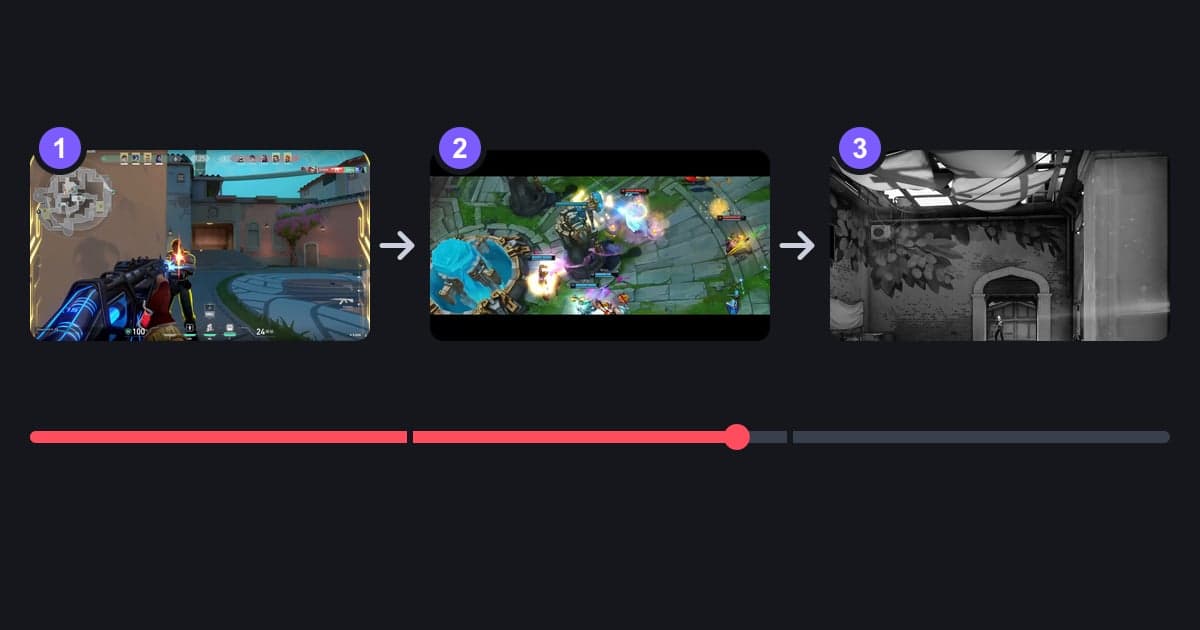
ゲームの攻略動画は、テーマ1つごとに「結論の場面→実戦での実演→手順ごとにもう一度見せる」をひとまとめにし、そのまとまりを YouTube のチャプター1つずつに分ければ作れます。1試合を通して楽しむ実況動画と違い、攻略動画を開く人の多くは、定点1つ、状況1つを探しに来ます。だから録画の前にチャプターの一覧を決めておけば、実演シーンを何本集めるか、テロップをどこに出すか、動画の長さがどのくらいになるかも一緒に決まります。この記事では、定点・キャラ解説・マクロ・設定の攻略動画を例に、構成、実演シーンの確保、テロップでの手順表示、チャプターの入れ方だけを扱います。カット編集や BGM などの基本は ゲーム動画編集の初心者ガイド で続けて読めます。
攻略動画は、チャプター一覧で録画する量が決まります
攻略動画で最初にやるのは録画ではなく、チャプター一覧を書くことです。たとえば VALORANT の1マップ・1エージェントの定点動画なら、「00:00 この動画でわかること、定点1、定点2 … 定点5、まとめ」のように目次を先に書き、定点ごとに成功した実演シーンを1本以上確保することを目標にします。1テーマを結論5秒、実演20秒、手順の繰り返し15秒ほどで組むと、1チャプターは約40秒になり、定点5つの動画はイントロとまとめを含めて約4分になります。成功シーンは1試合ではそろわないので、複数の試合を録画しておき、必要な瞬間だけを切り出して集めます。区間の始まりと終わりを正確に決めるコツは ゲーム映像のトリミング方法 で別に説明しています。
攻略動画を作る手順
- 1チャプター一覧から書く攻略の種類によって、チャプターを分ける単位が違います。定点解説は定点1つ、キャラ解説はスキルコンボ・レーン戦・集団戦のような状況1つ、マクロ解説はレーン戦・最初のオブジェクト・中盤の集団戦のような時間帯1つ、設定解説は設定項目1つが1チャプターです。チャプター名は視聴者が検索する言葉の順に書きます。定点なら「マップ+サイト+エージェント+スキル」のように書けば、説明欄のタイムスタンプを見るだけで目的の場面にたどり着けます。最初のチャプターは動画の開始位置 00:00 に置くイントロです。
- 2チャプターごとに結論→実演→繰り返しの台本を作る各チャプターの最初の数秒では、結果を先に見せます。定点ならスキルが落ちる地点、マクロならその判断で得たオブジェクトやゴールド差が結論の場面です。次に実戦で成功した実演シーンを途切れさせずに流し、最後に同じ場面をもう一度並べて、立ち位置・照準・実行といった手順ごとにテロップを出します。解説の声は台本を読み上げるより、手順の名前だけをメモしておいて話すほうが、テロップと話の内容がずれません。
- 3複数の試合を録画して実演シーンを集める定点がきれいに決まった場面やコンボが完璧に入った場面は、狙っても毎試合出るわけではありません。録画したままいつもどおり何試合かプレイし、試合が終わるたびに、成功シーンが出た試合とおおよその時間をチャプター一覧の横にメモします。失敗した場面も捨てません。同じ定点を外した場面や、同じ状況で負けた撃ち合いは「こうするとダメ」の例になり、成功シーンの理由を説明してくれます。投げる前に照準を1〜2秒止めてから投げる癖をつけておくと、立ち位置と照準が実演シーンの中で確認でき、あとでテロップを付けやすくなります。
- 4実演区間を同じ基準で切り出す実演区間は、準備動作の2〜3秒前から結果がわかった2〜3秒後までを切り出すと、視聴者がどこから始まりどう終わったのかを見失いません。チャプターごとに同じ基準で切れば長さがそろい、全体の長さも計算しやすくなります。切り出したファイル名は「03_定点2_成功」のようにチャプター番号を頭に付けておけば、結合するときに順番を並べ直す手間がなくなります。
- 5テロップで手順を表示する繰り返しの区間には「1 立ち位置」「2 照準」「3 実行」のように、番号と短い動作の言葉を1画面に1行ずつ出します。テロップはすべてのチャプターで同じ位置・同じフォントにしておくと、視聴者が手順の表示だとすぐにわかります。ミニマップ、キルログ、体力やスキルの表示など、攻略の根拠になるゲーム UI を隠さない場所を選びます。設定解説なら、項目名と変更後の値をそのままテロップにしておくと、視聴者が動画を止めてまねしやすくなります。
- 6チャプター順につないで長さを確認する切り出した区間をチャプター一覧の順につないだら、完成した動画を頭から再生し、チャプターが切り替わる位置の時間を「00:00 イントロ」「00:25 定点1(マップ・サイト・エージェント・スキル)」「01:05 定点2」のようにメモします。この一覧がそのまま説明欄に貼るチャプターになります。YouTube のチャプターは最短10秒なので、10秒に満たないチャプターは隣のチャプターとまとめます。予定より長くなったら、実演シーンより先に繰り返し区間の話とテロップを削ります。実演は攻略が実際に通用する根拠なので、削ると動画の説得力が落ちます。
- 7YouTube の説明欄にチャプターを入れる2026年10月13日に確認した YouTube ヘルプの内容では、YouTube Studio の左メニューの「コンテンツ」で動画を選び、「説明」にタイムスタンプとチャプター名を1行ずつ書いて「保存」を押します。最初のタイムスタンプは 00:00 で始め、タイムスタンプは昇順で3つ以上、各チャプターは10秒以上が条件です。手動でチャプターを入れると、動画チャプターの自動生成は無効になります。違反警告があるチャンネルや、一部の視聴者に不適切なコンテンツの場合は、チャプター機能を利用できません。
攻略の種類別に集める実演シーンと手順表示
| 攻略の種類 | 集める実演シーン | テロップとチャプターの単位 |
|---|---|---|
| 定点(VALORANT のスキル、PUBG の投げ物) | 成功した投げの場面と、立ち位置・照準が見える場面 | 立ち位置→照準→実行 / チャプター=定点1つ |
| キャラ解説(LoL のチャンピオン、VALORANT のエージェント) | スキルコンボが決まった場面、レーン戦で得をしたトレードの場面 | スキルを使う順番 / チャプター=コンボ・レーン戦・集団戦 |
| マクロ解説(リーグ・オブ・レジェンド) | オブジェクトを取る前後の場面、タワーを折った場面 | 時間帯と判断の理由 / チャプター=ゲーム内の時間帯 |
| 撃ち合い・ポジション解説(PUBG) | 勝った撃ち合いと、似た状況で負けた撃ち合いの1組 | 「こうする」と「こうするとダメ」の対比 / チャプター=状況 |
| 設定解説 | 設定画面と、変更前後の同じ場面 | 項目名と値 / チャプター=設定項目 |
| ミスの修正 | デスした場面と、同じ状況を直して勝った場面 | ミスの原因を1行 / チャプター=ミスの種類 |
攻略動画の投稿前チェック:実演・テロップ・チャプター
- 録画前にチャプター一覧を書き、1チャプターで扱うテーマは1つだけです。
- どのチャプターにも成功した実演シーンが1本以上あります。
- 各チャプターの最初の数秒で、結論となる結果の場面を先に見せています。
- 手順のテロップはすべてのチャプターで同じ位置・同じフォントで、ミニマップやキルログを隠していません。
- 説明欄のチャプターは1行目が 00:00 で、タイムスタンプが昇順で3つ以上あり、各チャプターが10秒以上です。
- 説明欄のタイムスタンプを1つずつ押して、動画内のチャプターの開始位置と合っているか確かめました。
DOR で実演シーンを集めて手順を表示する方法
DOR は無料の Windows アプリで、対応ゲームを起動すると自動で検出し、フルマッチを mp4 で録画します。毎回録画を始めなくても試合ごとに録画ファイルができるので、攻略に使う成功シーンが何試合目に出るかわからなくても、あとでライブラリから選べます。ゲームの音とマイクが一緒に録音されるので、プレイしながら話した解説も残ります。VALORANT ではキル・デスとラウンドクリップ(エース・クラッチなどのラウンド結果タグ付き)、リーグ・オブ・レジェンドではキル・アシスト・デスとオブジェクト・タワーのクリップ、PUBG ではキル・気絶させた場面(ノックアウト)・デスのクリップが自動で作られるため、実演シーンの候補を探しやすくなります。自動クリップはこの3つを含む7ゲーム(ほかにフォートナイト、Counter-Strike 2、オーバーウォッチ、FC Online)だけで作られ、定点のようにキルではない場面は、その瞬間にショートカットキーで自分でクリップを保存するか、フルマッチから切り出します。アプリのライブラリの区間カットでは開始と終了を指定し、16:9・9:16・1:1 から比率を選べますが、テキストを入れられるのは 1:1 のときだけです。16:9 の本編に手順のテキストを載せ、チャプター順につなぐ作業はブラウザの DOR スタジオで行います。複数の動画の結合、長さの調整、テキスト(フォント)、BGM、音量を扱え、mp4 でダウンロードするかリンクで共有します。ブラウザでのカットと結合の基本操作は DOR ブラウザエディター、実演クリップを1本の動画につなぐ手順は 複数のゲームクリップをつなげる方法 で続けて確認できます。スタジオに入れる動画は3秒以上・500MB 以下で、プロジェクトごとの動画数にも上限があるため、フルマッチの元ファイルではなく、ライブラリで切り出した実演区間を入れます。
 #ヴァロラント