
「ゲーム動画を一度上げてみたいけど、何から手をつければいいか分からない。」初心者が最も多くつまずく地点です。カメラを買うべきか、編集ソフトは高いものを使うべきか、登録者もいないのに意味があるのか、といった悩みが始める前から足を引っ張ります。
結論から言うと、ゲームコンテンツは録画・編集・アップロードのたった3ステップで、どれも無料ツールだけで今日すぐ始められます。この記事では、1本も作ったことがない人を基準に、その3ステップを順番にたどっていきます。
あらかじめ押さえておく核心は1つです。初心者が途中でやめる最もよくある理由は、編集の腕ではなく「上げるネタがないから」です。だから、ネタを自動で溜める方法から押さえるのが順序です。
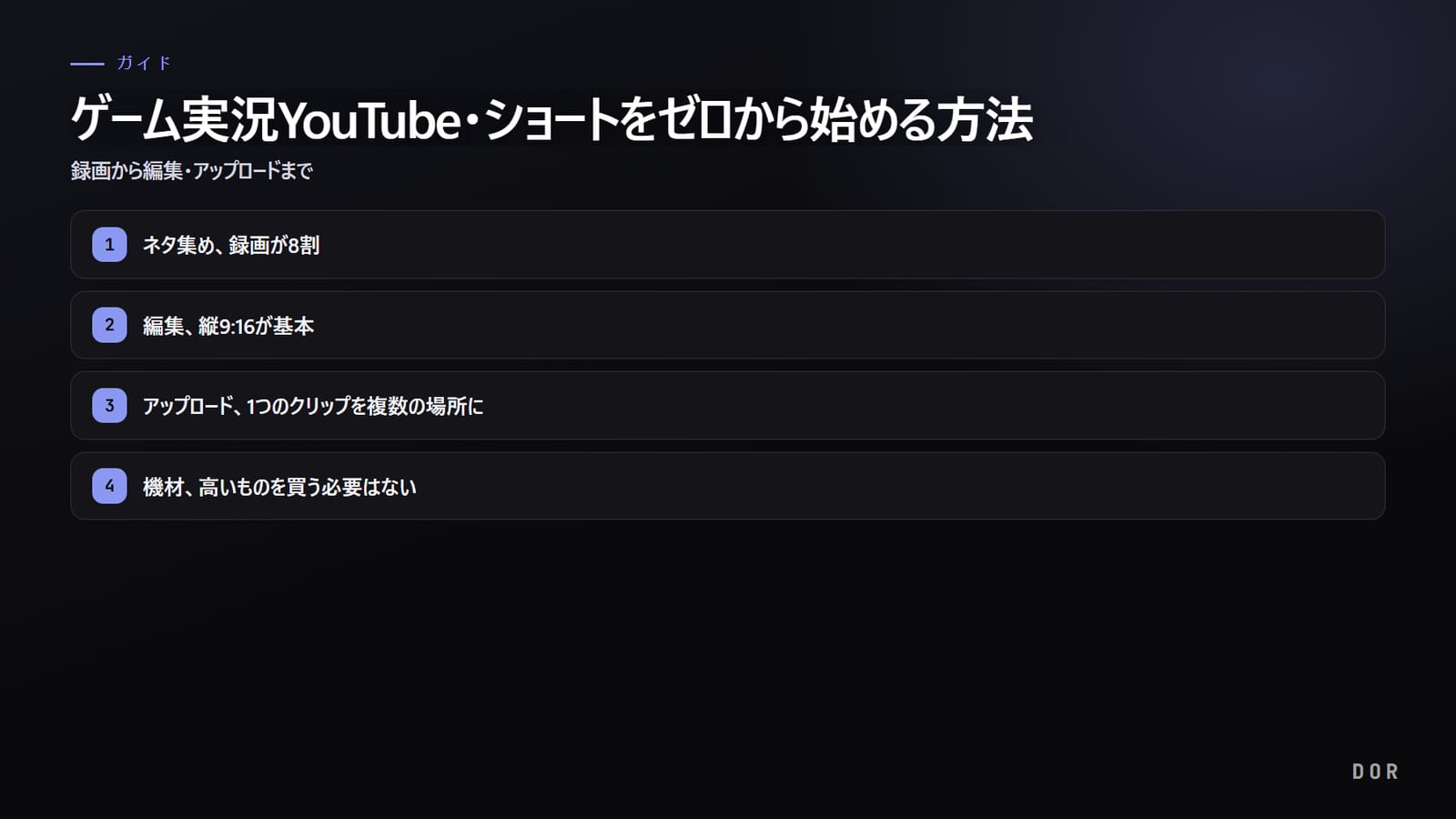
ステップ1:ネタ集め、録画が8割
いいゲーム動画の始まりは編集ではなく、いいシーンです。ところがいざ始めると「録画を入れるのを忘れて肝心のかっこいいプレーが残らない」ことが繰り返されます。フル動画を毎回入れるのは30分の元動画が溜まり、その中から30秒の名場面を探して切り出すだけで疲れてやめてしまいます。
DORの自動クリップでネタを確保
この問題を最も簡単になくす方法が自動クリップです。DOR(ドール)を入れておけばゲームの起動を自動検知してバックグラウンドで録画し、自動クリップ対応ゲームではキル・エース・ペンタキルといった重要な瞬間を短いクリップに切り出してライブラリに集めておきます。
録画ボタンを押したりショートカットを覚えたりする必要がないので、ヴァロラント・リーグ・オブ・レジェンド・PUBGをいつも通りにやるだけで、終わればすでに編集するネタが溜まっています。初心者が「上げるものがない」という壁を越える最速の道です。
序盤は「1週間でクリップ20個を集める」といった形で、ネタのプールを先に満たすのをおすすめします。ネタが十分あれば毎週上げるものが尽きず、その中から反応のいいシーンだけ選んで編集すればOKです。
YouTube用ゲーム録画の設定早見表
YouTubeに上げるゲーム動画の画質は、編集よりも録画の段階でほぼ決まります。YouTubeはアップロードされた動画をすべて再圧縮するので、元の録画をYouTubeの推奨ビットレートより余裕を持たせておくほど、アップロード後につぶれにくくなります。ショート用にわざわざ縦で録り直す必要もありません。
いつも通り横で録画し、編集で9:16に切り出せばOKです。ただし縦に切ると使えるのは横画面の中央3分の1ほどで、1080pから切り出すと実際の横幅は約608ピクセルしかありません。PCのスペックに余裕があれば1440pで録画しておくと、縦動画がぐっとくっきりします。YouTube向けの録画方法を初めて決めるときは、下の表をそのまま使ってください。
| 項目 | 通常の動画(横16:9) | ショート(縦9:16) |
|---|---|---|
| 録画の解像度 | 1920×1080、1440pモニターなら2560×1440 | 横のまま録画し、9:16に切り出して1080×1920で書き出す |
| フレームレート | 60fps、録画したfpsのままアップロード | 60fpsのまま、動きの少ないゲームなら30fpsでも可 |
| ビットレート | YouTube推奨は1080p60で12Mbps、1440p60で24Mbps、録画はそれ以上に | 中央だけを使うので、元の録画は横動画と同じ基準以上に |
| ファイル形式 | MP4(H.264映像、AAC音声) | MP4(H.264)、編集後そのままアップロード |
| 動画の長さ | 標準は15分まで、アカウント確認後はそれ以上も可 | 3分以内ならショートとして扱われる |
録画設定と同じくらい大事なのが毎試合の録り忘れをなくすことで、ここはDOR(ドール)に任せられます。DORは無料のWindowsアプリで、対応ゲームを起動すると自動で検知して試合全体を録画し、録画はアプリの「マイクリップ」にたまっていきます。
同じ録画からDORスタジオでチャンネル用の16:9とショート用の9:16を作り分け、テキストやBGMを入れてmp4で書き出せば、アップロードの準備は完了です。アップロード後に画質が落ちて見えるならYouTubeにゲーム動画を画質を落とさず上げる方法を、録画ファイルの大きさはゲーム録画1時間の容量早見表を参考にしてください。
ステップ2:編集、縦9:16が基本
ネタが集まったら編集です。初心者が怖がる段階ですが、ショート編集はフル動画の編集と違って手間がはるかに少ないです。派手なエフェクトより「縦画面・強い始まり・字幕」の3つを守るだけで、平均以上にはなります。
縦9:16に切る
ショート・TikTok・リールは全部縦画面(9:16)です。横のゲーム画面をそのまま上げると、上下が切れたり左右に黒帯ができたりして損をします。キャラクター・照準・キルログのように核心が収まった中央を基準に縦に切ってください。DORの無料エディターを使えば、クリップを縦に合わせる作業を別途のソフトをインストールせずに処理できます。
最初の3秒が全て、そして字幕
ショートは最初の3秒で視線をつかめないとすぐにスキップされます。だから「キルの直前から」ではなく「キルが決まる瞬間」を一番前に配置しましょう。結果から見せて過程を後ろに付ける形です。ここに字幕を加えると効果が大きいです。多くの人が音を消して見るので、状況を説明する短い字幕(例:「1秒で3キル」)の一行が視聴維持時間を引き上げます。
無料エディターで十分
編集ソフトを別途買う必要はありません。DORの無料エディターで縦切り・区間カット・テキスト入れ程度は解決できますし、もっと手を加えたいならCapCut(キャップカット)のような無料のモバイル・PCエディターで字幕や効果音を乗せればOKです。入門段階で有料の編集ソフトは必要ありません。
- 縦9:16に切ったか(核心が中央に来るように)
- 一番強い瞬間が最初の3秒以内に出るか
- 音を消しても理解できる字幕があるか
- 長さは15〜45秒以内か(短いほど最後まで見られる確率↑)
ステップ3:アップロード、1つのクリップを複数の場所に
編集した縦クリップは1か所だけに上げて終わるのはもったいないです。同じ動画をYouTubeショート、TikTok、インスタのリールに同時に上げて露出の窓口を増やすのが基本戦略です。縦9:16を一度作っておけば、3つのプラットフォームにそのまま入ります。
ショート・TikTok、そしてDiscord
YouTubeは、縦長か正方形で長さ3分以内の動画をアップロードするとショートに分類します。TikTokはハッシュタグ(例:#ヴァロラント #ゲームクリップ)を活用して同じ関心の視聴者に届くようにし、インスタのリールも同じように上げます。
これに加えて、友達やギルドメンバーが集まったDiscordサーバーにクリップを先に流すと、初期反応(いいね・コメント)を作りやすいです。序盤のチャンネルには、この最初の反応がアルゴリズムの露出に役立ちます。
機材、高いものを買う必要はない
初心者がいちばんお金を無駄にしやすいのが機材です。結論は「今ゲームがちゃんと動くPCならもう十分」です。画面録画はカメラが必要なく、グラフィックボード(GeForce GTX/RTX系)に入っているNVENCハードウェアエンコードさえあれば、ゲームのフレームをほとんど削らずに録画できます。
DORは録画のエンコーダーを自動で選ぶので設定をいじる必要はなく、RTXシリーズなど対応するNVIDIA製グラフィックボードではNVENCハードウェアエンコードで録画します。キャプチャボードはPS5・Switchのようなコンソールの画面を別途撮るときに必要で、PCゲームだけ上げるなら無くてもOKです。
マイクも最初から高いものを買う必要はありません。ショートは顔・声なし、ゲーム画面と字幕だけでも十分成立します。声を入れたくなったら、そのとき3000〜5000円台の入門用マイクで十分すぎるほどです。要するに、追加出費0円で始められます。
ゲーム実況として声を入れるなら、ゲーム音と自分の声を同じ動画に収める必要があります。やり方は、プレイしながらその場でしゃべる同時録りと、先に録画してあとから声を重ねるアフレコの2通りです。どちらが自分に向いているか、何をどの順番で話すかはゲーム実況のやり方にまとめています。
DORでは設定の「マイク録音」をオンにしておくと、ゲーム音と自分の声が1つのトラックに一緒に入ります。マイクの声が小さい、ノイズが乗るといったときはゲーム音とマイクを一緒に録画する方法で確認の手順を見てください。
- PC: 今ゲームがちゃんと動けばOK(NVENC対応のGeForce GPU推奨)
- キャプチャボード: PCゲームだけなら不要、コンソール録画のときだけ
- マイク: 序盤は不要、声を入れるときに3000〜5000円台で十分
- 編集ソフト: DORの無料エディター+CapCutなどの無料ツールで解決
継続が才能に勝つ
最後が一番重要です。最初の動画はほぼ全部バズりません。再生数が二桁で止まっても普通で、その段階でやめるか続けるかがチャンネルの成否を分けます。完璧な1本を1か月抱えているより、70点のものを週に3本ずつコツコツ上げるほうがずっと速く伸びます。毎回いいクリップが出なくても大丈夫な理由がここにあります。DORでゲームをするだけでネタは自動で溜まるので、あなたは「選んで上げる」軽い作業を繰り返すだけでOKです。
まとめると、録画はDORの自動クリップでネタを集め、編集は縦9:16・最初の3秒・字幕の3つだけを守り、アップロードはショート・TikTok・Discordに同じクリップを流せばOKです。よくプレーするゲームの推奨設定と実際のクリップ例はヴァロラント、リーグ・オブ・レジェンド、PUBGのページで確認して、今日のゲーム1試合から録画してみてください。