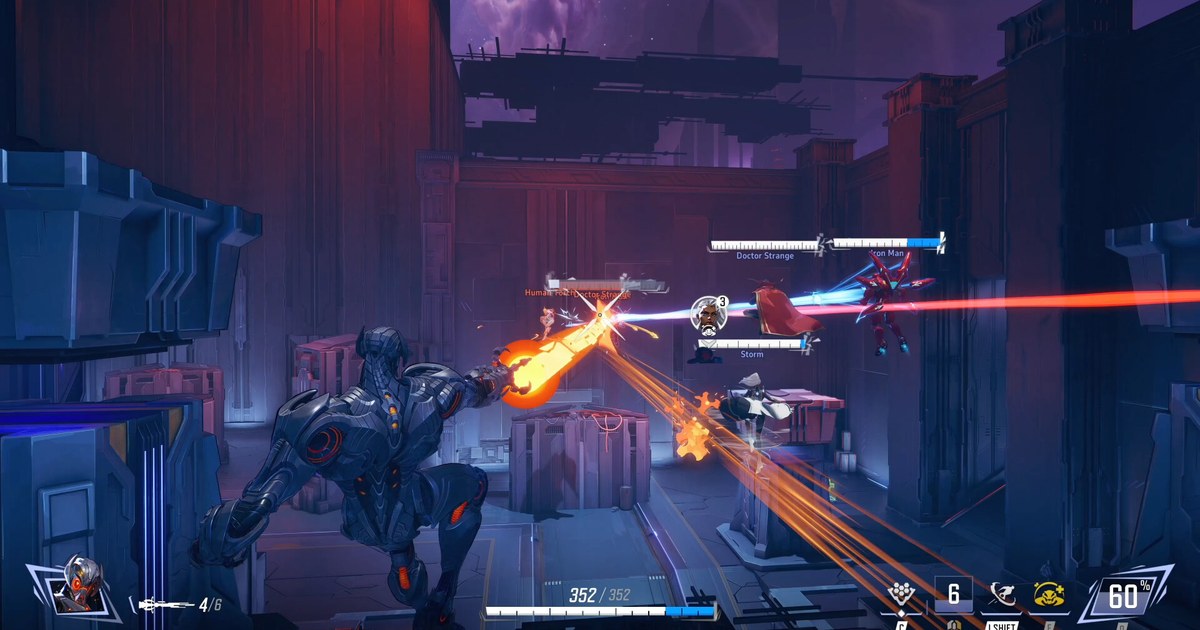
結論から言うと、マーベル・ライバルズのクロスヘアは設定のキーボード(またはコントローラー)の戦闘、HUD(英語表記 Settings > Keyboard or Controller > Combat > HUD)で変更でき、最初はシアンかネオングリーンの細い十字かドット、アニメーションはオフ、中央の隙間は小さめで始めれば大丈夫です。
初期値は白ですが、明るい背景やスキルのエフェクトの中で見失いやすいという点は、複数の攻略記事で一致しています。形はヒーローのタイプ別に分ければ十分で、気に入ったコードがあればPCではインポートですぐに反映できます。フレームレートが気になる場合はマーベル・ライバルズのグラフィック設定を、各オプションが画面で何を変えるのか知りたい場合はオーバーウォッチ2 レティクル詳細オプション辞典を併せてご覧ください。メニュー名はパッチや機種で少し違うことがあるため、2026年11月24日時点の内容です。
結論:シアンかネオングリーン、細い十字かドット、タイプ別に保存
最初に試す組み合わせは、シアンかネオングリーン、細い十字かドット、中央の隙間は小さめ、アウトラインはオンです。色は好みの領域ですが、背景やヒーローのモデルと区別しやすい緑、青、ピンク、黄色系がよくすすめられています。赤は敵のエフェクトと区別できる場合だけ使うのが安全です。
形は、精密射撃のヒーローにはドットか細い十字、近接や範囲攻撃のヒーローには大きめの円形が合うという説明が多く見られます。設定したあとは一度に一つだけ変えて比べると、どの変更が効いたのか分かります。クロスヘアを変えてエイムが良くなったかどうかは、自分の試合を見返して初めて確認できます。無料で試合を残す方法は透かしなしでゲームを録画する方法にまとめました。
クロスヘアの変更と保存の手順
- 1クロスヘアのメニューを開く設定でキーボードかコントローラーを選び、戦闘の中のHUDまで進むとクロスヘアのオプションがあります。試合中のポーズメニューからも開けます。名前はパッチや機種で少し違うことがあります。
- 2形を選んでアニメーションをオフにするドット、十字、円、円と十字の組み合わせから一つ選び、クロスヘアのアニメーションはオフで始めます。固定のクロスヘアは狙う位置が一定に見えるので、慣れやすくなります。
- 3色とアウトラインを調整する詳細設定を開いて、色、不透明度、アウトライン、太さ、中央の隙間を調整します。色はカスタムでRGB値を入れられるので、明るいマップと暗いマップの両方で見えるか確かめます。
- 4新規保存するか、コードをインポートする完成したら「新規として保存」で別のプリセットとして残すと、元の設定を上書きしません。PCではクロスヘア保存のインポートを押してコードを貼り付ければ反映されます。コンソールではインポートに対応していないため、値を手入力します。
- 5ヒーロー別に割り当てて練習場で確認する左上の全ヒーローの選択からヒーローを選ぶと、そのヒーロー専用のクロスヘアを保存できます。練習場で動くボットを数分追い、視点の切り替えを練習し、ノーマル戦を一試合してからランクに持ち込みましょう。
ヒーローのタイプ別クロスヘアの初期値
| ヒーローのタイプ | おすすめの形 | 色と隙間 |
|---|---|---|
| 精密射撃(ヒットスキャン) | ドットか細い十字 | シアンかネオングリーン、中央の隙間は小さめ |
| 弾が飛ぶタイプ | 小さな十字 | 中央の隙間は小さめ、アウトラインはオン |
| 近接・範囲攻撃 | 円形 | 隙間は大きめ、太さは中くらい、アウトラインはオン |
| サポート | 細い十字 | エフェクトに埋もれない黄色かピンク |
| ハイブリッド | 円と十字の組み合わせ | 線は細く、隙間は中くらい |
| 色が埋もれるとき | 黄色、マゼンタ、ピンクに変更 | 明るいマップと暗いマップの両方で確認 |
| 赤 | 敵のエフェクトと区別できる場合だけ | 基本は避け、アウトラインでコントラストを確保 |
ランクに入る前の確認
- クロスヘアの色が明るいマップと暗いマップの両方で見えるか
- クロスヘアのアニメーションをオフにしたか
- ヒーローのタイプ別に形を保存したか
- 練習場の動くボットで一度確認したか
- 一度に一つの設定だけ変えて比べたか
クロスヘアを変えたあとの自分の試合をDORで確認する
DORは無料のWindows向けゲーム録画アプリです。対応ゲームを起動すると自動で検出し、試合全体を録画して、録画は「マイクリップ」に集まります。クロスヘアを変える前と後の試合を並べて、交戦中にクロスヘアが視界をふさいでいないか、敵を見失う場面が減ったかを確認してみてください。
対応ゲーム以外は画面録画で残し、見たい場面を自分で切り出して保存できます。出力に透かしは入りません。詳しくはDORの自動録画をご覧ください。

