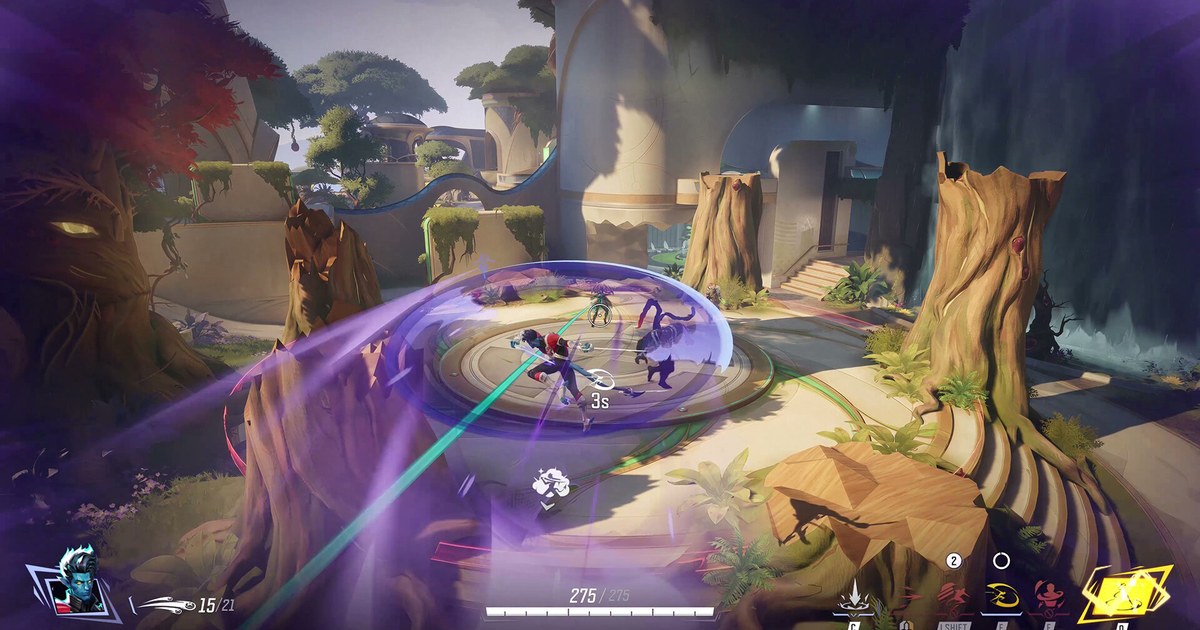
マーベル・ライバルズの振り返りをしっかりやるには、準備するものが2つあります。試合全体の録画と、その試合でチームがどんなコールをしたかの記録です。
6対6のヒーローシューターであるマーベル・ライバルズでは、集団戦がアルティメット(ウルト)2、3個とチームアップスキルが重なる瞬間で決まることが多く、映像だけでは「なぜあのときウルトがバラバラに入ったのか」が見えません。
コールが遅れたのか、コールはしたのに埋もれたのか、そもそもコールがなかったのかは、Discordの会話を一緒に見て初めて分かります。この記事では、DORの自動録画と2026年11月23日に登場したMatch Notes(サイト表記はAIボイスノート)で、映像とチームのコールを同じ時間軸に並べて振り返る手順をまとめます。
振り返りの基本の型は自分でVODレビューするやり方に、似た6対6ゲームの振り返りのコツはオーバーウォッチのVODレビュー方法に別にまとめているので、ここではマーベル・ライバルズのウルトコールの確認だけに絞ります。
結論:映像は自動録画で、コールはMatch Notesで一緒に残す
ウルトコールの振り返りは、映像と会話を一緒に残すのが答えです。マーベル・ライバルズにもプロフィールの試合履歴から過去の試合を見直せるリプレイがあり、ほかのプレイヤーの視点でも見られます。敵がどこから入ってきたか、味方タンクがどの角度を取っていたかを見るにはこのリプレイが便利です。
ただし、ゲームのリプレイにはDiscordで話したチームの会話は入らず、古い試合は履歴から消えます。そこで2つを一緒に準備します。1つ目は、DORで自分視点の試合全体を自動録画し「マイクリップ」に残しておくこと。
2つ目は、Match Notesをオンにして自分の声、Discordのチームボイス、ゲーム音を試合ごとに取り込むことです。試合が終わってゲームをしていない間にPCの中で文字起こしが進み、行ごとに誰が話したか(自分・Discord・ゲーム内)と時刻が付いたノートができます。ゲームの音声を文字で残す方法全般はゲーム音声のテキスト化まとめで詳しく見られます。
マーベル・ライバルズのウルトコールを振り返る手順
- 1Match NotesをオンにするDORの設定 > Labで「Match Notes」をオンにするか、試合画面のドロワーにある「Notes」タブから直接オンにします。初回は同意を1回行い、文字起こしモデル(約900MB前後)を1回ダウンロードします。ゲーム中はダウンロードが一時停止し、そのあと続きから再開します。
- 2取り込む音を選ぶ自分のマイク、Discordのチームボイス、ゲーム音をそれぞれオン・オフできます。ウルトコールの振り返りが目的なら、自分の声とDiscordは必ずオンにします。Discordとゲーム音の取り込みにはWindows 10 2004以降が必要です。
- 3いつも通りランクマッチをするマーベル・ライバルズを起動するとDORが自動で検知して試合全体を録画し、同じ試合の音声もMatch Notes用に一緒に録音します。1分以上の試合にノートが作られ、試合後の休憩中に文字起こしが進みます。
- 4Discordの行に絞ってウルトコールを探すMatch Notesで話者をDiscordに絞り、「ウルト」「入る」、ヒーロー名など、チームがよく使うコールの言葉で検索します。行ごとに時刻が付いているので、集団戦直前の数秒間に誰がどんなコールをしたかがひと目で分かります。
- 5行を押してその場面を確認するコールの行を押すと動画のその瞬間に移動します(クリップにあればクリップ、なければ試合全体の動画)。コールが出た時刻と、実際にアルティメットやチームアップスキルが入った時刻を比べ、コールより遅れたのか、1人で先に入ったのかをメモしておきます。
- 6直す場面をまとめてチームに送る確認した場面はアプリで区間を切り出して保存し、DORスタジオで複数の場面を1本の動画にまとめます。dor.ggリンクで共有すれば、チームメイトが次の試合の前にすぐ見られます。共有方法はマーベル・ライバルズの動画を共有する方法、まとめ方のコツはゲームクリップを結合する方法を参考にしてください。
ウルトコールの振り返りで見る場面(2026年11月23日時点)
| 確認する場面 | ノートでの探し方 | 動画で確かめること |
|---|---|---|
| ウルトコンボの集団戦 | Discordの行で「ウルト」を検索 | コールとアルティメットの間に何秒空いたか |
| チームアップスキルのタイミング | 組み合わせのヒーロー名で検索 | 組になる2人のヒーローが近くにいたか |
| ダイブの入り | 「入る」「行こう」などの突入コールを検索 | タンクとアタッカーが同じ瞬間に入ったか |
| 敵ウルトへの対応 | 敵ヒーロー名と「ウルト」で検索 | 防御スキルや移動スキルを温存していたか |
| フォーカス対象 | 対象ヒーローの名前で検索 | コールした相手に火力が集まったか |
| 負けた集団戦の直後 | その時刻の前後の行を流し読み | コールがなかったか、複数のコールが重なって埋もれたか |
振り返りの前に確認すること
- Match NotesとDiscordチームボイスの取り込みがオンになっているか
- 1分以上の試合だったか、文字起こしが終わっているか(ホームの試合カードにあるノート行数バッジで確認)
- チームが同じコールの言葉を使っているか(検索しやすくなります)
- 録画がアルティメットのエフェクトを見分けられるほど鮮明か(マーベル・ライバルズのおすすめ設定参照)
- 文字起こしは間違うことがあるので、大事なコールを動画の音声で確かめ直したか
DORでマーベル・ライバルズの振り返りを準備する
DORは無料のWindows向けゲーム録画アプリです。マーベル・ライバルズを起動すると自動で検知して試合全体を録画し、録画は「マイクリップ」に集まります。
好きな場面はアプリで16:9・9:16・1:1に自分で切り出して保存でき、DORスタジオ(dor.gg/studio)で複数の場面をまとめ、テキスト・BGM・音量を調整してmp4で書き出すか、dor.ggリンクで共有できます。録画から編集、共有までウォーターマークなしです。
Match Notesは無料で使える実験的な機能で、試合ごとに誰がいつ何を話したかを文字で残し、行を押すとその場面に移動します。文字起こしは試合後にPCの中でグラフィックボードを使って処理され、ノートが完成すると録音した音声は消え、文字だけが残ります。RTXシリーズなど対応するNVIDIAグラフィックボードでは、NVENCハードウェアエンコードで録画します。

