オーバーウォッチでVODレビューをするときの答えは、「自分の試合が映像として残っていること」です。ゲーム内の「リプレイ」は、Blizzardの紹介記事によると直近の10試合しか読み込めず、新しいパッチが配信されるとリセットされるため(2026年10月2日確認時点)、長く見返したい試合は自分で録画しておく必要があります。リプレイの開き方はオーバーウォッチのリプレイの使い方で解説しているので、この記事では試合を選び、見て、残すレビューの流れに絞ります。内容はすべてPC版が前提です。
結論:見る試合は絞り、同じ質問で見る
ゲームが保存する記録だけに頼ると、見返したい試合が次のパッチで消えてしまうおそれがあります。公式の紹介記事にはリプレイとハイライトが新しいパッチでリセットされると書かれており、2026年9月22日のパッチノートでもリプレイコードが消去されたと案内されています。POTGを残す方法はオーバーウォッチのPOTG保存方法にまとめていますが、レビュー用には試合全体を別の映像として確保しておくのが安心です。1回に見る量は負けた試合1〜2本、その中でも勝敗を分けた集団戦の数場面に絞りましょう。たくさん見るよりも、毎回同じ質問を投げかけるほうがレビューは続けやすくなります。
オーバーウォッチの試合をレビューする4ステップ
- 1キューに入る前に録画を準備する — ゲーム内リプレイは直近10試合とパッチの周期に縛られるため、大事な試合は始める前に録画をオンにします。レビューは終わった試合を見る作業なので、録画がなければ見返す手段がありません。コールアウトも後で聞き返したい場合は、ゲーム音とマイクの両方が録音されるように事前に確認し、保存先ドライブの空き容量もチェックしておきましょう。
- 2レビューする試合を選ぶ — うまくいった試合よりも負けた試合、特に流れが相手に傾いた試合を優先します。夜に何本も一気に見るのではなく1〜2本に絞り、ファイル名や日付でどの試合かすぐ分かるようにしておきます。ゲーム内リプレイを使う場合は、その試合が直近10試合に入っていて、パッチが切り替わっていないかを先に確認してください。
- 3決めた質問を持って見る — 映像をただ流し見せず、集団戦を戦闘前・戦闘中・戦闘後に分けて、毎回同じ質問をします。なぜその位置にいたのか、アルティメットや主要スキルを使ったタイミングはどうだったか、倒される前に引ける選択肢はなかったか、といった問いです。迷う場面は再生速度を落として繰り返し見ます。ゲーム内リプレイには速度調整と視点切り替えがあり、自分で録画した映像はプレイヤーで区間を繰り返せば同じように見られます。
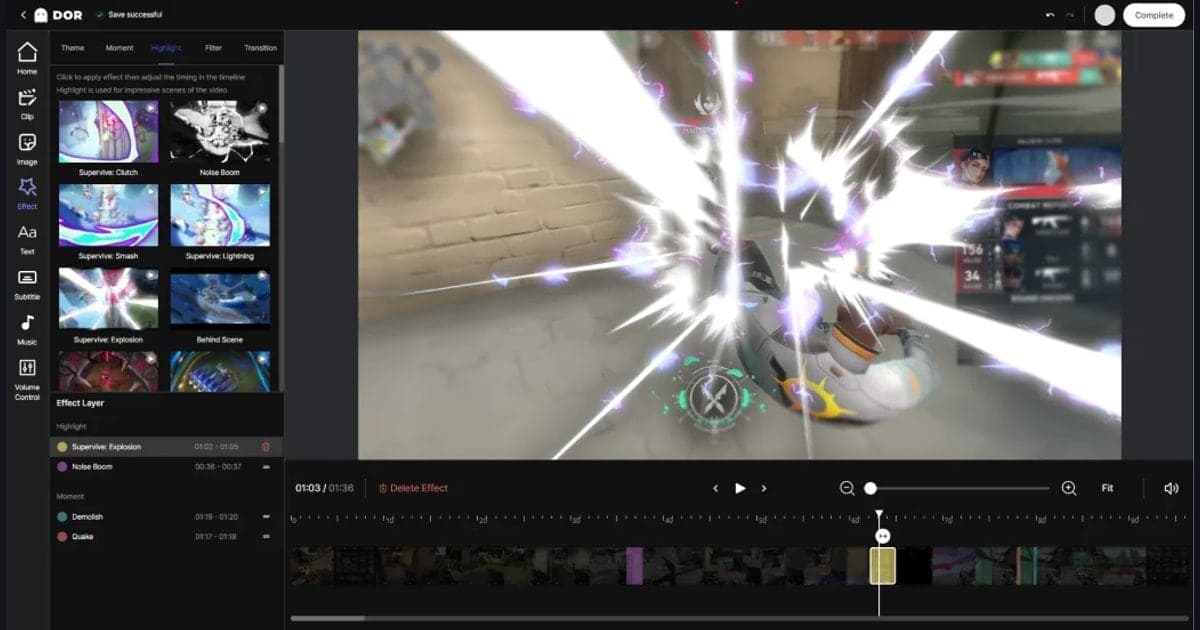
- 4大事な区間だけ切り出して残す — 見終わったら、直したい場面を数か所だけ短く残します。DORアプリのライブラリではトリミングで開始と終了を指定でき、出力比率は16:9・9:16・1:1から選べます。切り出したクリップは次のキューに入る前の見直しに使えます。試合全体の映像は不要になるまでライブラリに置いておけます。
レビュー方法の比較
| 方法 | できること | 限界 |
|---|---|---|
| ゲーム内リプレイ | プレイヤープロフィールのリプレイタブから直近の10試合を読み込み、複数の視点と調整できる再生速度で見られます(紹介記事の記載)。 | チュートリアルと練習場は対象外で、新しいパッチでリセットされます。映像ファイルとして書き出す機能は紹介記事に記載がありません。 |
| 自分で録画した映像 | 試合がファイルとして残るので、パッチが変わった後でも開き直して再生・一時停止・共有ができます。 | 試合の前に録画を始めておく必要があり、設定や保存容量の管理は自分で行います。 |
| DORの試合全体録画 | オーバーウォッチを検知して試合全体を自動でmp4に保存し、キルなどのハイライトも自動クリップにします。アプリのライブラリで区間をトリミングできます。 | Windows PC専用です。ハイライトクリップはキルなど目立つ場面が中心なので、ポジションの失敗などは試合全体から自分で探します。 |
レビューのチェックリスト
- この試合は直近10試合と現在のパッチ内に残っていますか、または映像として別に残しましたか?
- 集団戦が始まる前の自分の位置と視界はどうでしたか?
- アルティメットや主要スキルを使ったタイミングは味方の状況と合っていましたか?
- 倒された場面で、一歩早く引く選択肢はありましたか?
- コールアウトが聞こえていたなら、どう反応しましたか?反応できなかったなら、その理由は何ですか?
- 次の試合で変える行動を1つ、一文で書き出しましたか?
DORでオーバーウォッチの試合全体を残す
オーバーウォッチは、DORが試合全体をmp4で自動録画し、キルなどのハイライトを自動クリップにも残してくれるゲームです。ただしレビューで見るのはキルそのものより、その前後のポジションや判断なので、ハイライトクリップよりも試合全体の映像が基本の素材になります。NVIDIAのグラフィックスカードならNVENCハードウェアエンコードが標準で使われます。ゲーム音とマイクの音声は同時に録音されるので、どんなコールアウトが入り、自分が何と話したかも見返せます。試合後はアプリのライブラリで映像を開き、直したい場面だけをトリミングして、必要ならdor.ggのリンクで共有できます(モバイルブラウザでも再生できます)。切り出しの手順はゲームクリップのトリミング方法にまとめています。レビューそのものは自分で行う作業で、DORが担うのは試合を映像として残し、必要な区間を切り出すところまでです。
確認した公式情報(2026年10月2日確認時点)
以下はすべて2026年10月2日に確認した内容です。リプレイタブ、直近の10試合、新しいパッチでのリセットは、BlizzardのOverwatch Replays紹介記事に基づきます。このページには公開日の記載がなく、PC限定とする文も残っているため、現在の対応プラットフォームや保存される試合数はプロフィールのリプレイタブで直接ご確認ください。9月22日のリプレイコード消去は2026年9月のパッチノート、リプレイの固定とメモ欄は2020年3月のパッチノートで確認しました。確認した文書にはリプレイを映像ファイルとして書き出す機能の記載がなく、パッチ周期を日数や週数に換算した公式情報もないため、本記事ではどちらも断定していません。