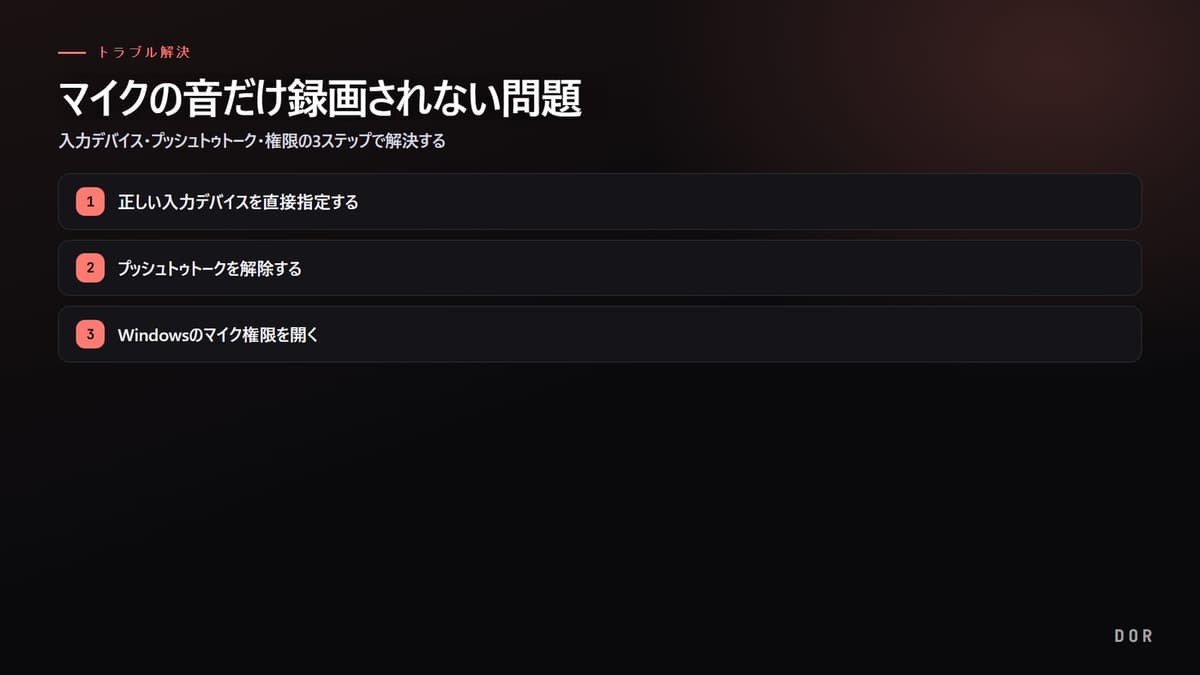
ゲーム画面と音は問題なく録画されたのに、肝心の自分の声だけがまるごと抜けているなら、原因はほぼ3つの中で決まります。1つ目は録画ソフトが間違った入力デバイスを見ている場合、2つ目はプッシュトゥトークがオンになっていてショートカットキーを押した瞬間だけ録音される場合、3つ目はWindowsがアプリのマイクアクセスそのものをブロックしている場合です。以下の順番で点検すれば、ほとんどの場合その場でマイクが再び認識されます。
ステップ1: 正しい入力デバイスを直接指定する
最もよくある原因は、録画ソフトが実際に使っているマイクではなく別のデバイスを入力として認識していることです。ヘッドセットを使っているのにノートパソコンの内蔵マイクが選択されていたり、デバイス一覧が「なし」や「無効」のままだと、音が入る場所がありません。
- OBSの場合、設定 → 音声 → 「マイク音声/補助音声デバイス」で実際に使用しているマイクを直接選択します。
- 値が「無効」や「既定」になっている場合は、デバイス名を明示的に選んでください。
- マイクはソフトを起動する前にまず接続し、一覧に表示されない場合は設定を閉じて開き直し、更新します。
- 変更後は必ず適用 → OK の順で保存します。
ステップ2: プッシュトゥトークを解除する
入力デバイスは合っているのに録音だけ声が抜けるなら、プッシュトゥトーク(Push-to-talk)を疑ってください。この機能がオンになっていると、指定したショートカットキーを押している間だけマイクが開きます。マウスだけで録画を開始すると、ショートカットキーを押さないのでマイクがまるごと抜けたように見えます。
- 設定 → 音声 へ行き、「プッシュトゥトークを有効化」の項目のチェックを外します。
- 設定 → ショートカット で「Push-to-talk」の項目を探し、キーが割り当てられていれば削除します。
- 逆機能の「プッシュトゥミュート(Push-to-mute)」がオンになっていて特定のキーでマイクが切れていないかも確認します。
- オーディオミキサーでマイクチャンネルがミュート(赤いスピーカー)になっていないか、音量スライダーが0でないかを見ます。
オーディオミキサーのマイクのバーが話すときに緑色に揺れれば入力は正常です。バーがまったく動かない場合は、まだ入力段階で止まっているので、ステップ3の権限点検に進みます。
ステップ3: Windowsのマイク権限を開く
デバイスも合っていてプッシュトゥトークも切ったのにバーが死んでいるなら、Windowsがアプリのマイクアクセスをブロックしている可能性が高いです。権限がブロックされていると、どんな録画ソフトでも音を受け取れません。
- Windowsの設定 → プライバシーとセキュリティ → マイク に移動します。
- 「マイクへのアクセス」をオンにし、「アプリがマイクにアクセスできるようにする」をオンにします。
- 下のデスクトップアプリ一覧で、使用している録画ソフト(または「デスクトップアプリがマイクにアクセスできるようにする」)がオンになっているか確認します。
- 会社・学校のPCなら、セキュリティポリシーやウイルス対策ソフトがマイクをブロックしている場合があるので、管理者ポリシーも確認します。
最初からマイクが抜けないようにするには: 分離トラック録画
実はマイク抜けのトラブルが多い根本的な理由は、ゲーム音と声が1つのトラックに混ざって録音されるからです。1つのトラックにまとめておくと、設定が1つでもずれただけで声がまるごと消え、録画が終わってから気づくことになります。
DORはゲーム音とマイクを自動的に分離トラックに録音するので、マイク抜けが少ないです。2つの音が独立したトラックとして残るので、片方の設定がずれてももう片方はそのまま生きていて、後から声の音量だけを上げたりゲーム音だけを下げたりする後処理も自由です。コールが重要なヴァロラントや、チームボイスが核心となるオーバーウォッチのクリップを残すとき、決定的な瞬間にマイクだけが抜けるトラブルをあらかじめ防いでくれます。
- 1正しい入力デバイスを直接指定する
- 2プッシュトゥトークを解除する
- 3Windowsのマイク権限を開く

まとめると、マイクだけが抜けるときは、入力デバイスの指定 → プッシュトゥトークの解除 → Windows権限 の順で点検すればよいです。毎回設定を確認するのが面倒なら、マイクを最初から別トラックで安全に収めてくれる録画環境を使うのが最も確実な予防策です。