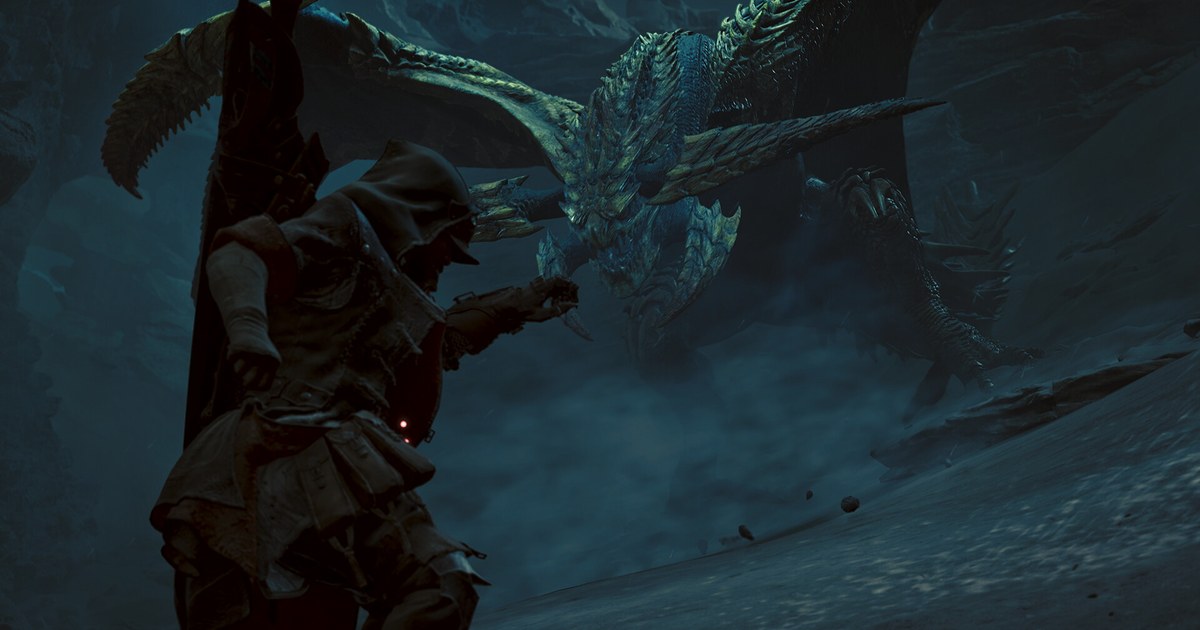
結論から言うと、モンスターハンターワイルズのクリップソフトは、狩猟を最初から最後まで自動で録画してくれるアプリがいちばん楽です。相殺でモンスターを転倒させた瞬間、集中モードで傷口を狙って破壊した瞬間、足を引きずるモンスターを捕獲する直前は、狩猟中いつ来るかわからず、そのとき手は武器の操作でふさがっています。
保存キーを押す方式では押した場面しか残りませんが、丸ごと録画しておけば狩猟が終わってからゆっくり選んで切り出せます。無料のWindowsアプリDORはワイルズの起動を検知してゲームを閉じるまで自動で録画し、選んだ場面を9:16の縦型に切り出してショートに投稿したり、dor.ggリンクで送ったりできます。
ここではNVIDIAアプリ、Xbox Game Bar、Medal、OBS Studio、DORがワイルズでそれぞれどう場面を残すかを比較し、ショート向けの切り出し手順までまとめます。
結論:キーを押す余裕がないなら丸ごと録画するほう
ワイルズの狩猟は長引くこともあり、最大4人のマルチプレイでは自分ではなく仲間の一撃が見せ場になることもあります。直前の場面を保存する方式(インスタントリプレイ)は場面が終わった直後にキーを押す必要があり、保存する長さを長くするほど一時ファイルやディスクの負担が増えます。
そのため、フィニッシュを確実に残したいなら狩猟全体が録画されるツールを選び、場面選びは狩猟が終わってからにするほうがミスが少なくなります。直前保存と自動録画の違いはPCで直前30秒を録画する方法で詳しく比較しています。
どのツールを使う場合も、ワイルズはグラフィックボードの負担が大きいゲームなので、録画画質は1080p・30fps程度から始めて、余裕を見ながら上げるのが安全です。
ワイルズ向けクリップツール5種の比較(2026年11月時点)
| ツール | 場面の残し方 | ワイルズで向いている場合 |
|---|---|---|
| NVIDIAアプリ インスタントリプレイ | オンにしておき保存ショートカットを押すと直前の場面がクリップとして保存され、長さは設定で選びます | 対応するGeForceのグラフィックボードがあり、フィニッシュ直後にキーを押す余裕があるとき |
| Xbox Game Bar | バックグラウンド録画をオンにすると直前の場面(既定30秒)を保存でき、手動録画もできます | 何もインストールせず、たまに1場面ずつ残したいとき |
| Medal | ゲームを検知し、クリップキーで直前の区間(15秒から最大20分)を保存し、セッション全体の録画オプションもあります | クリップをMedalのコミュニティにすぐ投稿したいとき |
| OBS Studio | 録画ボタンで手動録画するか、リプレイバッファで直前の場面を保存します | シーン構成やエンコーダー設定を自分で触りたいとき |
| DOR | ワイルズの起動を検知してゲームを閉じるまで自動録画し、マイクリップで場面を選んで切り出します | つけておくだけで録画される無料アプリで、狩猟後に場面を選びたいとき |
クリップツールを選ぶ前に確認すること
- 狩猟後に場面を選ぶか、狩猟中にキーですぐ保存するか
- 保存先のドライブに長い狩猟動画を入れる空き容量があるか
- 録画をオンにしてもワイルズのフレームレートが保てるか(1080p・30fpsから試す)
- 自分のマイクの声を動画に入れるか
- ショート向けの9:16縦型と1:1正方形のどちらで投稿するか
DORでワイルズのフィニッシュをショートにする手順
- 1DORをインストールして起動しておくDORをダウンロードしてインストールし、起動したままにしておきます。無料で、狩猟に出るたびに録画ボタンを押す必要はありません。
- 2Steamからワイルズを起動するワイルズを起動するとDORが検知して録画を始め、ゲームを閉じるまで続きます。録画画質は既定の1080p・30fpsから始め、余裕があれば60fpsを選んでください。ゲームと録画を同時にこなせるかはモンスターハンターワイルズの推奨スペックで先に確認できます。
- 3狩猟に集中する相殺、傷口破壊、捕獲のような場面が来ても手を離す必要はありません。場面は録画の中にそのまま残ります。気に入った場面があれば、クエスト名やおおよその経過時間だけ覚えておくと後で探しやすくなります。
- 4マイクリップで場面を選び9:16に切り出すゲームを閉じると録画はアプリの「マイクリップ」にまとまります。フィニッシュの前後を区間カットで切り出し、9:16の縦型、16:9の横型、1:1の正方形のいずれかで保存します。縦型の構図のコツはゲーム動画でYouTubeショートを作る方法を参考にしてください。
- 5つなげるかリンクで共有する複数の狩猟のフィニッシュを1本にまとめたいなら、DORスタジオ(dor.gg/studio)で動画をつなげ、テキスト、BGM、シェイクズームなどのエフェクトテンプレートを重ねてmp4で書き出します。一緒に狩ったパーティーにすぐ見せるならdor.ggリンクで共有します。
つけておくだけで録画される無料アプリ、DOR
DORは無料のWindows向けゲーム録画アプリです。モンスターハンターワイルズを起動すると自動で検知し、起動から終了までのプレイ全体を録画し、録画はアプリの「マイクリップ」にまとまります。
狩猟中に手がふさがって保存できなかったフィニッシュも録画から探して区間カット(16:9・9:16・1:1)で切り出せ、DORスタジオでは複数の場面をつなげてテキストやBGMを重ね、mp4で書き出すかdor.ggリンクで共有できます。録画と編集の結果には透かしが入らず、ゲーム音とマイクは1つのトラックに収録されます。
RTXシリーズなど対応するNVIDIAのグラフィックボードではNVENCハードウェアエンコードで録画します。自動録画の仕組みはDORの自動ゲーム録画の解説で確認できます。

