MP4とMKVの大きな違いは、録画が途中で止まったときに復旧できるかと、編集ソフトがそのまま開けるかの2点です。OBSの公式フォーマットガイドでは、MKVは復旧に強い一方で編集ソフトの対応が弱く、通常のMP4は編集対応が良い反面ダイレクト録画は推奨されず、両方の長所を合わせたHybrid MP4はOBS 30.2以降で使えると説明されています。この記事では2026年10月6日確認時点で公式文書に書かれた特徴だけを比べ、MKVをMP4に変える手順そのものはOBSの録画をMP4で保存する方法に任せます。
状況別のひとこと結論
長い試合を録画していて、クラッシュや停電が心配なら復旧できる形式(MKVまたはHybrid MP4)を、録画後すぐ編集して共有するなら編集サポートがExcellentと表記されているHybrid MP4(OBS 30.2以降)を選ぶ方が、公式文書の上では扱いやすいです。ただし確認した文書には画質やファイルサイズの違いの説明がないため、その基準では優劣をつけません。すでに録画が途切れてファイルが開かない場合は、先に壊れた録画ファイルの復旧方法を確認してください。
自分の録画形式を確認して決める手順
- 1現在の録画フォーマットを確認する — OBSで設定 > 出力を開き、録画フォーマットの値を見ます。一覧にはMatroska Video (.mkv)、MPEG-4 (.mp4)、Hybrid MP4 (.mp4)、Fragmented MP4 (.mp4)などがあり、日本語版では形式名が英語のまま表示されます。公式ガイドは冒頭でMKVを既定のコンテナと紹介しながら、表ではHybrid MP4をWindows・Linuxの既定値と書いており、文書の中でも記載が食い違っています。既定値を覚えるのではなく、インストールしたOBSの値を直接確認してください。以前のバージョンから引き継いだ設定は、古い値のまま残っていることがあります。
- 2目的に合う形式を選ぶ — 録画が途中で止まってもファイルを残したいなら、MKV、Hybrid MP4、Fragmented MP4から選びます。通常のMPEG-4 (.mp4)は最終処理が必要で、止まると復旧できないことがあると公式ガイドが述べています。編集ソフトでそのまま開きたい場合は、編集対応がExcellentと表記されたHybrid MP4(OBS 30.2以降)が、Poorと表記されたMKVより扱いやすいです。
- 3MKVで録画したならremuxする — すでにMKVで録画してしまった場合は、OBSのファイル > 録画の再多重化でファイルを選び、別の形式に詰め直します。毎回自動で行いたいときは、設定 > 詳細設定にある「自動的に mp4 に再多重化する (mkvとして録画)」の項目を確認してください。remuxはコンテナを入れ替える作業だと覚えておけば十分で、画面ごとの細かい手順は冒頭で紹介した記事にあります。
- 4編集ソフトで開けるかを確認する — Microsoftの文書によると、Windows 11のClipchampはMP4、MOV、WEBM、AVI、MKVなど複数のコンテナを読み込めます。変換待ちなしで使うには.mp4(MPEG-4)と.webmが推奨されています。一部の形式はプロジェクトで使う前に自動変換され、読み込みに時間がかかることがあります。どの編集ソフトでも、使う前に対応形式のページを確認しておくのが確実です。
- 5再生できないときはコーデックを確認する — Windows メディア プレーヤーのコーデックに関する文書では、標準搭載のビデオコーデックとしてMPEG-4(H.264)、H.263、VC-1、WMV、DV、VP8、Motion JPEGが挙げられ、HEVC・AV1・VP9・MPEG-2はMicrosoft Storeの拡張機能で追加すると書かれています。コンテナごとの再生可否はその文書に記載がないため、MKVが開く・開かないとは断定できません。ファイルの中のコーデックが対応しているかを見るのが正確です。
形式ごとに公式文書が書いている特徴
| 方式 | 公式文書で確認できた特徴 | 確認するポイント |
|---|---|---|
| OBS Matroska Video (.mkv) | 録画が正常に終了できなくても再生・復旧が可能と説明されています。ガイドの編集ソフト対応の表記はPoorです。 | 編集の前にremux(コンテナの詰め直し)が必要になることがあります。 |
| OBS MPEG-4 (.mp4)(通常のMP4) | インターネット動画の事実上の標準で、編集対応はExcellentと表記されています。ファイルの最終処理をしないと再生できず、途中で止まると復旧できないことがあります。 | 公式ガイドは、この形式へのダイレクト録画を推奨しないと明記しています。 |
| OBS Hybrid MP4 (.mp4) | 録画中は断片単位で書き込み、終了時に通常のMP4のように仕上げます。システムクラッシュや停電で中断しても復旧できます。編集対応はExcellentです。 | OBS 30.2以降で利用できます。チャプターマーカーは最終処理で書かれるため、クラッシュ時は復旧されません。 |
| OBS Fragmented MP4 (.mp4) | 最終処理なしで断片単位に書き込むため、BSODや電源断のあとも再生できます。編集対応はGoodです。 | すべてのプレーヤーや編集ソフトで動くとは限らず、必要ならファイル > 録画の再多重化を使います。 |
| Windows 11のXbox Game Bar | 録画をMP4ファイルとして保存し、ビデオの中のキャプチャ(Captures)フォルダーで見つけられます。 | ファイル名にゲームまたはアプリ名と日付・時刻が入ります。 |
| Microsoft Clipchamp | MKVを含む複数のコンテナを読み込み、書き出しはMPEG-4 (.mp4)です。変換待ちを避けるにはmp4とwebmが推奨されています。 | 一部の形式は自動変換されて読み込みが遅くなることがあり、書き出しの選択肢にMKVは案内されていません。 |
録画の前に確認すること
- 設定 > 出力 > 録画フォーマットで、現在選ばれている値を確認します。
- OBSが30.2以降で、Hybrid MP4が一覧に表示されているかを確認します。
- 通常のMPEG-4 (.mp4)で長時間ダイレクト録画していないか点検します。公式ガイドは推奨していません。
- MKVファイルが使う編集ソフトの対応形式に入っているかを見て、入っていなければファイル > 録画の再多重化を通します。
- Xbox Game Barで録画したファイルはビデオ > キャプチャ(Captures)フォルダーのMP4なので、そのフォルダーで探します。
DORで録画する場合
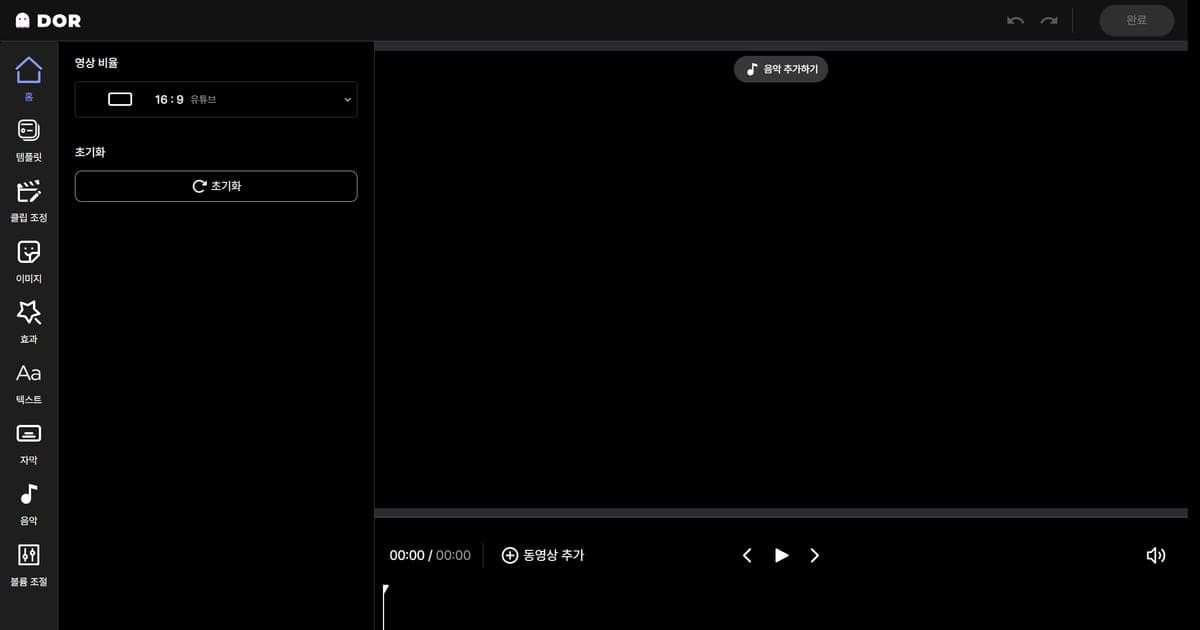
DORは対応ゲームを自動で検出して試合全体を録画し、ファイルをMP4で保存するため、上の表ではMP4側の結果が得られます。RobloxはPCでの試合全体の自動録画に対応するゲームで(キルなどの自動クリップはVALORANTなど7ゲームのみです)、流れはRobloxのゲームプレイを録画する方法にまとめています。NVIDIAのグラフィックスカードではNVENCのハードウェアエンコードが標準で使われ、ゲーム音とマイクも同時に録音されます。録画のあとは、インストール不要でブラウザー上で長さ調整・結合・テキスト・BGMの追加ができ、mp4のダウンロードやリンク共有まで行えるDORのブラウザークリップエディターで続きの作業ができます。
公式ソース(2026年10月6日確認)
OBSの形式の説明はOBS公式のHybrid MP4ドキュメントとOBS公式のオーディオ・ビデオ形式ガイドで、Clipchampの対応形式はMicrosoftのサポート文書で確認しました。Clipchampの書き出し形式、Xbox Game Barの保存場所、メディア プレーヤーのコーデック一覧もMicrosoftのサポート文書に基づいています。メニュー名や既定値はバージョンによって異なることがあるため、インストールしたOBSで再確認してください。