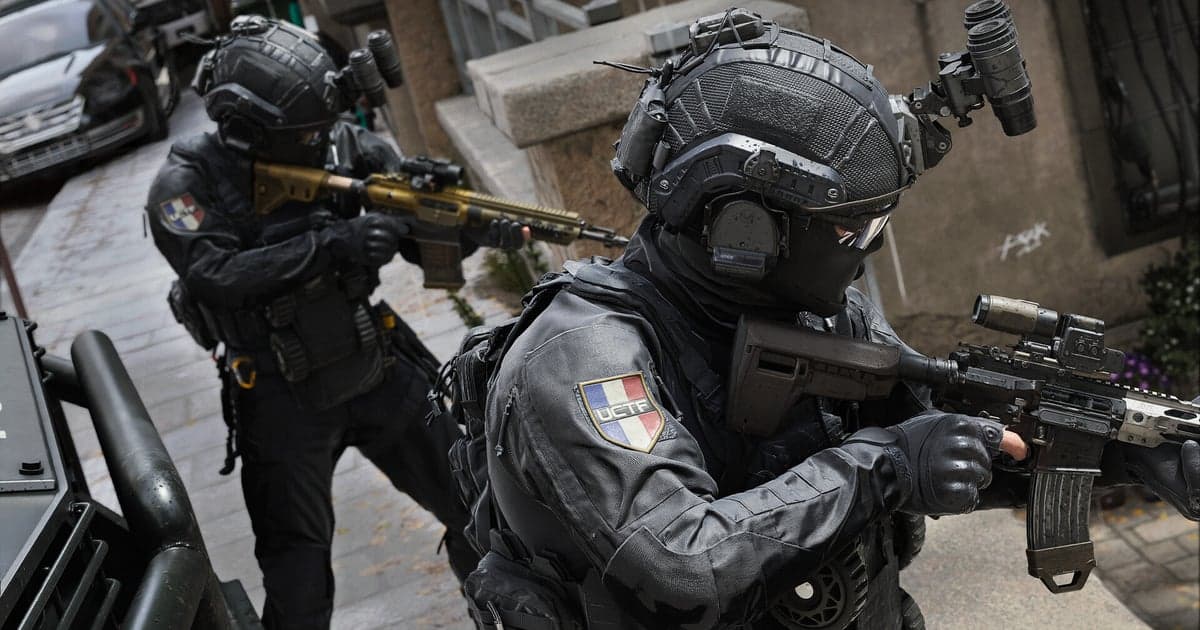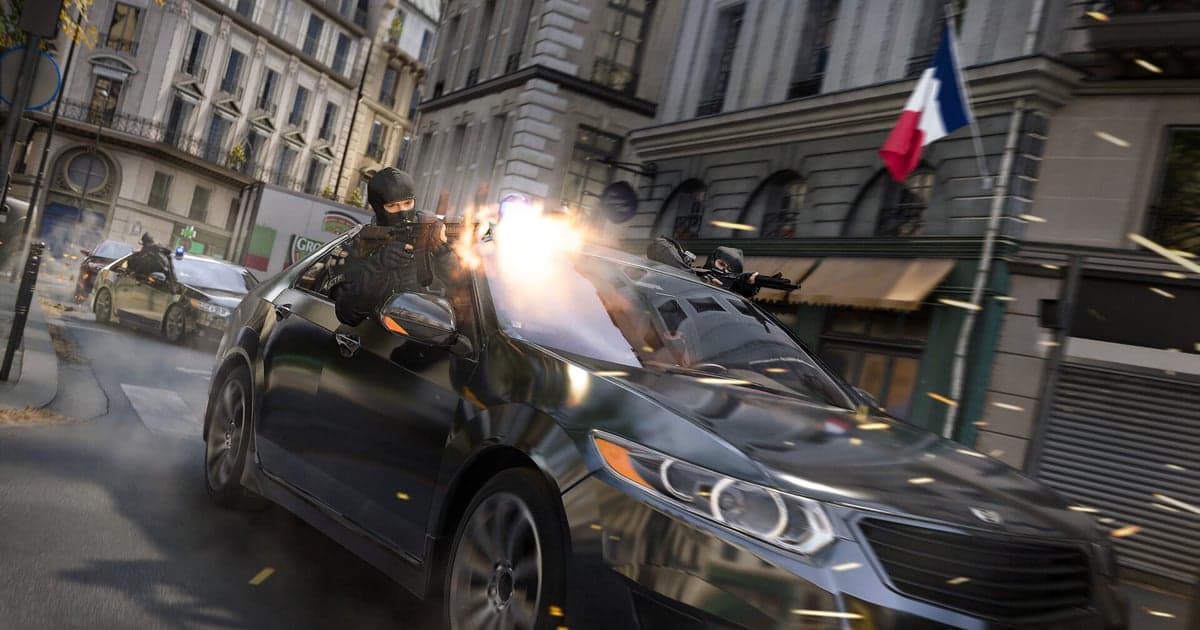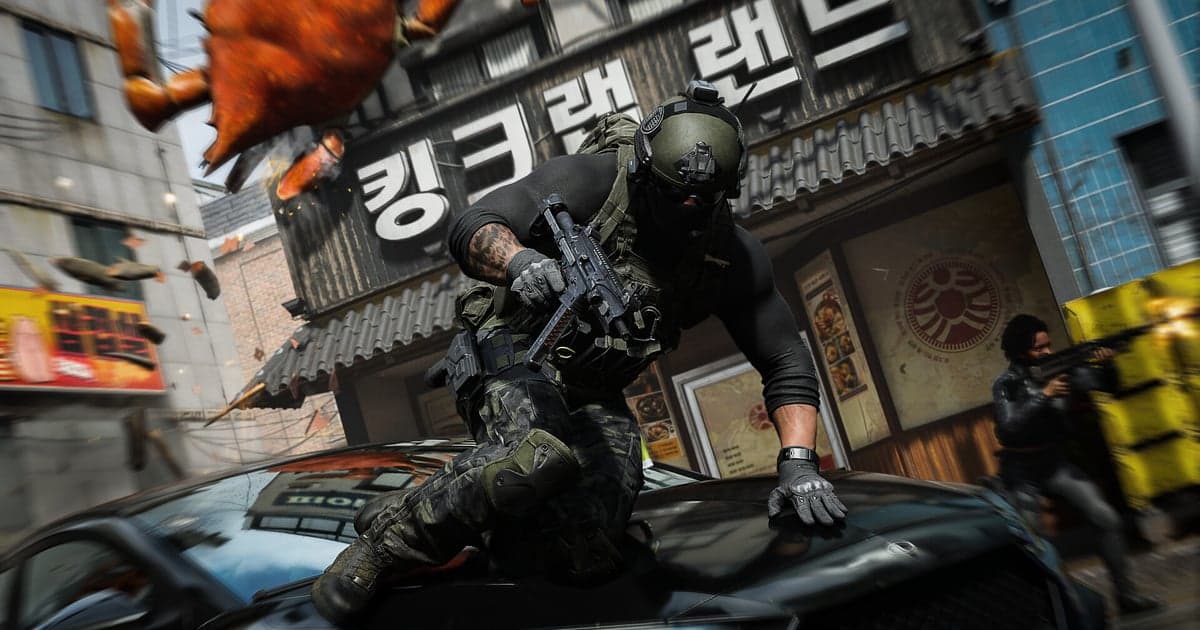
Call of Duty の新作「Call of Duty: Modern Warfare 4」(MW4)でいい場面が出たとき、その瞬間をPCにファイルとして残す手順をまとめます。公式ブログによると製品版は現地時間10月23日0時に解禁され、Steamストアページの発売日表記は10月22日です。デジタル版を予約購入した人は10月16日からキャンペーンのアーリーアクセスを進めているので、残したい場面はすでに出ています。問題は、MW4自体にクリップ保存やリプレイの機能があるかが公式文書に書かれていないことです。2026年10月17日時点でSteamストアの機能一覧に録画・リプレイの項目はなく、ActivisionサポートのPC動作環境の記事にも説明はありません。そこでこの記事では機能の有無を断定せず、どこで確認できるかと、PCの録画ツールで場面を残す手順を合わせて整理します。扱う範囲は、場面をPCのファイルとして残すところまでです。
結論:ゲーム内機能を待たず「録画を付けておく→場面の直後にF8」の2段で残す
まず機能の確認です。MW4のゲーム内クリップ・リプレイ機能について、公式文書に記載はありません。ゲームを起動したら設定メニューを一度ひと通り見て、support.activision.comでこのタイトルの記事を検索してください。新しいキャプチャ機能があればそこに出ます。確認できるまで待っている間にもいい場面は出続けるので、録画を付けておくほうが安全です。やり方は2つです。1つはプレイ全体を1本の動画として録画しておき、終わってから必要な区間だけ切り出す方法。もう1つは場面が終わった直後にショートカットキーで直前の区間だけ保存する方法です。両方を併用でき、長い交戦やミッションのひと区切りは全体録画から、キル1回のような短い場面はショートカットキーが向いています。Steamに内蔵されたゲーム録画機能を使っているなら、バックグラウンド録画が使う容量と保存ドライブの設定をSteamのゲーム録画で空き容量が足りないときの対処で先に確認してください。録画ファイルはすぐに積み上がり、空きが減ると新しい録画が始まりません。録画を始める前に決めておく値が3つあります。解像度、フレームレート、クリップの長さです。この3つはゲームを閉じている間に設定しておいてください。音声も一度決めておきます。音は1トラックで録音され、「PC音声を録音」がオンだとDiscordの通話や音楽まで同じトラックに入ります。チームのボイスを残したいならオン、ゲーム音とマイクだけにしたいならオフです。同じ流れは他のPC向けシューターにもそのまま使えます。バトルフィールド 6 のようにマッチ全体が1本の動画として録画されるゲームなら、ショートカットキーで場面を残す手順は同じです。最後にプラットフォームを確認してください。Steamストアの表記ではMW4のPC版はWindowsのみです。この記事の手順はWindowsのPC版が対象で、コンソール(PS5・Xbox)やNintendo Switch 2 でプレイする場合は各機器のキャプチャ機能を使ってください。この記事はファイルとして残すところまでを扱います。
いい場面をPCに残す手順
- 1解像度とフレームレートはゲーム起動前に決める既定は1080p・30fpsで、60fpsも選べます。1440p以上と120fps以上はDOR Proの範囲です。解像度もフレームレートも、MW4を起動する前に設定で合わせておいてください。あとで動画プラットフォームに出す予定なら、容量が増えても60fpsにしておく価値があります。
- 2クリップの長さとホットキーを確認するクリップ保存のホットキーは既定でF8、保存される長さは既定30秒で、15・30・45・60秒から選べます。交戦が長引くなら60秒、キル場面だけ集めるなら15秒がすっきりします。画面録画はF7です。ゲーム内のキー設定と重なっていないか、試合前に一度確認してください。
- 3音声の入れ方を決める音は1トラックで録音されます。「PC音声を録音」がオンだと、ゲーム音とマイクに加えてDiscordの通話や音楽などPCのすべての音が入ります。チームのボイスも残したいならオン、あとで音楽を重ねる予定ならオフにしておくほうが扱いやすいです。
- 4ゲームを起動して録画が認識されたか確認するCall of Duty HQ から起動するタイトルはDORが自動で検出します。新作が一覧に出ない場合は、設定>ゲームで「プレイ全体録画」がオンになっているか確認してください。初回はロビーで一度状態を見てから入ると確実です。
- 5場面が終わった直後にF8を押すF8は直前に過ぎた区間を保存するので、場面が終わって1〜2秒のうちに押すと中央に収まります。交戦が続いているならF8を何度か押して区間を分けても構いません。長くなるとわかっているときはF7で画面録画を始め、終わりにもう一度F7を押してください。
- 6ライブラリで切り出して書き出す保存したクリップとセッション動画は、設定のファイル保存パスに指定したフォルダにたまり、アプリの「マイクリップ」からすぐ開けます。「区間カット」で開始と終了を決めて16:9・9:16・1:1から選び、完了にはログインが必要です。書き出しで「オリジナル」プリセットを選ぶと、録画した画質のまま複製されます。
場面別の残し方(2026年10月17日時点)
| 残したい場面 | 残し方 | 注意点 |
|---|---|---|
| キル1回、短い撃ち合い | 場面が終わった直後にF8(既定で直前30秒) | 場面が終わった直後にF8を押します。遅れて押すと場面が区間の前のほうへずれるので、終わったらすぐ押すのがこつです。 |
| 長い交戦、キャンペーンのひと区切り | プレイ全体の動画を残し、終わってから区間カット | 全体録画はファイルが大きくなります。必要な区間を切り出したら「いいね」を付けておいてください。 |
| メニュー、ランチャー、ゲーム外の画面 | F7の画面録画(もう一度F7で終了) | モニター全体が入るので、映したくないウィンドウは先に閉じてください。 |
| 縦動画に使う場面 | 区間カットで9:16として書き出す(1:1も選択可) | 1:1は9:16フレームの中の正方形で、完了にはログインが必要です。 |
| ゲームが落ちた直前 | 直前のセッション動画の末尾を区間カット | プロセスが終了するとセッションの録画も終わるため、F8ではその瞬間に届きません。 |
| コンソール・Nintendo Switch 2 のプレイ | 各機器のキャプチャ機能 | PCアプリでは録画できません。この記事はPC版が前提です。 |
場面を逃さないためのチェックリスト
- 解像度・フレームレート・クリップの長さをゲームを起動する前に決めました
- F8とF7がゲーム内のキー設定と重なっていない
- 「PC音声を録音」が意図した状態になっている(オンだとDiscordの音も入ります)
- 保存先ドライブに余裕がある(空きが30GBを下回ると警告、20GB未満で録画が停止します)
- いい場面の直後にF8を押せるように、キーの位置を確認しました
- 残したクリップに「いいね」を付けて自動整理から保護した
DORでModern Warfare 4 の場面を残す
DORは無料のWindowsデスクトップアプリです。対応ゲームを起動すると自動で検出し、起動から終了までのプレイ全体をmp4ファイルとして録画します。Call of Duty は「プレイ全体録画」の経路で扱われ、残したい場面は過ぎた直後にF8を押して直前の区間として保存します。キルやデスが自動でクリップになる動作は、VALORANT のようにイベントが登録されているゲームで使えます。保存した区間は「区間カット」で16:9・9:16・1:1に書き出せます(完了にログインが必要)。書き出しの「オリジナル」プリセットは録画時の画質をそのまま複製します。Call of Duty HQ から起動するタイトルは自動で検出され、新作が一覧に見えないときは設定>ゲームで確認できます。DORはWindowsのPC向けアプリなので、この手順はPC版のプレイに当てはまります。