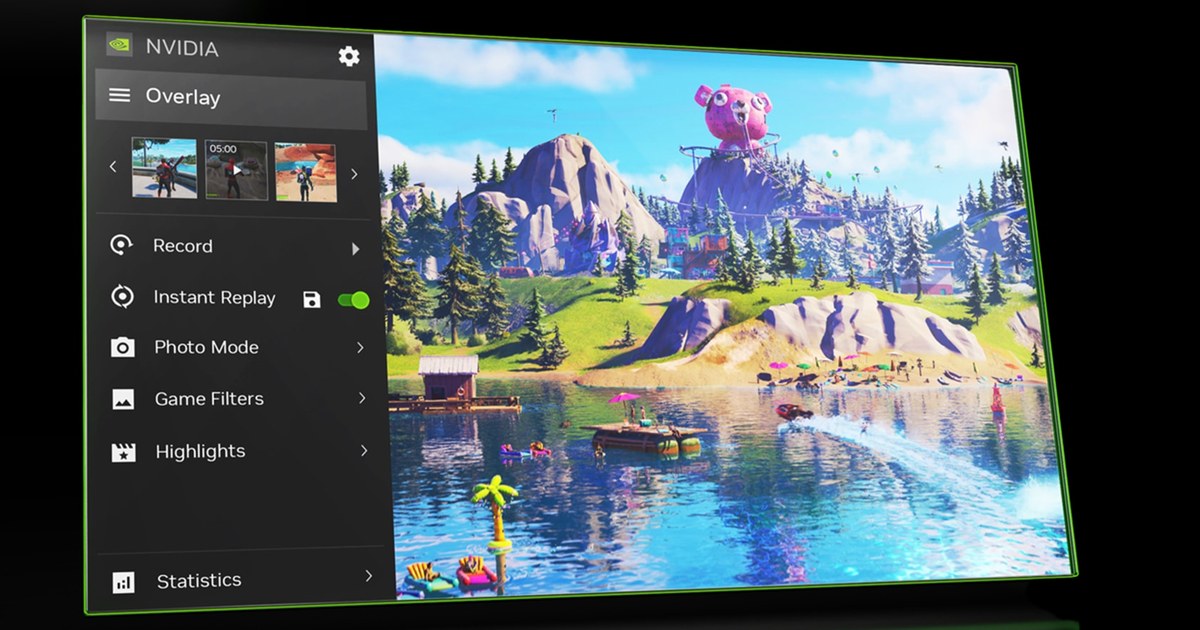
結論から言うと、NVIDIAアプリで録画した動画が真っ黒なら、まず二つを確認してください。一つ目は、デスクトップやブラウザのようなゲーム以外の画面を録画した場合で、Alt+Zでオーバーレイを開き、歯車の「ビデオキャプチャ」でデスクトップキャプチャがオンになっているかを見ます。
二つ目は、ゲームの録画が黒くなる場合で、WindowsのHDRをオフにして1分ほど短く録り直して比べます。この二つで原因が分からなければ、保護されたコンテンツ、ノートPCのグラフィックス指定、再生ソフトのコーデック、ドライバーの順に絞り込みます。
GeForce Experienceの録画機能は2024年11月に正式リリースされたNVIDIAアプリに移ったため、この記事はNVIDIAアプリを基準に説明し、旧GeForce Experienceで同じスイッチがどこにあったかも書き添えています。
録画が黒いのではなく、インスタントリプレイが勝手にオフになる症状はNVIDIAインスタントリプレイが勝手にオフになるときで別にまとめています。以下は、NVIDIA公式情報のメニュー構成と、多くのユーザー報告やガイドで共通する解決策をもとにまとめています(2026年11月29日時点)。
真っ黒な録画の症状別の原因と対処(2026年11月29日時点)
| 症状 | 考えられる原因 | 対処 |
|---|---|---|
| デスクトップ・ブラウザの録画だけ真っ黒 | デスクトップキャプチャがオフ | Alt+Z>歯車>ビデオキャプチャでデスクトップキャプチャをオン |
| ゲーム画面が暗すぎる、または黒く見える | WindowsのHDRがオンのまま録画し、HDR動画で保存された | HDRをオフにして録り直して比較、HDR対応の再生ソフトで開く |
| 動画サイト・配信サービスの画面だけ黒い | 著作権保護(DRM)がかかったコンテンツ | 保護された画面は録画できないので、録画中はそのアプリやタブを閉じる |
| ノートPCで音だけあって映像が黒い | ゲームが内蔵グラフィックスで動いている | Windowsのグラフィック設定でゲームを高パフォーマンス(NVIDIA)に指定 |
| ファイルはあるのに再生すると映像が出ない | 再生ソフトがAV1・HEVCを読めない | Microsoft StoreのAV1・HEVCビデオ拡張機能を入れるか、別の再生ソフトで確認 |
| Alt+Tabやグラフィック設定の変更後から黒い | 画面モードが変わってキャプチャが外れた | ゲームを再起動し、ボーダーレスウィンドウで試す |
| ドライバー更新後からすべての録画が黒い | ドライバーやアプリのインストール不良 | NVIDIAアプリのドライバータブでカスタムインストールのクリーンインストール |
結論:何を録画したかでまず切り分ける
真っ黒な録画は「何を録画したか」でまず切り分けると最短で片づきます。デスクトップ、ブラウザ、Discordのようなゲーム以外の画面が黒いなら、デスクトップキャプチャの設定が原因の可能性が高いです。
NVIDIAアプリの録画(初期設定はAlt+F9)はゲームだけでなくアプリやデスクトップも録画できますが、デスクトップキャプチャがオフだとゲーム以外の画面は記録されません。旧GeForce Experienceでは、オーバーレイ設定の「プライバシー管理」に同じスイッチがありました。
ゲーム画面が黒い、または暗すぎるなら、まずHDRと再生環境を疑います。WindowsのHDRをオンにしたまま録画するとHDR動画として保存され、HDRを正しく表示できない再生ソフトやチャットアプリでは、画面が暗すぎたり色がおかしく見えたりするという報告が多くあります。
動画配信サービスのように著作権保護がかかった画面は、録画で黒くなったりキャプチャが止まったりするのが保護機能の仕様で、設定では解決できません。HDRのオン・オフの場所はWindows 11 HDRゲーム設定にまとめています。一度に一つだけ変えて短く録り直さないと、どれが原因だったか分かりません。
真っ黒な録画の確認手順
- 1黒い録画の種類を確かめる録画ファイルを開き、音は出ているか、ゲーム画面だけ黒いのか、デスクトップやブラウザだけ黒いのかを確認します。音が出て映像だけ黒いなら録画自体は動いているので、キャプチャ対象か再生側の問題です。ファイルがそもそもないなら保存の問題なので、別の確認が必要です。
- 2デスクトップキャプチャをオンにして短く録画するAlt+Zでオーバーレイを開き、歯車からビデオキャプチャに入ってデスクトップキャプチャをオンにします。デスクトップでAlt+F9を押して30秒ほど録画し、映像が入るか見ます。デスクトップキャプチャをオンにしたまま動画アプリを開いているとインスタントリプレイがオフになるという報告もあるので、ゲームだけ録画するときは再びオフにしてもかまいません。
- 3HDRをオフにして録り直すWindowsの設定>システム>ディスプレイで「HDRを使用する」をオフにし、同じゲームを1分ほど録画します。今回の録画が正常なら、原因はHDR動画と再生環境です。HDRで録画したい場合はHDR対応の再生ソフトで確認し、友だちに送る動画はHDRをオフにして録画するほうが安全です。
- 4グラフィックボードとモニターを合わせるノートPCなら、Windowsの設定>システム>ディスプレイ>グラフィックでゲームを高パフォーマンスに指定し、NVIDIAのGPUで動くようにします。モニターが複数あるなら、ゲームをメインディスプレイに移して再度試します。モニター構成ごとのコツはデュアルモニターでゲームだけを録画する方法を参考にしてください。
- 5画面モード、コーデック、ドライバーの順に整えるAlt+Tabのあとから黒いなら、ゲームを再起動してボーダーレスウィンドウで試します。二つのモードの違いはフルスクリーンとボーダーレスウィンドウの違いにまとめています。特定の再生ソフトでだけ黒いなら、Microsoft StoreでAV1・HEVCビデオ拡張機能を入れるか別の再生ソフトで開きます。それでもすべての録画が黒いなら、NVIDIAアプリのドライバータブのカスタムインストールからクリーンインストールでドライバーを入れ直します。
録り直す前に確認すること
- 黒い録画がゲーム画面か、デスクトップ・ブラウザかを区別した
- ゲーム以外の画面を録画するなら、ビデオキャプチャのデスクトップキャプチャをオンにした
- WindowsのHDRをオフにして短く録画し、比べた
- ノートPCなら、ゲームがNVIDIAのGPUで動くように指定した
- ドライバーとNVIDIAアプリを最新にして再起動した
試合直後に録画を確かめたいならDOR
DORは無料のWindows向けゲーム録画アプリです。対応ゲームを起動すると自動で検出して試合全体を録画し、録画はアプリの「マイクリップ」にまとまって、試合が終わった直後にすぐ再生できます。録画ショートカットを押す必要はなく、起動しておくだけです。
リーグ・オブ・レジェンド、VALORANT、PUBG、FC Online、フォートナイト、CS2、オーバーウォッチではキルなどの場面が自動ハイライトクリップとして別に保存され、それ以外の対応ゲームは試合全体の録画から好きな場面を自分で切り出して保存します。ゲーム以外の画面は画面録画で残せます。
RTXシリーズなど対応するNVIDIAのグラフィックボードではNVENCハードウェアエンコードで録画し、アプリで16:9・9:16・1:1に切り出してdor.ggのリンクですぐ共有できます。録画と編集した動画には透かしが入りません。

