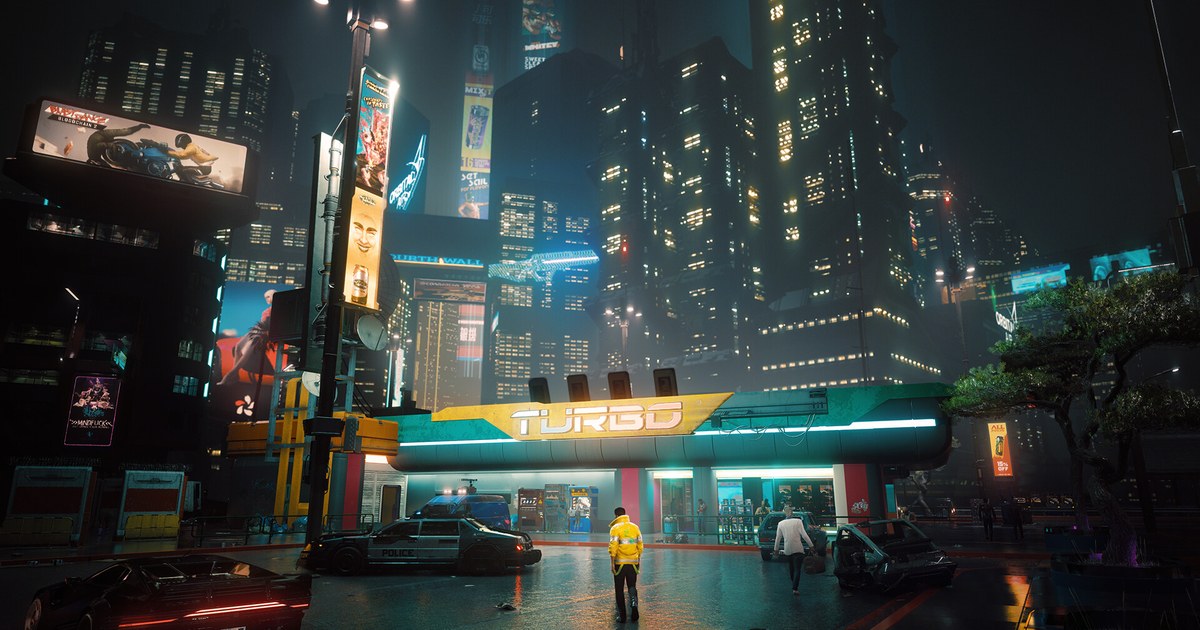
結論:モニターのHDR、WindowsのHDR、HDR調整アプリ、そして自動HDRかRTX HDRのどちらか一つ
Windows11でHDRゲームをきれいに表示するには、設定する順番がいちばん大事です。まずモニター側がHDR信号を受け取れる状態か確認し、WindowsでHDRをオンにして、無料の「Windows HDR 調整」アプリで自分のモニターの明るさの限界を一度Windowsに教えます。
そのうえで、HDR非対応のゲームにはWindowsの自動HDRかNVIDIAのRTX HDRのどちらか一つだけを使います。ゲーム自体にHDR設定があるなら、変換機能は両方オフにしてゲーム内HDRを使います。「HDRにしたら画面がおかしい」というときも、この順番で一つずつ確認すれば原因を絞り込みやすくなります。
- モニター: OSDでHDR信号が入るとHDRモードに切り替わるかを確認し、HDRの明るさに関する項目があれば、メーカーがピーク輝度を測った設定にします。Samsung Odyssey OLED G6(G60SF)なら「ピーク輝度」を「高」にするのがその条件です。色の強調やダイナミックコントラストなどの後処理はオフにします。
- Windows: 設定 > システム > ディスプレイで「HDRを使用する」をオンにします。Windowsロゴキー + Alt + Bでも切り替えられます。可能ならDisplayPortで接続します。
- キャリブレーション: Microsoft Storeの無料アプリ「Windows HDR 調整」で3つのパターンを合わせ、彩度は初期値付近のままにします。
- HDR非対応のゲーム: 自動HDR(DirectX 11・12のゲーム)とRTX HDR(RTX 20シリーズ以降、DirectX 9〜12・Vulkan)のどちらか一つだけをオンにします。AMD・Intelのグラフィックスなら自動HDRです。
- デスクトップが白っぽい: 故障ではありません。「SDRコンテンツの明るさ」スライダーから調整し、それでも気になるならゲームのときだけHDRをオンにします。
HDRにすると白っぽいのはなぜ?原因はSDR画面をHDRの中で描き直す仕組み
HDRをオンにした瞬間、デスクトップやブラウザ、YouTubeがくすんで白っぽく、色が抜けたように見えることがあります。WindowsはHDRモードのとき画面全体をHDR信号として出力し、その中で本来SDR向けに作られたデスクトップやアプリを描き直しています。
Microsoftのサポート文書も、ディスプレイはHDR信号とSDR信号を別々に解釈し、その結果はメーカーやモデルによって違うため、SDRとHDRコンテンツの相対的な明るさを調整する必要がある場合があると説明しています。つまり同じモニターでも、SDRで見ていたときと明るさやコントラストが違って見えることがあるわけです。パネルの故障や「なんちゃってHDR」だから起きる現象ではありません。
最初に触るべきはHDR設定の中にある「SDRコンテンツの明るさ」スライダーです。Microsoftは多くの場合は初期値かその近くがちょうどよく、上げすぎると全体のコントラストは上がる一方で暗部のディテールが減ることがあると案内しています。
Windowsの開発者向け文書では、SDRの基準となる白は80ニトが標準で、デスクトップのHDRモニターでは通常およそ200ニト前後に設定されるとされています。特定のアプリだけ暗く見えるなら、スライダーを下げてアプリ同士の明るさをそろえ、モニター側のOSDで明るさを上げます。スライダーを動かしても変わらないアプリは再起動します。
この問題は業界でも認識されていて、VESAは2024年5月のDisplayHDR認証基準(CTS 1.2)に「OSがHDRモードのとき、SDRアプリの黒がSDRモードのときより悪くならないか」という試験を新しく加えました。
ある質問投稿では、スライダーを上げたらゲームはよくなったものの、YouTubeや普段の画面の明るさが不自然になったという例もありました。その場合は、ゲームを遊ぶときだけWindowsロゴキー + Alt + BでHDRをオンにするのがこの記事のおすすめです。
HDR設定のやり方(手順)
- 1モニターのHDRを確認モニターのOSDでHDR関連の項目を探し、色の強調やダイナミックコントラストなどの後処理はオフにします。メニュー名はモデルごとに違うので、取扱説明書のHDR・輝度の項目を見ます。測定レビューによるとSamsung G60SFはHDR信号が入るとHDRモードに切り替わり、メーカーの注記では「ピーク輝度」を「高」にするとメーカーのピーク輝度の測定条件と同じになります。
- 2WindowsでHDRをオン設定 > システム > ディスプレイでHDRモニターを選び、「HDRを使用する」をオンにします。外部モニターはHDR10対応で、DisplayPort 1.4、HDMI 2.0以上、USB Type-CまたはThunderboltでの接続が条件です。HDMIで文字のまわりに色にじみが出たらDisplayPortでつなぎ、HDMIしかないならリフレッシュレートか解像度を下げます。
- 3オンにできないときはdxdiagで確認Windowsロゴキー + Rで「ファイル名を指定して実行」を開き、dxdiagと入力して「すべての情報を保存」を押します。保存したファイルのAdvanced Color項目で、AdvancedColorSupportedはドライバーとディスプレイがHDR10に対応していること、AdvancedColorEnabledは今HDRがオンであることを示します。
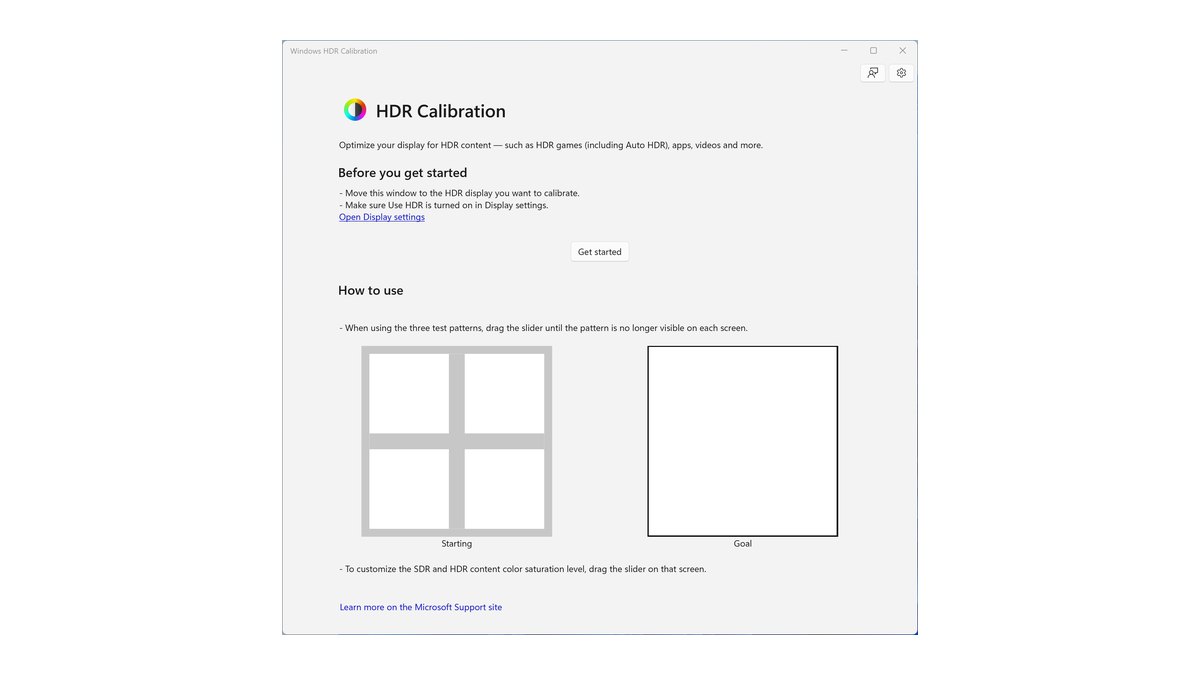
- 4Windows HDR 調整アプリを実行Microsoft Storeから無料の「Windows HDR 調整」をインストールし、ウィンドウをHDRモニターに移して全画面で実行します。普段ゲームをする部屋の明るさのまま、3つのパターンを合わせます。
- 5SDRコンテンツの明るさを合わせるデスクトップとWebページを表示したまま、「SDRコンテンツの明るさ」を初期値付近で少しずつ動かします。文字が読みやすく、グレーの背景が浮いて見えないところで止めます。
- 6自動HDRかRTX HDRを一つだけオンHDR非対応のゲームは「HDRを使用する」の下を開いて「自動HDR」をオンにするか、NVIDIAアプリのグラフィックス設定でゲームごとにRTX HDRをオンにします。RTX HDRを使うときはWindowsの自動HDRをオフにします。
- 7ゲーム内HDRの明るさを合わせるゲームにHDR設定があれば、自動HDRとRTX HDRをオフにしてゲームのHDRをオンにします。ゲームのピーク輝度スライダーはHDR調整アプリで決めた最大輝度に合わせる、という考え方にしておくと明るい部分が白飛びしにくくなります。
- 8同じシーンで確認同じゲームの同じ場面で、太陽や爆発のような明るい部分と、暗い隅のディテールの両方が見えるかを確かめます。片方しか見えないなら、調整アプリかゲームの明るさの手順に戻ります。
Windows HDR 調整アプリとは:3つのパターンと彩度を合わせるだけ
「Windows HDR 調整」は、MicrosoftがMicrosoft Storeで無料公開している公式アプリです。XboxにあるHDRゲーム調整の機能をWindowsに持ってきたもので、モニターが実際に出せるいちばん暗い端といちばん明るい端をWindowsに教える役割があります。
この情報がないと、ゲームはモニターが表示しきれない明るさを送り、そのぶんハイライトや影のディテールが切り捨てられることがあります。アプリは最小・最大輝度と彩度から新しいカラープロファイルを作り、そのプロファイルはHDRゲーム(自動HDRを含む)やHDRコンテンツに使われます。
必要なのはWindows11、HDR対応ディスプレイ、HDRがオンであること、アプリを全画面で実行することです。彩度の機能まで使うには、NVIDIA GTX 10シリーズ以降、AMD RX 400以降、Intel第11世代の内蔵グラフィックス以降に相当するGPUと、WDDM 2.7以上のドライバーが必要です。
| 画面 | やること | 注意点 |
|---|---|---|
| 最も暗いディテール | パターンが見えなくなるまでスライダーを動かす | 普段ゲームをする部屋の明るさで合わせる |
| 最も明るいディテール | パターンが背景に溶けて消える位置で止める | 動かしすぎると明るい部分が白飛びする |
| 最大輝度 | パターンが消える最初の位置で止める | 先にモニターのHDR輝度設定を合わせておく |
| 彩度(SDR・HDRコンテンツ) | 初期値(左端)から少しだけ右へ | 上げすぎると肌や空の色が不自然になる |
自動HDRとRTX HDRの違い:GPUとゲームのAPIでどちらか一つを選ぶ
どちらもHDR非対応のSDRゲームをHDRらしく見せる機能です。自動HDRはWindows11に標準で入っていて、DirectX 11・12のSDRゲームの色域と明るさを広げます。
RTX HDRは無料のNVIDIAアプリにあるフィルターで、GeForce RTX 20シリーズ以降のグラフィックボードでDirectX 9〜12とVulkanのゲームにHDRを加えます。いちばん大事なのは、二つを同時に使わないことです。
NVIDIAの公式要件には、ゲーム内HDRとWindowsの自動HDRをオフにする必要があると書かれています。選び方はシンプルです。NVIDIA RTXでDirectX 9やVulkanのゲームならRTX HDR、AMD・Intelのグラフィックス、またはRTX HDRの条件を満たせないなら自動HDRです。RTXでDirectX 11・12のゲームを遊ぶなら、同じ場面で両方を試して見やすいほうを残しましょう。
| 項目 | 自動HDR | RTX HDR |
|---|---|---|
| 提供元 | Windows11の標準機能 | NVIDIAアプリ(無料) |
| グラフィックス | WindowsのHDRがオンにできるPC | GeForce RTX 20シリーズ以降、単一GPU |
| 対象ゲーム | DirectX 11・12のSDRゲーム | DirectX 9〜12・Vulkanのゲーム |
| Windows・ドライバー条件 | Windows11、HDRオン | Windows11 22H2以降、HDRオン、ドライバー565.90以降 |
| オンにする場所 | 設定 > システム > ディスプレイ > HDR > 自動HDR | NVIDIAアプリ > グラフィックス > プログラム設定、ゲームごと |
| 明るさの調整 | Xbox Game Barでゲームごとに強さを調整 | NVIDIAアプリのオーバーレイで調整 |
| 一緒にオフにするもの | ゲームにHDRがあればゲーム側を優先 | Windowsの自動HDR、ゲーム内HDR、Fast Sync |
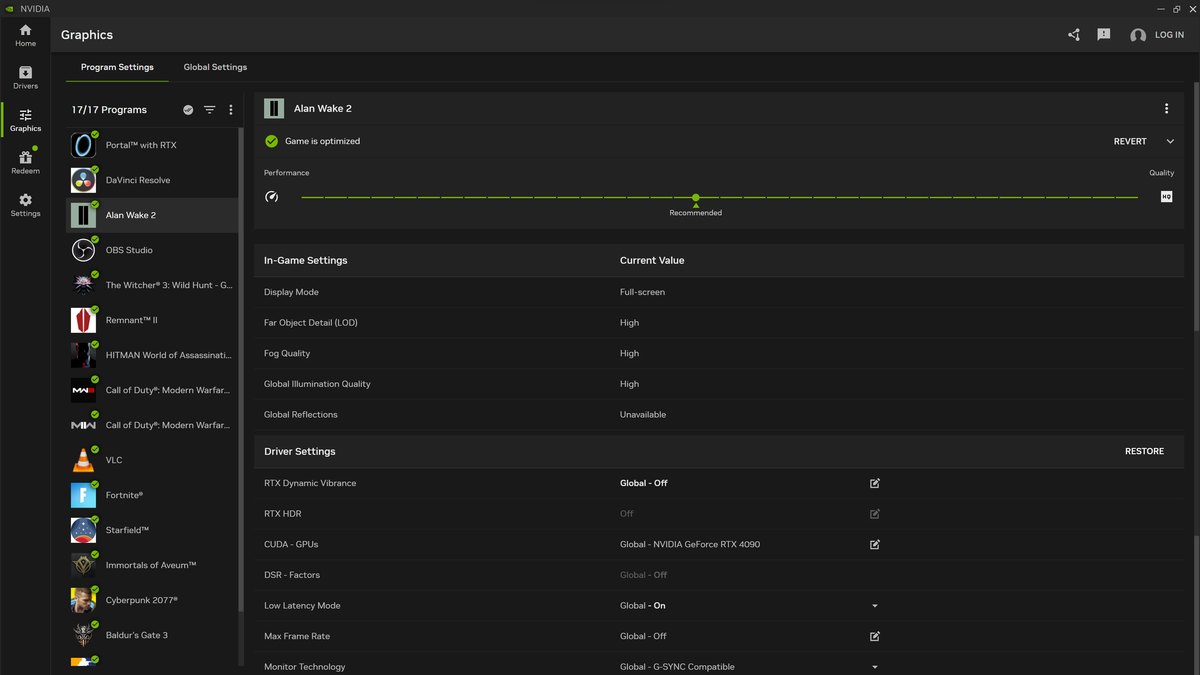
RTX HDRは、NVIDIAアプリのグラフィックスでゲームを選び、ドライバー設定のRTX HDRの行からオンにします。ゲーム中の明るさはNVIDIAアプリのオーバーレイで調整します。
マルチモニターには対応していますが、NVIDIA Surroundや複製モードでは使えず、HDRモニターとSDRモニターを拡張でつないでいる場合はHDRモニターで起動したゲームにだけ適用されます。最大輝度はモニターのEDIDの値(最大2,000ニト)に従い、EDIDに値がなければ1,500ニトになります。
GPUの処理を少し多く使うので、フレームレートに余裕がないゲームはオンにする前後でfpsを確認しておくと安心です。低遅延モードや垂直同期など、そのほかのドライバー側の設定はNVIDIAコントロールパネルのゲーム向け設定にまとめています。
ゲームの状況別おすすめ設定表
| 状況 | WindowsのHDR | 自動HDR | RTX HDR | ゲーム内HDR |
|---|---|---|---|---|
| ゲームにHDR設定がある | オン | オフ | オフ | オンにして明るさを調整 |
| HDR設定なし、DirectX 11・12、RTX 20以降 | オン | どちらか一つ | どちらか一つ | 該当なし |
| HDR設定なし、DirectX 9・Vulkan、RTX 20以降 | オン | 対象外 | オン | 該当なし |
| HDR設定なし、AMD・Intelのグラフィックス | オン | オン(DirectX 11・12) | 対象外 | 該当なし |
| 競技FPSで色の変化が気になる、OpenGLのゲーム | オフでもよい | オフ | オフ | 該当なし |
ゲーム内HDRがあるなら、たいていはそれがいちばん自然に見えます。Microsoftも自動HDRを発表したとき、ゲームがネイティブに対応したHDRが最高品質で、自動HDRはそれがないゲームのための機能だと説明していました。
ゲームのHDRメニューにあるピーク輝度や白の明るさのスライダーはHDR調整アプリで合わせた最大輝度の近くにし、ゲーム独自の調整画面があればその案内に従います。競技FPSは少し事情が違います。明るさやコントラストが変わることでかえって敵が見づらく感じるなら、HDRをオフにして慣れたSDR設定で遊んでも問題ありません。競技タイトル向けのモニター調整はVALORANTのモニター設定を参考にしてください。
有機ELモニターのHDR表記の読み方:True Black 500は最大輝度ではない
モニターの箱に書かれたHDRの数字の多くは、VESAのDisplayHDR認証のランクです。
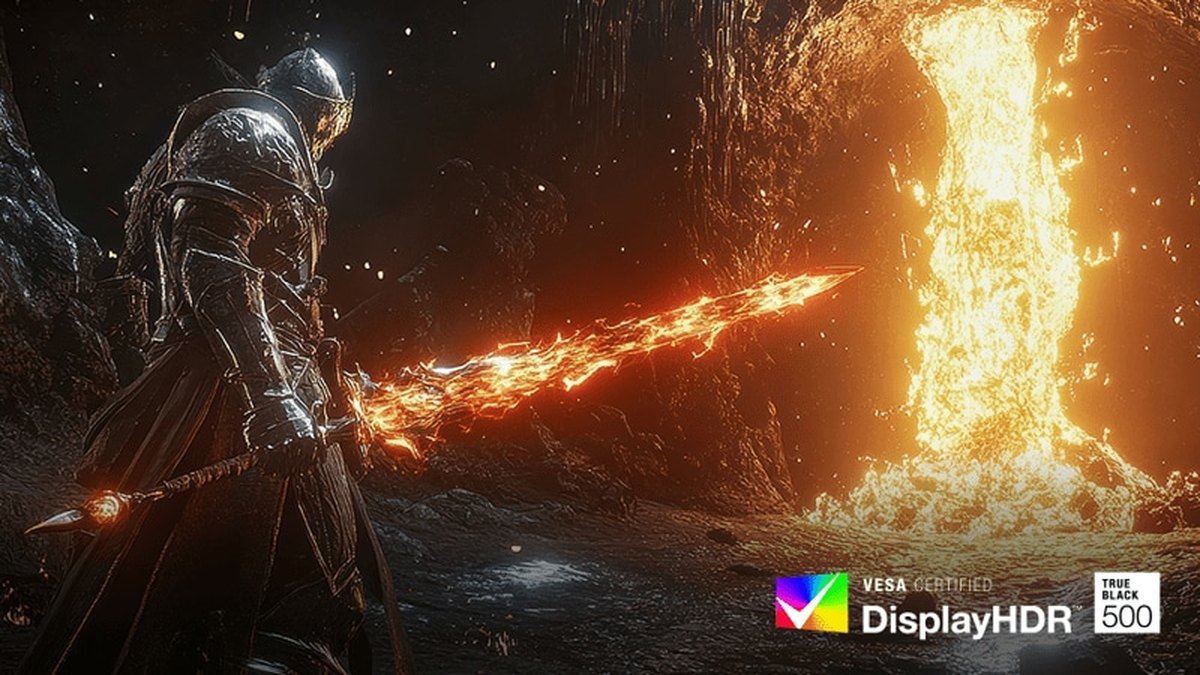
液晶向けはDisplayHDR 400・500・600・1000・1400、有機ELのように自発光するパネル向けは2019年に始まったDisplayHDR True Black 400・500・600・1000・1400があり、どのランクもHDR10対応が必須です。
True Black 500は、画面の一部(8%パッチ)で500ニト以上、全画面で短時間300ニト以上、そして0.0005ニト以下の深い黒を満たしたという意味です。メーカーが別に書いている1,000ニトのようなピーク輝度は、注記を見るとAPL 1.5〜3%のように測定条件が別に付いた値なので、ランクの数字とは一致しません。
また「HDR400」のようにDisplayHDRの名前を付けずに似せた表記は、VESA自身が認証要件を満たしていない製品の可能性が高いと注意しているケースです。気になる場合はVESAの認証リストで型番を確認しましょう。
| ランク | 8%パッチの最小輝度 | 全画面フラッシュの最小輝度 |
|---|---|---|
| True Black 400 | 400ニト | 250ニト |
| True Black 500 | 500ニト | 300ニト |
| True Black 600 | 600ニト | 350ニト |
| True Black 1000 | 1,000ニト | 500ニト |
| True Black 1400 | 1,400ニト | 700ニト |
LG UltraGear 27GX790BはVESA DisplayHDR True Black 500認証のモデルで、メーカー公表のピーク輝度はAPL 1.5%で1,500ニト(標準値)です。
同じTrue Black 500でもピークの数字が大きく違うのは、認証ランクは8%パッチ、メーカーのピークはAPL 1.5%という別の条件で測っているからです。27インチの有機ELで、WQHD 540HzとHD 720Hzを切り替えられるデュアルモードを備え、日本では2026年3月に発売されています。
測定レビューでは高いコントラストと明るいハイライトが強みとされる一方、HDRでは元の映像より明るめに表現する傾向が正確さの面での弱点として挙げられていました。HDR調整アプリで最大輝度を一度合わせておけば、ゲームはこのモニターの限界に合わせた明るさを送るようになります。
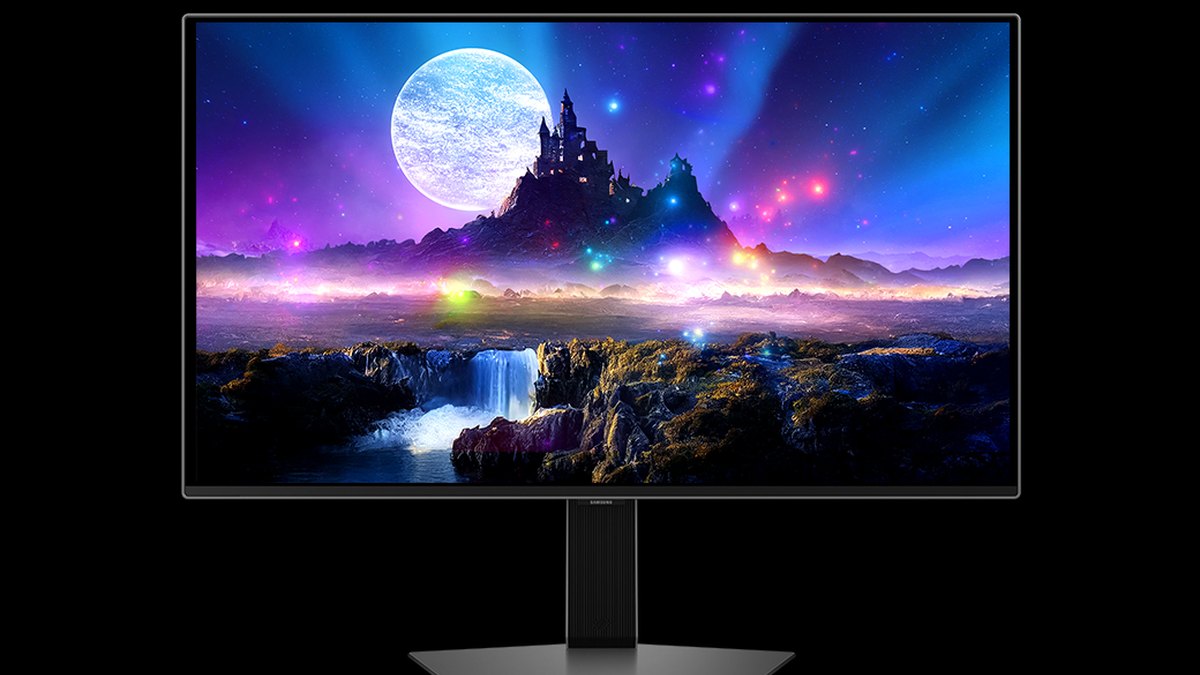
Samsung Odyssey OLED G6(G60SF)は27インチWQHD 500HzのQD-OLEDで、DisplayHDR True Black 500認証(平均輝度10%基準)を取得し、ピーク輝度は標準1,000ニトです。
SamsungはこのピークをHDRオン、「ピーク輝度」を「高」に設定した状態でAPL 3%で測ったと明記しています。測定レビューによると、このモデルはHDR信号が入るとHDRモードに切り替わり、ピーク輝度を「高」にしたときにHDRの階調が正確に追従していました。モニターのOSD設定一つでHDRの結果が変わるわかりやすい例です。
ASUS ROG Swift OLED PG259QWS Aceのように、公式スペック表にHDR10とピーク1,700ニトだけを載せ、VESAのランクは書いていないモデルもあるので、表記を見るときは認証ランクとピーク輝度を分けて読みます。モニター選びはゲーミングモニターの選び方とゲーミングモニターのおすすめ、パネルの比較は有機EL 720HzとTN 600Hzの比較、有機ELの画面ケアは有機ELの焼き付き対策設定で続けて読めます。
価格 (2026年11月10日時点)
| 製品 | 発売時価格 | 実売価格の目安 |
|---|---|---|
| LG UltraGear 27GX790B | 販売店で確認 | 約10万4,800円から |
| Samsung Odyssey OLED G6 (G60SF) | 販売店で確認 | 販売店で確認 |
| ASUS ROG Swift OLED PG259QWS Ace | 販売店で確認 | 販売店で確認 |
上でHDR表記の例に挙げたモニター3台の国内価格です。実売価格は価格比較サイトの最安値を基準にしており、店舗や在庫で日々変わります。クーポンやポイント還元は含めていません。購入前に販売店の価格とHDR認証の表記をあわせて確認してください。
よくある失敗8つ
- 自動HDR、RTX HDR、ゲーム内HDRを重ねてオンにする。RTX HDRは残りの二つをオフにするのが動作条件です。
- モニターのOSDでHDR輝度の設定を低くしたままキャリブレーションする。アプリより先にモニター側を合わせます。
- 夜間モードをオンにしたままHDRを使う。MicrosoftはHDR画面で色が過飽和になったり赤っぽく見えたりすることがあると案内しています。
- 帯域が足りないHDMI接続。文字のまわりに色にじみが出たら、DisplayPortに替えるかリフレッシュレート・解像度を下げます。
- ノートPCで電源を抜くとHDRが切れるのを故障と思い込む。バッテリー駆動時にHDRをオフにするのが初期設定で、設定からバッテリー時のHDRを許可できます(バッテリー持ちは短くなります)。
- Dolby Visionモードの輝度制限を知らない。一部のモニターはこのモードでピーク輝度を制限するため、「Dolby Visionモードを使用する」をオフにすると明るく見えることがあります。ただし色の正確さとの引き換えです。
- 調整アプリで彩度を大きく上げる。Microsoft自身も上げすぎは不自然になると注意しています。
- ドライバー更新後にHDRやRTX HDRがおかしいのに、設定ばかりいじる。特定のドライバーでRTX HDRをオンにすると画面が真っ暗になり、次のドライバーで直ったという報告もあるので、前のドライバーと比べてみます。
HDRが正しく有効か確認する方法
設定 > システム > ディスプレイ > HDRのディスプレイ機能の一覧で、HDR動画のストリーミングとHDRのゲーム・アプリの項目がサポート(Supported)と表示されているかを見ます。詳細ディスプレイの「HDR認定」がNot foundなら、認証がないか、メーカーが情報を登録していないケースです。
さらに確実に見るなら、dxdiagの保存ファイルでAdvanced Colorの値と、モニター機能にHDR Supported、BT2020RGBまたはBT2020YCC、Eotf2084Supportedがあるかを確認します。モニター側はOSDの情報画面にHDRの表示が出ているかを見ます。
最後に、同じゲームの同じ場面で明るいハイライトと暗い隅のディテールが両方残っていれば設定完了です。HDRを合わせたあと動きのにじみが気になるなら、モニターのオーバードライブ設定に進みましょう。
HDR設定の前後でプレイを録画して比べる
HDRの設定が実際のプレイに役立ったかどうかは、記憶より記録で見るほうが確実です。同じマップ、似た場面でHDRをオンにする前と後を1試合ずつ録画しておけば、どちらの設定で撃ち合いの反応やエイムが楽だったかを見返して比べられます。
DORは無料のWindows向けゲーム録画アプリで、対応ゲームを起動すると自動で検出して試合全体を録画し、録画はアプリの「マイクリップ」にまとまります。設定を変えるたびに録画ボタンを押す必要がないので、比較用の記録が自然にたまっていきます。色や明るさの判断はモニターの画面で行い、録画は撃ち合いの場面や自分の反応を見返すのに使いましょう。

