OBS Studioは、公式サイトobsproject.comのダウンロードページからWindows用のインストーラーを入手してインストールするのが最初の手順で、インストール後に起動しない・動作がおかしいときは、公式ドキュメントに出てくるウイルス対策ソフトの許可、ペンタブレットのドライバー、セーフモード、ファイルの整合性確認を、確認しやすいこの順で試します。2026年10月6日確認時点で、公式ダウンロードページのWindows安定版は32.2.2(8月14日リリース)で、Windows 10と11に対応と記載されています。インストールは終わったのに画面が真っ黒になる場合は、インストールではなくキャプチャの問題ですので、先にOBSの黒い画面の直し方をご覧ください。この記事は入手、導入方法の選択、初回起動の確認、インストールと起動の段階のエラーまでを扱い、PC(Windows)が前提です。
症状別に公式ドキュメントが示す確認ポイント
| 症状・状況 | 公式ドキュメントが示す確認 | 確認する場所 |
|---|---|---|
| どこから入手すればよいかわかりません | ダウンロードページのWindows項目にDownload Installer、Download via Bittorrent、Download Zipがあり、Microsoft StoreとSteamのバッジも公式の入手先です | obsproject.com/download |
| アップデート直後から動作が変わりました | ウイルス対策などがOBSを誤検知したりブロックしたりしている可能性があるため、OBSのフォルダーを許可リストに追加し、製品によっては更新のたびに.exeを削除して再登録します | ウイルス対策・ファイアウォールの設定画面 |
| プロセスはあるのにウィンドウが開きません | 古いWacomなどのペンタブレットのドライバーが起動を妨げることがあるため、ドライバーを更新または削除します | タブレットドライバーの設定 |
| クラッシュ後に案内ウィンドウが出ます | 「OBS Studioのクラッシュが検出されました」で「セーフモードで実行」を選ぶと、サードパーティ製プラグイン・スクリプト・WebSocketを無効にして起動します | ヘルプ > セーフモードで再起動 |
| インストールしたファイルが壊れた・変更された気がします | インストールを検査して壊れた、または変更されたファイルを再ダウンロードします。最新バージョンでのみ使えます | ヘルプ > ファイルの整合性を確認 |
| ZIPをProgram Files以外に展開したらUWPのゲームキャプチャがおかしいです | セキュリティグループALL APPLICATION PACKAGESに、OBS Studioのフォルダーとサブフォルダーのフルコントロールを与えます | フォルダーのセキュリティ(アクセス許可)設定 |
先に結論
入手先はobsproject.comの1か所で十分です。公式ヘルプは、このサイトから入手すれば最新版で安全でありマルウェアの心配がないと案内し、OBSには広告や同梱ソフトがなく、料金を求められたら詐欺だと書いています。OBSはGPLv2のオープンソースで、ウォーターマークなどの制限も商用利用の制限もないと明記されているため、お金を払ったり別サイトのインストーラーを探したりする理由はありません。インストールが目的ではなく、ゲームを無料で録画することが目的なら、先にゲームプレイを無料で録画する方法で選択肢を見てから戻っても遅くありません。エラーについては原因を1つに決めつけず、公式ドキュメントが示す条件ごとの確認を、下の表と手順に分けてまとめました。
ダウンロードから初回起動の確認まで
- 1自分のWindowsが64ビットの10または11か確認する公式ダウンロードページがWindows用に表示するのはx64版のみで、公式のシステム要件はWindows 10または11を挙げています。スタートボタンを右クリックしてSettings > System > Aboutを開き(日本語表記は環境で異なる可能性があるため英語で記します)、Windows specificationsでバージョンを、Device specificationsでシステムの種類が64ビットかを見ます。Windows on ArmはOBS 31.1から実験的対応で、ハードウェアエンコーダーやゲームキャプチャなどは未対応と公式FAQ(2025年6月の文書)にあるため、この記事ではインストール手順を案内しません。
- 2公式ダウンロードページからインストーラーを入手するアドレスバーがobsproject.com/downloadであることを確認し、Windows項目のDownload Installerを押します。2026年10月6日確認時点のファイル名はOBS-Studio-32.2.2-Windows-x64-Installer.exeで、バージョン番号は新しいリリースが出ると変わります。次のバージョンである33.0.0がベータ段階でも、基準になるのはダウンロードページに表示される安定版ですので、入手前にページ上のバージョンを自分の目で確認してください。検索結果に出てくる他サイトの配布ファイル、クラック版、支払いを求めるページは公式の経路ではないので使いません。
- 3インストーラー以外の公式の経路を選ぶダウンロードページにはMicrosoft StoreとSteamのバッジもあり、公式のWindows Installation記事はOBS ProjectのGitHub Releasesページも入手先として案内しています。コマンドラインを使うなら、同じ記事がwinget install -e --id OBSProject.OBSStudio、choco install obs-studio、scoop bucket add extrasの後にscoop install obs-studioを示し、いずれもEXEインストーラーを直接取得してハッシュで公式かどうかを検証すると書いています。wingetの-eは検索語を完全一致にし、--idはアプリIDに絞るオプションで、Windows 10 1809以降とWindows 11で使うツールです。インストーラーの画面ごとの説明、必要な容量、管理者権限の要否は公式ドキュメントで確認できなかったため断定しません。既定のインストール先も画面上では確認できておらず、公式のプラグインガイドがProgram Files配下のobs-studioフォルダーを例に挙げている程度です。
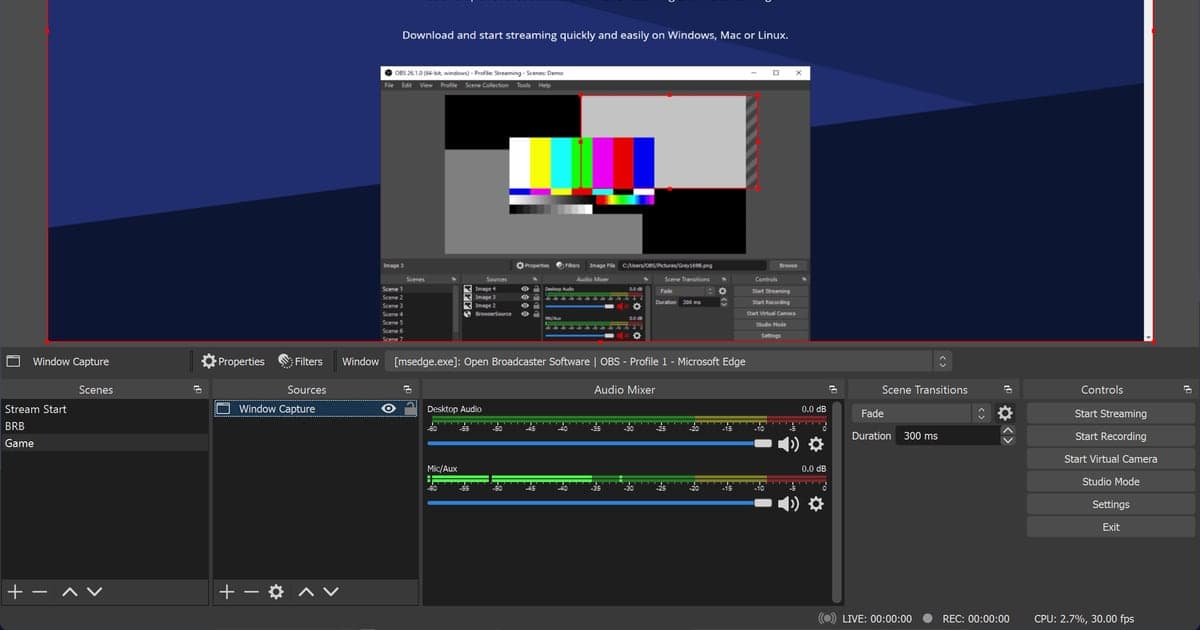
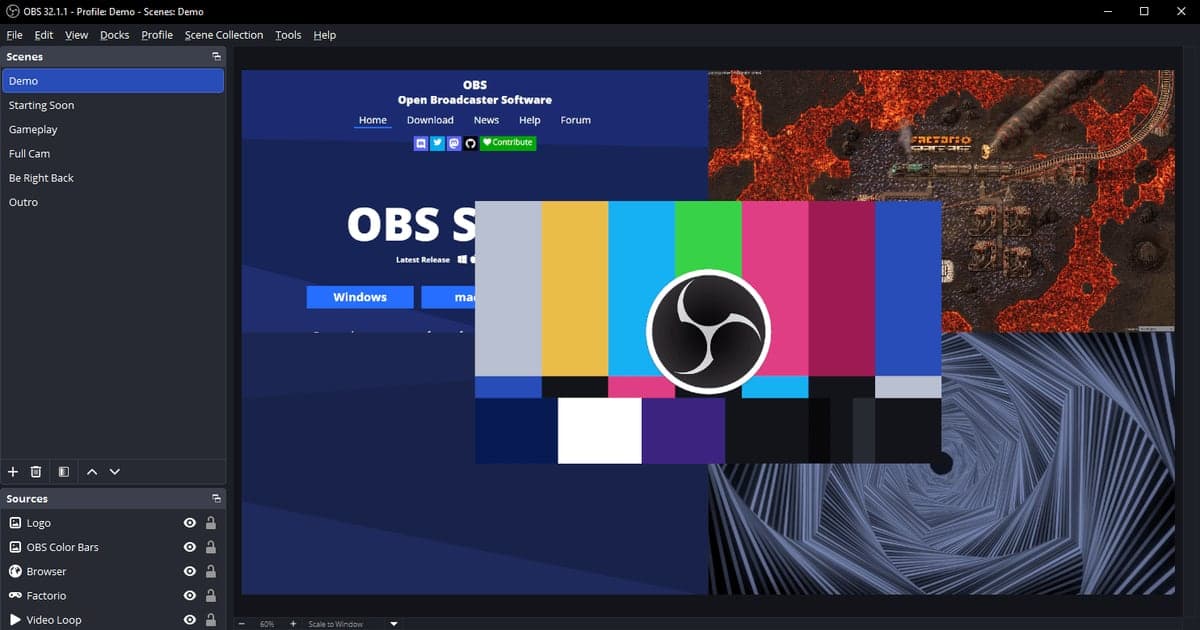
- 4初回起動で確認すること初めて起動すると自動構成ウィザードが表示され、後からやり直すにはツール > 自動構成ウィザードを選びます。最初のページは「使用情報」で、「録画のために最適化し、配信はしない」「配信のために最適化し、録画は二次的なものとする」「仮想カメラのみ使用する」から選ぶ構成です。ウィザードの先のページや最初の録画は、この記事の範囲外です。公式のクイックスタートガイドによると、初回起動時は空のシーンから始まり、オーディオミキサーにはデスクトップ音声とマイクが最初から入っています。ウィンドウが正常に開いてこの状態が見えれば、インストールは成功です。最新かどうかはヘルプ > 更新を確認で見られ、新しい版があれば「新しい更新が利用可能」の画面で「今すぐ更新」を押し、最新なら「更新はありません」と表示されます。
- 5起動しない・止まるときの確認順公式ヘルプとアプリケーション競合の記事に出てくる項目を、確認しやすい順に並べました。まずウイルス対策とファイアウォールでOBSが許可されローカルとインターネットへのアクセスが制限されていないかを見て、アップデート後の問題ならOBSのフォルダーを例外に入れ、製品によっては.exeを削除して再追加します。プロセスはあるのにウィンドウが開かないときは、ペンタブレットのドライバーを更新または削除します。ウィンドウが開くならヘルプ > セーフモードで再起動でサードパーティ製プラグインとスクリプトを止めて再現を試し、タイトルバーに「セーフモード」と出ます。全く開かないときはショートカットのプロパティのリンク先(Target)欄でobs64.exeのパスの後ろに--safe-modeを付けます。次にヘルプ > ファイルの整合性を確認を実行します(確認画面の題名は「整合性の確認」)。最新バージョンでしか使えないので、古い場合は先にヘルプ > 更新を確認を行います。ログはヘルプ > ログファイル > ログファイルを表示、クラッシュの記録はヘルプ > クラッシュレポート > クラッシュレポートを表示で開け、ヘルプ > ログファイル > 現在のログファイルをアップロードで送ることもできます。
- 6ZIPやポータブルモードを選んだ場合Download Zip(OBS-Studio-32.2.2-Windows-x64.zip)をProgram Files以外の標準でない場所に展開すると、主にUWPアプリのゲームキャプチャなど一部の機能が正しく動かないことがあるため、ALL APPLICATION PACKAGESグループにOBS Studioのフォルダーとサブフォルダーのフルコントロールを与えるよう、公式のWindows Installation記事は案内しています。ポータブルモードは公式のRunning in Portable Mode記事に従い、ユーザーフォルダーに展開してProgram Filesは確実に避け、OBSフォルダーの直下に空のportable_mode(またはportable_mode.txt)ファイルを作ってbin/64bit/obs64.exeを実行するか、obs64.exeに--portableを付けて起動します。シーンコレクションが参照する画像やメディアのパスは、ポータブルモードでも移行されません。--disable-updaterで内蔵アップデーターを止められ、タスクスケジューラーなどで実行するときは開始場所(Start in)をobs64.exeのあるフォルダーにする必要があります。
インストール直後のチェックリスト
- 入手先のアドレスがobsproject.comで、支払いを求められませんでした
- Windows 10または11の64ビット(x64)であることを確認しました
- ファイル名のバージョン番号がダウンロードページの安定版と一致しています
- 初回起動で自動構成ウィザードが出て、ウィンドウが正常に開きました
- ヘルプ > 更新を確認で最新の状態を確認しました
- ウイルス対策とファイアウォールにOBSのフォルダーを許可リストとして登録しました
- 問題が起きたらヘルプ > ログファイル > ログファイルを表示でログを開けることを把握しています
OBSの設定を先に作らず、すぐ録画を始めたい場合
DORは無料のWindowsアプリで、OBSのようにシーン・ソース・出力設定を先に作らなくても、対応ゲームを検出するとフルマッチをmp4で自動録画します。VALORANTはキルのハイライトクリップまで自動で作られる7タイトルのひとつで、NVIDIAのグラフィックスカードではエンコードにNVENCが基本で使われ、ゲーム音とマイクも一緒に録音されます。録画後はアプリのライブラリで開始と終了を指定して16:9、9:16、1:1に切り出し、dor.ggのリンクで共有できます。さらに手を加えたいときは、インストール不要でブラウザーから使えるDOR Studioの使い方で、長さ調整、動画の結合、テキスト、BGMを扱えます。この説明は、DORがOBSのインストールや起動のエラーを直すという意味ではありません。OBSを使い続ける方は、上の確認順をそのまま進めてください。