結論から言うと、OBS は悪いソフトではなく、あなたにとって大きすぎるソフトかもしれません。OBS はシーン(Scene)・ソース(Source)・エンコーダー・オーディオトラックをユーザーが自分で構成するように作られているので、配信用としては最高ですが「とにかくゲーム録画だけしたい」初心者には敷居になります。ウィンドウを開くなり黒い画面と空のリストを見て「自分が何か間違えたのか」と思ったなら、間違えたのではなく、道具を間違えて選んだのです。設定そのものが目的ではなく「録画だけできればいい」が目的なら、今が自動録画に乗り換えるときです。
OBS はなぜとりわけ複雑に感じるのか
OBS が難しく感じるのは実力の問題ではなく、設計思想の問題です。OBS は「放送機材」をソフトウェアに移し替えたツールなので、実際の放送の副調整室でやっていた作業をそのままユーザーに委ねます。だから初めて起動すると、何も録画されない空の画面から向き合うことになります。何を撮るか、どう撮るかを全部自分で定義してあげて、ようやく最初のフレームが入ってきます。
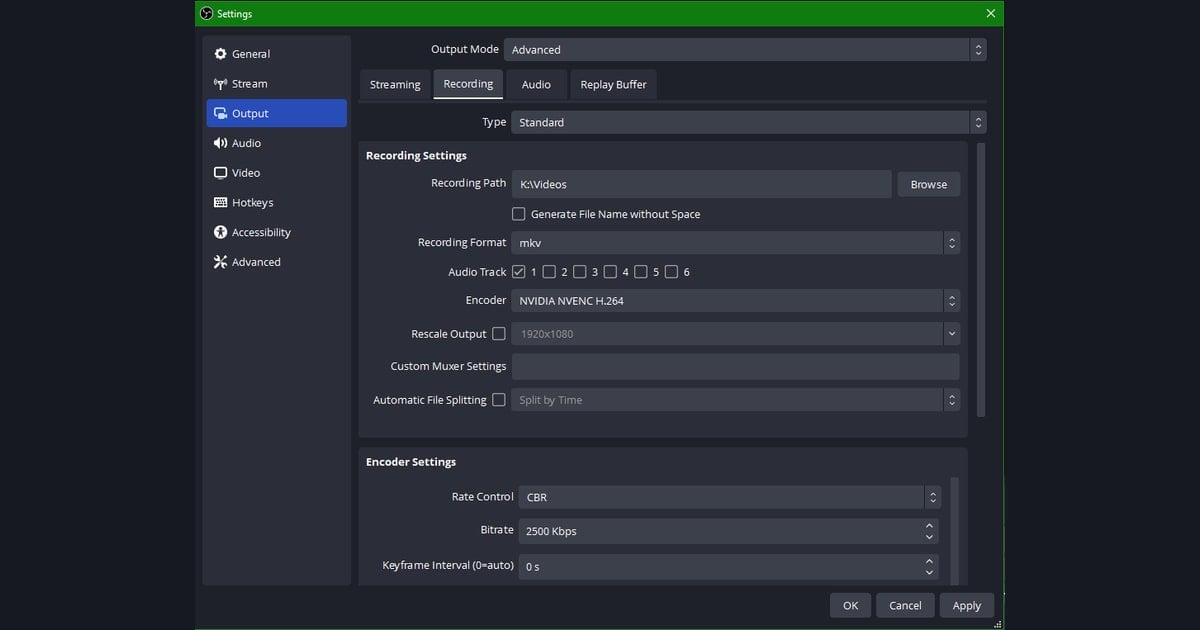
まず最初に詰まるのがシーンとソースです。シーンは「一つの場面のレイアウト」で、ソースはその中に載せる素材(ゲーム画面、ウェブカメラ、画像、テキスト)です。ただゲームだけ録画したい人の立場からすると、「ゲームキャプチャのソースを作り、どのウィンドウを捉えるか指定し、捉えられなければキャプチャ方式を変える」というこの過程自体が、すでに一章ぶんの勉強です。初心者が黒い画面(ゲームキャプチャ失敗)で止まる理由の大半がここです。
その次がエンコーダーです。設定 → 出力で x264(CPU)にするか NVENC(GPU)にするか、ビットレートはいくつにするか、mp4 で保存するか mkv で保存するかを自分で選ばなければなりません。デフォルトが CPU エンコードになっていると、録画を入れた瞬間にゲームのフレームがガクッと落ちて「録画するとラグる」という印象だけが残ります。実はエンコーダー一行を変えるだけでいいのに、その一行がどこにあるのかを知らないのが初心者の現実です。
ここにオーディオトラックまで加わります。ゲーム音とマイクを分けてトラックを分割し、デスクトップオーディオデバイスを指定し、あとで編集でトラックごとにいじれるよう設定するところまでが OBS の「定石」です。配信する人には祝福ですが、ただハイライトを一つ残したい人には、起動もしない機能のせいでウィンドウが複雑に見えるだけです。
「とにかく録画だけできればいい」はもう答えが出ているサイン
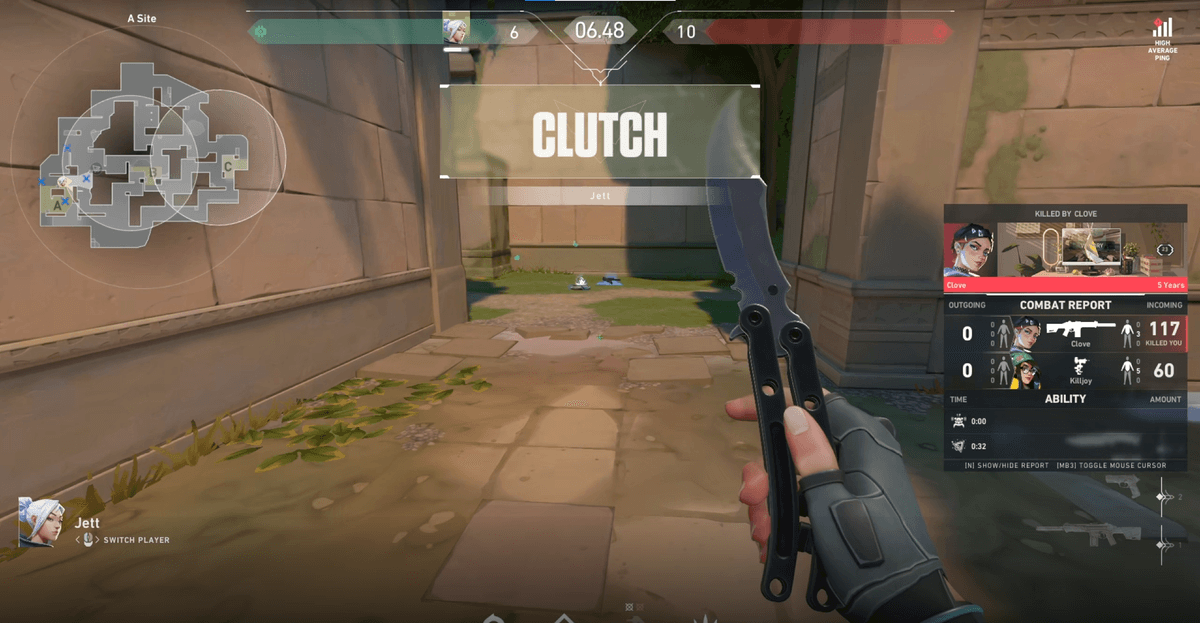
OBS の設定動画を探しているうちに、ふと「自分は配信をしようとしていたわけじゃないのに」と思ったなら、それが乗り換えるタイミングです。設定を完璧に学ぶことと、ゲーム場面を残すことはまったく別の目標です。前者は道具を扱う作業で、後者はただ成果物さえあればいい作業です。ほとんどの人は後者を求めながら前者に足を取られています。特にゲームをしていると、名場面はいつも録画を入れていないときに出ます。ヴァロラント のクラッチラウンドや決定的なエースは予告なく起こるのに、そのたびに OBS のウィンドウに戻ってソースを確認して録画ボタンを押す余裕はありません。「設定に疲れて今日はもうゲームだけしよう」が繰り返されるなら、道具があなたのプレイを妨げているということです。
自動録画に乗り換える方法: インストールしてゲームを起動すれば終わり
DOR は「録画を自分で操作する」という前提そのものを無くしたツールです。シーンを作ることも、ソースを指定することも、エンコーダーを選ぶこともありません。インストールしたあと リーグ・オブ・レジェンド やヴァロラントをただ起動すれば、DOR がゲームを自動で検出して勝手に録画を始めます。あなたがすることはゲームをすることだけです。
- ステップ1: DOR 公式サイトからインストールファイルを入手してインストールします。別途のシーン・ソース設定画面がありません。
- ステップ2: DOR を起動しておいた状態で、いつも通りゲームを立ち上げます。対応ゲームなら自動で検出されます。
- ステップ3: ゲームが始まると録画が自動で回ります。録画ボタンを押す必要も、ウィンドウを行き来する必要もありません。
- ステップ4: ゲームが終わると、キルやハイライト中心に整理されたクリップが溜まります。長い元を漁って区間を探す必要がありません。
核心の違いは「何をいつ録画するか」を人が決めないという点です。OBS が「自分が監督になって副調整室を操作する」方式だとすれば、DOR は「ゲームを起動しておけば勝手に残る」方式です。エンコーダーが何か知らなくてもよく、黒い画面と格闘することもありません。複雑さを学んで乗り越えるのではなく、複雑さが要らないほうへ移っていくのです。
それでも OBS を使い続けるべき人もいる
正直に言うと、全員が乗り換えるべきというわけではありません。リアルタイムで配信を送出したり、ウェブカメラ・オーバーレイ・通知・複数の場面転換を画面に細かく配置しなければならなかったり、オーディオトラックを分けて後半作業で精巧にミキシングしなければならないなら、OBS の自由度は代替が難しいです。その複雑さは必要だから存在する複雑さで、そういう人にとって OBS は依然として最高のツールです。
ただ、そういう要求がないのに配信用のツールを握って設定ばかり繰り返していたなら、それは道具を選び間違えたことに近いです。あなたの目標が「放送機材を扱うこと」ではなく「自分の良いプレイを残すこと」なら、OBS との格闘を終える決断は諦めではなく整理です。今日ゲームを起動したらハイライトが勝手に溜まっているほうを選んでみてください。設定に使っていた時間をゲームに返すことからが乗り換えの最初のご褒美です。複雑さを乗り越える代わりに、複雑さが要らない場所へ移っていくのも、十分に賢い選択です。
 #ヴァロラント