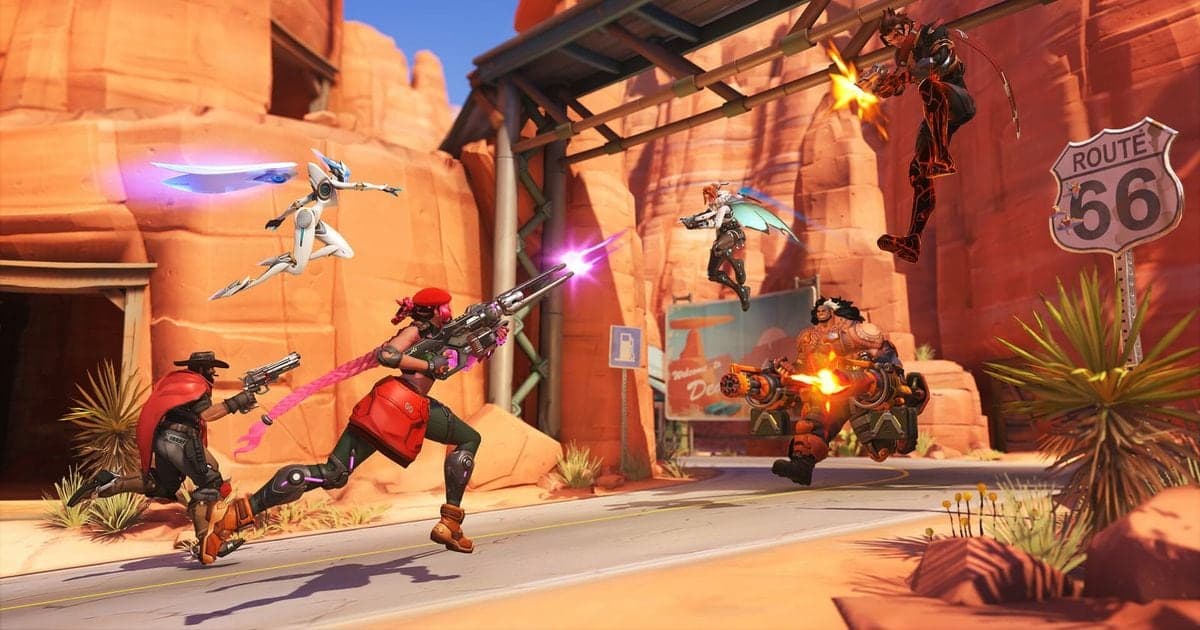
「オーバーウォッチ」(旧オーバーウォッチ2)のPingが高いときは、Blizzard公式サポートの順番どおりに、モデムとルーターの電源の入れ直し、IPの解放・更新とDNSのフラッシュ、ドライバーとOSの更新、バックグラウンドアプリの終了という順に、ひとつずつ確認していくことをおすすめします。その前にShift+Ctrl+Nでネットワーク グラフ(Netgraph)を開き、原因が接続側かPC側かを切り分けておくと遠回りを避けられます。FPSの数字だけが低くレイテンシー(LAT)が安定しているなら、ネットワークの問題ではないので、先にゲームの入力遅延を減らす方法の記事のグラフィックとフレーム制限の設定からご確認ください。本記事はPC版が対象で、内容は2026年10月6日に確認した公式文書に基づきます。
Netgraphの症状別の見方と次の一手
| 見える症状 | 公式文書での意味 | 次にやること |
|---|---|---|
| 大きなオレンジ色のハイライトバー | レイテンシーが補間遅延(IND)を超えている状態です。ゲームの動作が不規則になり、通常は接続関連の問題を示します。 | 下の1〜6を順に進め、それでも残るなら7の詳細確認に進みます。 |
| 大きな白色のハイライトバー | サーバーから受け取ったデータの処理に、コンピューターが想定より長くかかったという意味です。 | バックグラウンドアプリとスタートアップを整理し、ドライバーを確認します(4と6)。 |
| LOSS IN・LOSS OUTが0を超えたまま続く | それぞれの方向の推定パケット損失(%)です。少量なら体感しにくいものの、続く場合は問題のサインになりえます。 | 電源の入れ直し、IP・DNS、接続の最適化の順に確認します(2・3・5)。 |
| 左上で点滅する琥珀色のアイコン | サーバーからの応答が遅い、またはパケット損失の検出を知らせます。ただし基準値が非常に低く、問題がなくても点滅することがあり、基準値は変わる可能性があります。 | アイコンだけで判断せず、ネットワーク グラフの数値と照らし合わせます。 |
| LATの小さなスパイク | 小さなスパイクは正常です。補間遅延を長く大きく超えるときだけ問題になります。 | 対処は不要です。大きなスパイクが繰り返すなら、起きた時刻を控えておきます。 |
| FPSだけ低くLAT・INDは平坦 | FPSはコンピューターの性能に左右される値で、遅延の数値とは関係がありません。 | ネットワーク確認ではなく、入力遅延・フレーム側の原因を確認します。 |
確認に入る前の3つの原則
1つ目は、公式の一覧を上から順に1項目ずつ進め、基本項目で解決しないときだけ、VPNを外す・プロキシを無効にする・セキュリティスキャン・セキュリティソフトの例外設定・ルーターのファームウェアといった詳細確認に進むことです。2つ目は、「オーバーウォッチ」はグローバルなゲームでサーバーや地域を選ぶ設定がなく、ゲームがグループまたはプレイヤーの位置を基準にレイテンシーが最も低いサーバーを検出する点です。そのため「サーバーを固定する」という裏技に公式の根拠はありません。3つ目は、公式文書がVPNについて案内しているのは「使っているなら外して試す」ことで、新たに使うことではなく、サードパーティのブースターには触れていない点です。サーバーを選べるかどうかはゲームごとに違うので、VALORANTのPingを下げる記事の項目をそのまま当てはめないでください。
公式の順番に沿った8ステップ
- 1サービス障害の有無と遅延のタイプを確認 — 公式文書は、確認に入る前にBlizzardCSの公式アカウントでサービス障害がないか見るよう案内しています。そのうえでPCの既定ショートカットShift+Ctrl+R(FPSディスプレイ)とShift+Ctrl+N(ネットワーク グラフ)を押し、カクつく瞬間のLAT・IND・LOSS IN・LOSS OUTとオレンジ・白のバーを確認します。右側のShiftキーを使うよう注意書きがあり、そうしないとアビリティが誤って発動することがあるためです。これらは既定値で、変わる可能性があります。
- 2モデム・ルーターの電源の入れ直し — 公式の手順は次のとおりです。接続しているコンピューターをすべてシャットダウンし、モデムとルーターの電源を切ってプラグを抜き、60秒待ちます。再び接続して電源を入れ、モデム前面のランプが安定した接続を示すまで完全に起動するのを待ち、最後にコンピューターを起動します。モデムにバッテリーバックアップがある場合は、バッテリーを外すかモデムのリセットボタンを使うよう案内されています。
- 3IPの解放・更新とDNSのフラッシュ — Windowsキーを押してCMDと入力し、コマンドプロンプトを右クリックして管理者として実行します。ipconfig /release、ipconfig /renew、ipconfig /flushdnsの順に入力し、それぞれEnterを押して応答を待ちます。終わったらウィンドウを閉じてゲームに接続します。コマンドが不安な場合は、コンピューターの再起動でも同様の効果が得られることがあると文書に書かれています。
- 4ネットワークカードとグラフィックドライバー、OSの更新 — 検索ボックスにDevice Managerと入力し、Network Adaptersを展開してネットワークカードをダブルクリックし、Driverタブで日付とバージョンを確認します。最新のドライバーは、多くの場合マザーボードメーカーのサイトから、別売りのネットワークカードならそのメーカーのサイトから入手します。グラフィックドライバーの情報は、Windows+RでDxDiagを実行してDisplayタブで確認できます。
- 5接続方法の最適化 — インターネットを使う他のプログラムを閉じ、コンピューターをモデムまたはルーターに直接接続してみてください。公式文書はWi-Fi接続だとオンラインゲームで問題が出ることがあると述べるだけで、数値は示していません。衛星・携帯電話・WiMaxのインターネット接続は、PCゲームプレイでまったくサポートされないと明記されています。それでも改善しなければ、プロバイダー(ISP)にオンラインゲーム向けの接続改善を相談するよう案内されています。
- 6バックグラウンドアプリケーションを閉じる — 不要なプログラムを閉じて再起動し、Ctrl+Shift+Escでタスクマネージャーを開きます。More Details、Startupタブの順に進み、項目を右クリックしてDisableにして再起動します。症状が消えたら、スタートアッププログラムをひとつずつ有効に戻し(そのたびに再起動)、原因のプログラムを探します。
- 7詳細確認:VPN・プロキシ・セキュリティソフト・ファームウェア — VPNを使っているなら外して試し、干渉しうるプロキシは無効にします。ウイルスとマルウェアのスキャンを実行し、セキュリティソフトの例外リストにBlizzardのアプリケーションを許可します。モデムやルーターのファームウェアが古い場合は、メーカーの案内どおりに更新します。ファイアウォールの文書では、Blizzardはプロキシ・ファイアウォール・ルーターを直接サポートしないため、ISPやハードウェアメーカーに問い合わせるよう案内されています。
- 8それでも直らないときは問い合わせる — すべて試しても解決しなければ、公式のTechnical Support Forumsを確認するか、Blizzardに問い合わせるよう案内されています。問い合わせの際はチェックリストにまとめた記録を添えます。連絡先は公式のサポートページで確認してください。
問い合わせる前に用意しておくこと
- BlizzardCSの公式アカウントで、サービス障害のお知らせがないことを確認しました。
- 問題が起きた瞬間のネットワーク グラフを撮影し、LAT・IND・LOSS IN・LOSS OUTとオレンジ・白のバーの有無を控えました。
- モデムとルーターを60秒以上切ってから、もう一度電源を入れました。
- ipconfig /release、/renew、/flushdnsを順番に実行しました。
- スタートアッププログラムとVPN・プロキシを整理し、セキュリティソフトの例外設定を確認しました。
- いつから、どんな場面で起きるか、どの手順を試したかを時系列でメモしました。
Pingが跳ねた場面を映像で残す
DORはオーバーウォッチについて、フルマッチの自動録画と、キルなどの自動ハイライトクリップに対応しています(PC版)。Pingが跳ねた試合は、後から「いつ、どんな状況だったか」を言葉で説明しにくいものですが、フルマッチのmp4があれば、アプリのライブラリで該当の区間を見返し、「区間のカット」で必要な部分だけを切り出して、サポート担当やパーティーの仲間に見せられます。NVIDIAのグラフィックカードならNVENCハードウェアエンコードが既定で、ゲーム音とマイクを同時に録音できるので、カクついたと感じた瞬間の反応を声で一緒に残すこともできます。DORはPingを下げるツールではないため、LATやLOSSの数値はNetgraphを撮影して別に記録します。ゲーム内のリプレイ機能については、オーバーウォッチのリプレイの見方ガイドで続けてご確認ください。
公式の出典と確認日
2026年10月6日確認時点の内容です。Overwatch Latency Problems(2026-09-02更新)、Diagnosing Overwatch Network Problems(2026-08-10更新)、Play Overwatch in a Different Region(2026-09-23更新)を根拠にしており、リンク先は英語版です。電源の入れ直し・IP・DNS・ドライバー・バックグラウンドアプリの詳しい手順は、同じサポートセンターの各文書にあります。ショートカットの既定値とアイコンの基準値は変わる可能性があるので、文書を再確認してください。