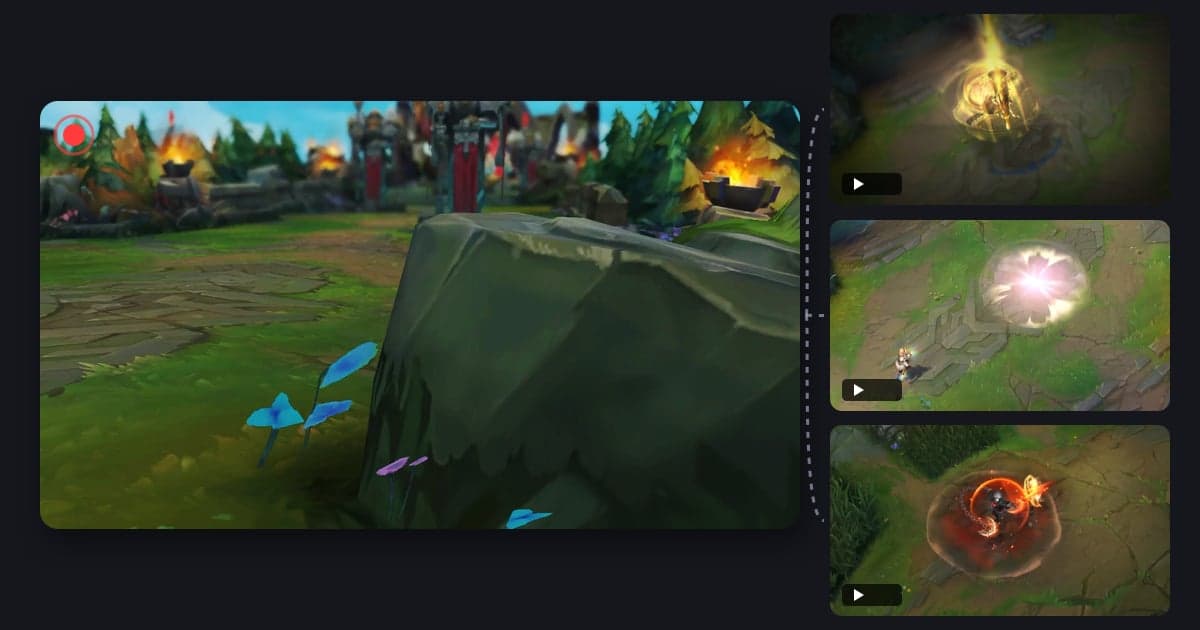
ゲームレビュー動画は、ひとこと評価、核となるシステム、良い点、気になる点、おすすめできる人の5つのパートをこの順番で組みます。録画を始める前に、最初の画面・メインのプレイ・UI・設定・良い点の場面・気になる点の場面の6種類を撮影リストとして書き出しておけば、編集のときに台本の各文に合う映像が足りなくなりません。10分のレビューなら、別々の日に3回以上に分けて合計3時間前後を録画しておくのが、この記事のおすすめの目安です。トレーラーや他の人の映像を使う場合や、レビューで収益を得るつもりなら、投稿前にそのゲーム会社の動画ポリシーも確認が必要です。ゲーム会社のポリシーと音源の著作権全般はゲーム動画とBGMの著作権ガイドで別にまとめています。
10分レビューの構成と時間配分
最初の30秒でひとこと評価と点数(またはおすすめかどうか)を先に伝え、続けて核となるシステムに約3分、良い点に約2分30秒、気になる点に約2分30秒、おすすめできる人とまとめに約1分30秒を割り振ります。結論を最後まで引っ張らないのは、レビューを探す視聴者の疑問が「買う価値があるか、遊ぶ価値があるか」だからです。話す一文ごとにそれを裏づける場面が1つずつ必要になるため、先に台本を書き、各文の横に必要な場面をメモする順番で準備します。解説はプレイしながら話すか、台本を別に録音します。ゲーム音とマイクを一緒に録る方法はゲーム音とマイクを一緒に録画する方法を参考にしてください。
録画前の準備から投稿前の確認まで
- 1ひとこと評価と台本の骨組みを先に書く録画ボタンより先に、結論の一文を決めます。たとえば「撃ち合いの手触りは良いが、ソロだとマッチングが長いので、友達と遊ぶ人におすすめ」のように、良い点、気になる点、おすすめできる人を一文に入れます。次に5つのパートの見出しを書き、パートごとに話す根拠を2〜3個ずつ書きます。根拠が1つもないパートは、録画しながら埋める場面のリストになります。
- 2台本を6種類の撮影リストに変える台本の根拠の文ごとに番号を振り、その文を裏づける場面を、最初の画面、メインのプレイ、UI、設定、良い点、気になる点の6種類に分けて書きます。「良い点2:反動が一定 → 同じ銃で連射する場面10秒」のように場面と長さまで書いておけば、録画中に何を撮ればいいか迷いません。
- 3録画は日を分けて量を確保する10分のレビューなら、別々の日に3回以上、合計3時間前後がおすすめです。完成版1分に対して素材が15〜20分あれば、場面を選ぶ余裕ができます。1日でまとめて録ると、その日の運や調子が評価に混ざるため、モードや時間帯を変えて録画します。対応ゲームならDORが試合ごとにフルマッチを自動で録画するので、録画の開始を忘れる心配が減ります。
- 4撮影番号どおりに切り出して名前を付ける録画が終わったら素材を最初から見直すのではなく、撮影リストの順に必要な区間だけを探して切り出します。1つの場面は5〜15秒が扱いやすく、ファイル名やメモに「04_設定_グラフィック」のように撮影番号を付けておくと、編集のときに順番がすぐそろいます。リストにあるのに見つからない場面は、この段階で撮り直しリストに移します。
- 55つのパートの順に結合し、見出しを入れる切り出した場面を、ひとこと評価、核となるシステム、良い点、気になる点、おすすめできる人の順につなぎ、パートが変わるたびに「良い点」「気になる点」のような短い画面テキストを入れて、視聴者がいまどこを見ているのか分かるようにします。BGMは解説がはっきり聞こえるよう、ゲーム音や声より小さくし、良い点と気になる点のパートで曲の雰囲気を極端に変えないようにします。
- 6ネタバレとチャプターを表示するストーリーや結末に触れる場面は別のパートに分け、その前に「ネタバレ注意」の画面テキストと口頭での注意を両方入れます。YouTubeの概要欄にタイムスタンプを書くとチャプターができ、2026年10月13日確認の時点では、最初のタイムスタンプは00:00で始め、3つ以上を昇順で並べ、各チャプターは10秒以上にする必要があります。ネタバレのチャプターは名前で分かるようにして飛ばせるようにし、タイトルとサムネイルにはネタバレの場面を使いません。
- 7トレーラー・他人の映像の扱いと必要な表示を確認するレビューの映像は自分で録画したプレイを基本にし、トレーラーや他の人の映像を使う場合や収益化する場合は、ゲーム会社のポリシーで認められる範囲を確認します。2026年10月13日確認の時点で、Riot Gamesの「Legal Jibber Jabber」ポリシー(ページ上の最終更新は2018年8月)は、個人のプレイヤーがプレロール広告や広告ブレイクのような適切な広告で収益を得ることを認める一方、eスポーツの試合や他のプレイヤーのVODのような既存のコンテンツをそのまま使ったり、軽い解説を足すだけにしたりしないよう求め、Riot Gamesがそのプロジェクトを推奨・後援していない旨の表示を入れるよう定めています。Blizzardの動画ポリシー(Blizzard Video Policy)は非商用での利用が原則で、YouTubeなどのパートナープログラムによる収益を例外とし、ゲーム内に組み込まれていないトレーラーや広告映像はポリシー上のBlizzardコンテンツに含めていないため、このポリシーの許可はトレーラーには及びません。ポリシーは変わることがあるため、投稿の直前に原文を確認し直します。
6種類の撮影リスト:撮る場面と使う場所
| 場面 | 何を撮るか | 使うパートと注意点 |
|---|---|---|
| 最初の画面 | タイトル画面、ロビー、チュートリアルか最初の試合の冒頭30秒 | ひとこと評価と第一印象の背景に使います。試合の外の画面なので、別に録画が必要な場合があります |
| メインのプレイ | いちばん多く遊ぶ代表的なモードの1試合まるごと | 核となるシステムを説明する土台です。勝った試合と負けた試合の両方を残します |
| UI | HUD、ショップ、リザルト・戦績画面 | 言葉では伝えにくい情報を画面で見せます。メニューはゆっくり動かして撮ります |
| 設定 | グラフィック、操作、サウンド、アクセシビリティのメニュー | スペックや遊びやすさを話すときに使います。項目名が読めるくらい止めて撮ります |
| 良い点の場面 | 良い点の文ごとに根拠の場面を1〜2個 | 同じ場面を良い点と気になる点の両方に使い回しません |
| 気になる点の場面 | マッチング待ち、ロード、バグ、操作しにくいところ | 待たないと出ない場面が多く、ほとんどが試合の外で起きるので、録画の予定に専用の時間を取ります |
投稿前のレビューチェック
- ひとこと評価が最初の30秒以内に出てきます。
- 台本の良い点・気になる点の文すべてに、根拠の場面が1つ以上付いています。
- 6種類の撮影リストがすべて録画済みで、足りない場面は撮り直しました。
- ネタバレのパートの前に画面テキストと口頭の注意を入れ、チャプター名にも表示しました。
- タイトルとサムネイルにネタバレの場面を使っていません。
- レビューしたゲームのバージョン(パッチ)、プラットフォーム、総プレイ時間を、動画の冒頭か概要欄に書きました。
- トレーラーや他の人の映像を使う場合や収益化する場合は、投稿の直前にゲーム会社の動画ポリシーを読み直し、求められている表示とレビュー用キーの提供を受けたことを概要欄に入れました。
DORでレビューの素材を集めて編集する方法
DORは無料のWindowsアプリで、対応ゲームを起動すると自動で検出し、フルマッチをmp4で録画し、ゲーム音とマイクを一緒に録音します。そのため、撮影リストの「メインのプレイ」のように試合の中で出てくる場面は、試合ごとに録画ボタンを押さなくてもたまっていきます。VALORANTではキル・デスと、エースやクラッチのようなラウンド結果のタグが付くラウンドクリップが、オーバーウォッチではキル・デスのクリップが自動で作られるため、良い点の場面の候補を選びやすくなります。自動クリップが作られるのはこの2つを含む7ゲームだけで、それ以外の対応ゲームはフルマッチ録画のみなので、区間は自分で切り出します。タイトル画面や設定メニュー、マッチング待ちのように試合の外の場面はフルマッチ録画に入っていると決めつけず、ライブラリで確認し、足りなければ別の画面録画ツールで撮ります。アプリのライブラリの区間カットで場面ごとに開始と終了を指定して16:9で切り出し、ブラウザのDORスタジオで複数の動画を5つのパートの順に結合して、パートの見出しや「ネタバレ注意」のテキスト、BGM、音量を整えてからmp4でダウンロードします。スタジオに入れる動画は3秒以上・500MB以下で、プロジェクトごとに動画の数の上限があるため、長いフルマッチ録画は先に必要な場面だけ切り出しておきます。結合の手順は複数のゲームクリップを結合する方法で詳しく扱っています。自動録画はDORの対応ゲームでのみ動くので、レビューするゲームが対応ゲームでなければ、別の録画ツールで同じ撮影リストに沿って進めます。
 #ヴァロラント