PCバンでVALORANTのエースやリーグ・オブ・レジェンドのペンタキル、PUBGのドン勝を残したくても、自宅のPCのように録画ソフトを自由にインストールできるとは限りません。各席には復元ソフトやセキュリティポリシーが適用され、再起動するとファイルや設定が消える場合もあります。この記事では制限を回避せず、店舗のルールを守って画面を録画し、ファイルを安全に持ち帰る手順を説明します。
PCバンで画面録画する前に確認する3項目
| 確認項目 | なぜ必要なのか | 確認方法 |
|---|---|---|
| 店舗ルール | プログラムのインストール・外部記憶装置の使用が制限されることがある | 店内案内を確認するかスタッフに尋ねる |
| ゲーム映像・音声の権利 | チームメンバーの声や他の利用者の情報が動画に入る可能性がある | ゲーム規約とアップロード範囲を確認する |
| 残りのディスク容量 | 容量が足りないと録画が途中で止まる | 保存先ドライブの空き容量を確認する |
プログラムのインストールが制限されたときの選択肢
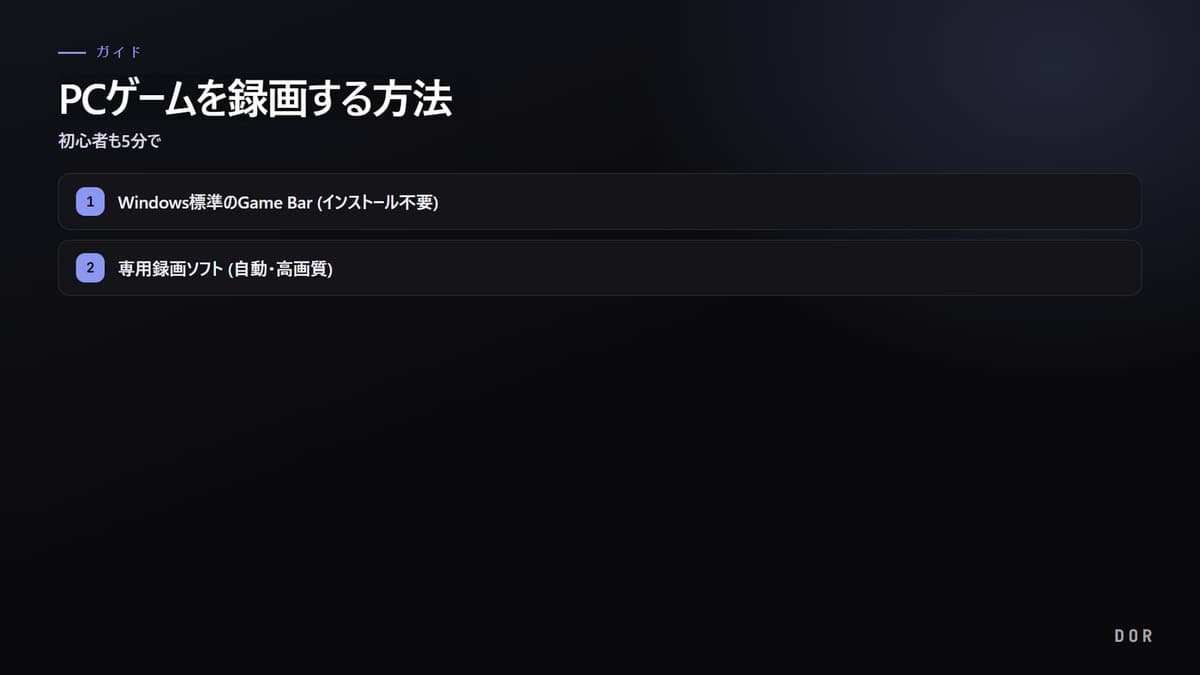
まず、Windowsの標準キャプチャ機能など、すでに許可されている録画手段がないか確認します。ただし、店舗の標準システムでは機能が無効化されていたり、ショートカットが別のソフトと競合したりする場合があります。OBSやDORを新たにインストールする前に、その席で許可されているか必ず確認し、権限要求やセキュリティ警告が出たら中止してください。
- デフォルトの録画機能がすでにオンになっている場合は、10秒のテスト録画で画面とゲームの音を確認します。
- スタッフから許可を得た場合は、公式サイトからのみインストーラーを入手し、プレイ前にアプリを開き直して設定が保持されているか確認します。
- USB上の実行ファイルやポータブル版ソフトも、店舗の規約では外部プログラムに当たる場合があるため、許可なく実行しないでください。
- 許可された録画手段がない場合は、席のセキュリティを回避せず、ゲーム内リプレイを保存するか、次回は自宅のPCで録画してください。
PCバンでの録画設定とテスト手順
- 1保存フォルダを最初に作成する — ドキュメントやデスクトップではなく、見つけやすい「GameRecordings」フォルダーを作り、保存先を控えます。
- 21080p・60fps以下から試す — PCの性能が分からない状態で最高画質を選ばず、ゲームと同じ1080p解像度、60fps以下を基準にテストします。
- 3ゲーム画面とオーディオソースを確認する — プレビューで画面が真っ黒になっていないか、ゲーム音とマイクが意図したトラックに入っているか確認します。
- 430秒テスト録画を再生する — ゲームを開始する前に、ファイルを直接開き、フレームの途切れ、音の大きさ、アスペクト比を確認してください。
- 5実戦後すぐにファイルを検証する — 席を離れる前に動画の冒頭・中盤・終盤を再生し、破損がないか確認します。
録画ファイルの保存場所を失わない方法
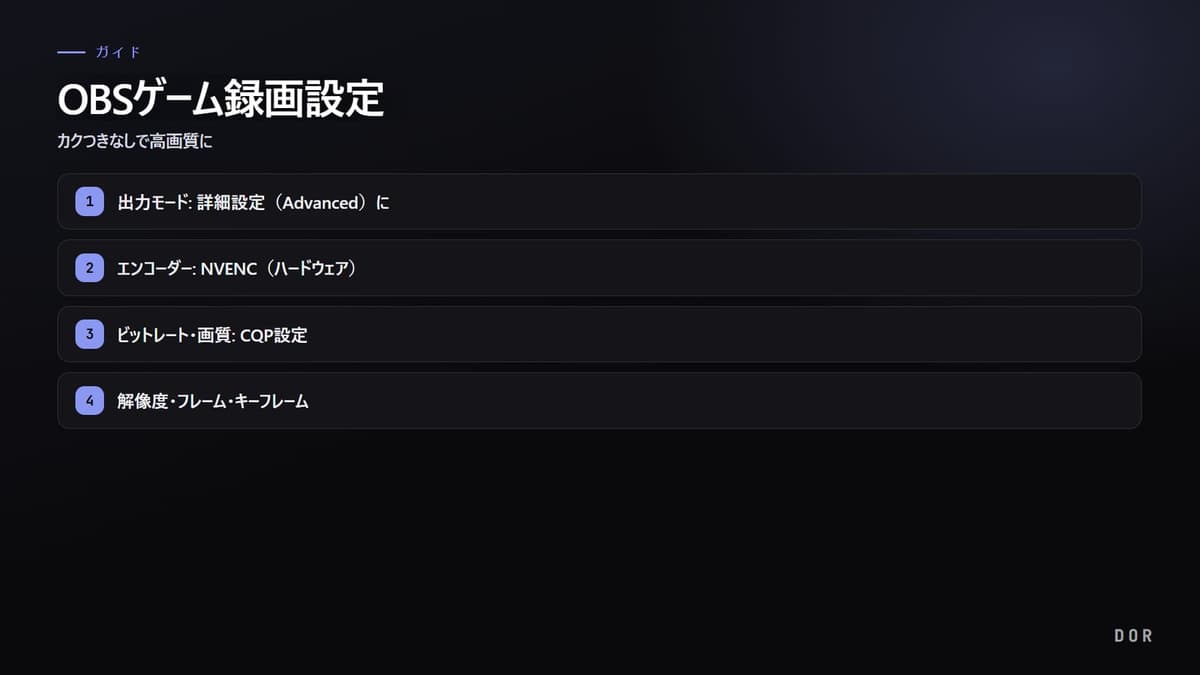
PCバンでは再起動や席の初期化でローカルファイルが消える場合があるため、保存場所の確認を後回しにしてはいけません。録画前に保存先を控え、終了直後にエクスプローラーでファイルサイズと再生時間を確認します。OBSなら「ファイル」メニューの「録画を表示」で現在のフォルダーを開けます。詳しい管理方法はOBS録画ファイルの保存場所・変更ガイドを参照してください。
- ファイル名にゲーム名と日付を入れて、他の一時ファイルと区別します。
- デスクトップショートカットだけをコピーせず、実際のMP4ファイルまたはMKVファイルであることを確認してください。
- ファイルサイズが0KBまたは再生されない場合は、移動前に元のプログラムで再確認してください。
- 再起動するまでファイルが保持されているとは想定せず、プレイが終了したらすぐにエクスポートします。
USBとクラウドに録画ファイルを移動する
USBメモリを使える場合は、空き容量とファイルシステムを先に確認します。4GBを超えるファイルはFAT32にはコピーできないためexFATやNTFSが必要な場合がありますが、フォーマットすると既存データが消えるので、その場で安易に実行しないでください。個人用クラウドはUSBがないときに便利ですが、大容量アップロードの完了前にログアウトするとファイルが欠ける場合があります。
| 移動方法 | 利点 | 注意すべき点 |
|---|---|---|
| USBストレージデバイス | インターネットの速度に関係なく高速 | 店舗可否、空き容量、4GBファイル制限 |
| 個人用クラウドストレージ | デバイスなしで他のPCで確認可能 | アップロード完了、アカウントログアウト、同期フォルダ |
| 個人NAS・転送サービス | 大容量の元ファイルを転送しやすい | 公式HTTPSアドレスと有効期限・容量ポリシー |
座席を離れる前に個人情報を整理するチェックリスト
- ゲームランチャー、録画ソフト、クラウド、ブラウザーの各アカウントからログアウトします。
- ブラウザにパスワード・決済情報の保存が許可されていないことを確認します。
- 録画ファイルを移動したら、ローカルの元ファイルと一時書き出しファイルを削除し、ごみ箱も確認します。
- クラウド同期アプリをインストールしたら、同期を終了してローカルアカウントの接続を解除します。
- アップロード前に動画を見直し、本名、チャット、音声、通知、QRコードなど共有すべきでない情報が映っていないか確認します。
PCバン録画でよく起きる問題
画面が真っ黒になる場合は、ゲームと録画ソフトが別々のGPUで動作しているか、キャプチャ方式が合っていない可能性があります。音が出ない場合は、既定の出力デバイスと使用中のヘッドセットが一致しているか確認してください。映像が途切れるときは、解像度、フレームレート、ビットレートを一段ずつ下げ、ハードウェアエンコーダーも試します。設定を変えるたびに長い試合へ入るのではなく、短いテスト動画で確認するのが効率的です。