Phantom Blade ZeroのPC版を入れる前に確認したいのは、グラボよりも先にストレージです。Steamの表記は145GB、S-GAMEの公式サポートページの表記は約150GBで、インストール先には最低160GBの空きを確保するよう案内されています。2つ目はドライブの種類です。
SteamにはSSDへのインストールが必須と書かれ、公式サポートページもHDDに入れられるかという質問にSSDが必要と答えたうえで、できればシステムドライブ(Cドライブ)を避けるよう勧めています。3つ目は数字の読み方です。
Steamの最低(1080p 30FPS)も推奨(1440p 60FPS)もアップスケーリングを有効にした条件なので、ネイティブ解像度の性能とは分けて考えてください。
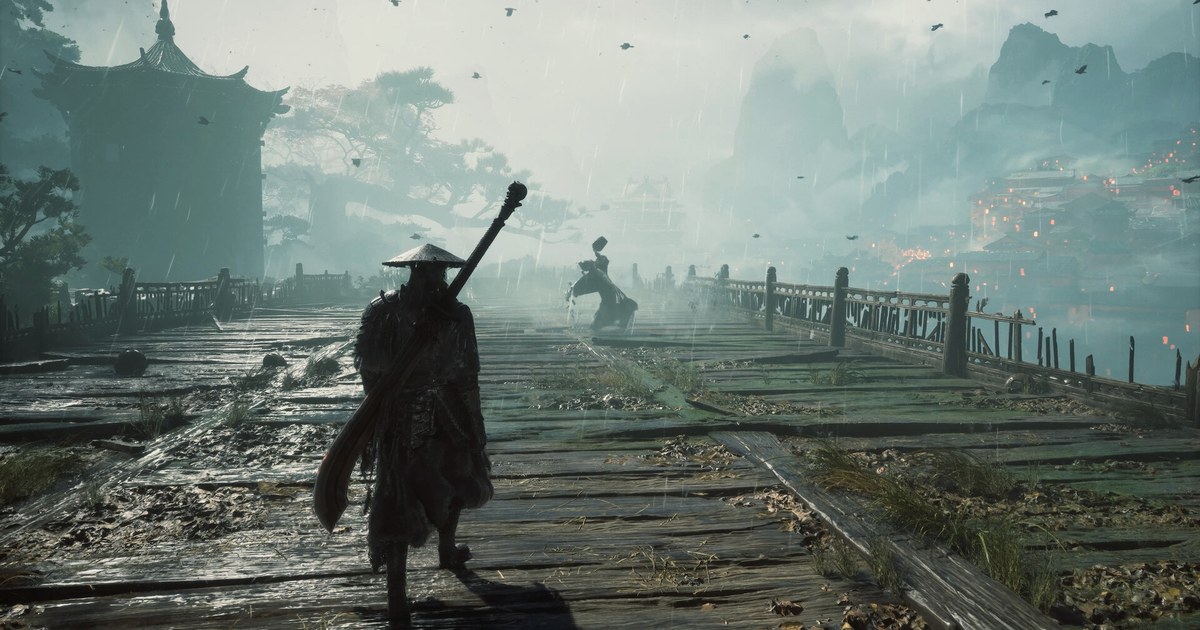
本作はS-GAMEがUnreal Engine 5で開発した暗黒武侠アクションアドベンチャーで、PC版は太平洋時間の10月28日19時、日本時間の10月29日11時に解禁されました。Steamの告知が10月28日、公式サポートページが10月29日と書いているのはこの時差のためです。
以下の数値は2026年11月4日にSteamのストアページ、S-GAMEの告知、公式サポートページで確認したもので、PC版だけを扱います。日本語はSteamの対応言語に含まれています。
自分のPCはどの区分か:公式スペック表(2026年11月4日時点)
| 区分 | 目安 | 必要なもの |
|---|---|---|
| 最低(Steam) | 1080p 30FPS、アップスケーリング有効 | Intel Core i7-8700KまたはAMD Ryzen 5 3600、GTX 1660 6GBまたはRX 5500 XT 8GB、メモリ16GB |
| 推奨(Steam) | 1440p 60FPS、アップスケーリング有効 | Intel Core i5-10600KまたはAMD Ryzen 5 5600X、RTX 3060 Ti 8GBまたはRX 6700 XT 12GB、メモリ16GB |
| レイトレーシング(公式サポートページ) | 1080p 60FPS、アップスケーリング有効 | NVIDIAの推奨GPUはRTX 5060 8GB |
| パストレーシング(公式サポートページ) | 2160p 60FPS、アップスケーリング有効 | 対応構成として記載のGPUはRTX 5080 16GB |
| Steamの共通条件 | 最低・推奨で同じ | Windows 10/11 64ビット、DirectX 12 |
| ストレージ | Steam 145GB、公式サポートページ約150GB | インストール先の空き最低160GB、SSD必須 |
| グラフィックドライバー | 2026年11月4日時点 | NVIDIA 617.42、AMDは最新のAdrenalin |
NVIDIAドライバーは最新ではなく617.42が公式の推奨(11月4日時点)
ドライバーの案内は発売直前に変わったので、日付の順に見るのが確実です。NVIDIAは10月21日に本作向けのGame Readyドライバーを公開し、NVIDIAのドライバー検索ではこの日のバージョンが621.01です。
10月26日のSteam告知「Ready your blade!」は、グラフィックドライバーを最新にするよう書いていました。ところが10月28日の告知「Reason and Madness」の末尾で、S-GAMEは621.01でパフォーマンスの不安定さを確認したと公表しました。
自社のテストでは10月6日公開の617.42が最も良好だったとして、617.42より新しいドライバーを使っている場合はクリーンインストールで617.42に戻し、NVIDIAの次のドライバーが出るまで維持するよう勧めています。具体的な症状は告知に書かれていません。
公式サポートページも、最新のGame Readyドライバーへの更新を案内しつつ、617.42を本作に最も理想的なバージョンとしています。2026年11月4日にNVIDIAのドライバー検索を確認したところ、最新のGame Readyドライバーはまだ621.01でした。したがって2026年11月4日時点の結論はこうです。
NVIDIAのグラボは617.42を使い、621.01より新しいドライバーが出たらその時点の公式案内を確認し直します。AMDのグラボは最新のAdrenalinに更新します。
モニターとWindowsのHDR設定を確認してもAMD環境でゲームのHDRが有効にできないときは、AMD Softwareの10-bit Pixel Formatをオフにしてゲームを再起動するよう公式サポートページが案内しています。モニターの10ビット色深度とは別の項目です。
重いときの対処法:公式の案内に沿った手順
- 1自分のPCの区分を確認する上の表でCPU、グラボ、メモリがどの区分かを見ます。自分の構成がわからなければWindows 11でPCスペックを確認する方法で確認できます。ドライブの種類はCtrl+Shift+Escでタスクマネージャーを開き、パフォーマンスタブで確かめます。
- 2SSDに160GBの空きを作るゲームはSSDに入れ、選べるならCドライブ以外を選びます。公式サポートページの理由は、システムの読み書きがフレームレートの安定を妨げることがあるためです。インストール後も空きを残してください。発売時の約5GBのデイワンパッチのように、更新ではダウンロードサイズより多くの空きが必要になることがあります。
- 3ドライバーを合わせるNVIDIAのグラボはNVIDIA Appのドライバー画面の下にある最近のバージョン一覧から617.42を選び、クリーンインストールで入れ直します。AMDのグラボは最新のAdrenalinに更新します。この案内は11月4日時点のものなので、作業の前に621.01より新しいドライバーや新しい公式案内が出ていないか確認します。
- 4初回起動のシェーダーコンパイルを待つ初回起動時にシェーダーコンパイルが走ります。終わるまで待ってからゲームに入り、その間はゲームを前面に出しておきます。バックグラウンドに回すとCPUの優先度が下がり、時間が延びることがあります。11月3日にWeGameで公開されたパッチノートの報道によると、このパッチでは起動時にレイトレーシングのシェーダーを標準ではコンパイルせず、レイトレーシングをオンにするとゲームの再起動時に別途コンパイルします。配信はWeGameの段階的な更新から始まり、11月4日時点でSteamの告知にこのパッチノートは載っていません。
- 5推奨画質から始める設定(ゲーム内ではシステム)のグラフィック項目で、推奨のグラフィック品質を適用します。公式サポートページは、まずこのプリセットを使い、実際の遊び心地に合わせて細かい項目を調整するよう勧めています。
- 6レイトレーシングから下げるそれでも重いときは、公式の案内に並ぶ順にレイトレーシングをオフにし、解像度または全体の画質プリセットを下げ、影やエフェクトの項目を調整します。S-GAMEは、レイトレーシングをオフにしても各場面のアートの方向性が保たれるよう調整したと説明しています。負荷の大きいバックグラウンドのソフトを閉じ、DLSS対応のNVIDIAグラボならDLSS 4.5の項目も試します。
インストールと初回起動の前に確認すること
- インストール先がSSDで、空きが160GB以上ある。
- ドライブを選べるならCドライブ以外のSSDにした。
- NVIDIAは617.42、AMDは最新のAdrenalinにした(11月4日時点)。
- SteamのFPSの目安はアップスケーリング有効の値だと理解した。
- 初回のシェーダーコンパイルが終わるまでゲームを前面に出していた。
対応ゲームのプレイを自動で残したいなら
DORは対応ゲームの起動を自動で検知し、試合全体、または起動から終了までのセッションを録画する無料のWindowsアプリです。録画は「マイクリップ」にたまり、そこで好きな場面を切り出して16:9・9:16・1:1の比率で保存できます。
Steam内蔵の録画と専用アプリで迷っているならSteamゲームを録画する方法で比べていて、録画の負荷が気になるなら軽いゲーム録画ソフトの選び方とゲーム録画の推奨スペックが参考になります。大容量のゲームを入れるとディスクの残りが気になりますが、録画は「プレイ全体の動画」の保存容量(初期設定5GB)を超えたときだけ古い動画から整理され、最新の録画といいねした動画は残ります。
無料プランの録画は720p・1080p、30・60fpsで(初期設定は1080p・30fps)、RTXシリーズなど対応するNVIDIAのグラフィックカードではNVENCのハードウェアエンコードで録画します。