結論から言うと、Phasmophobiaのクリップは、キーを押した瞬間の直前数十秒だけを保存する方式より、調査の開始から終わりまで自動で録画しておき、後からハントの場面だけを切り出す方式のほうが取りこぼしがありません。無料ですぐ使うならDORを起動しておきましょう。
DORはPhasmophobiaの起動を検出してプレイセッション全体を録画し、終わったらアプリの「マイクリップ」で好きな部分を16:9、9:16、1:1で切り出せます。すでに使っているソフトがあるなら、直前保存の長さを長めにするか、セッション録画モードをオンにするだけでも結果が大きく変わります。ゲーム情報やほかのプレイヤーのクリップはPhasmophobiaハブに、直前保存(リプレイバッファ)の仕組みは今見た場面だけをクリップで保存する方法にまとめています。
結論:ハントには直前保存よりセッション自動録画が強い
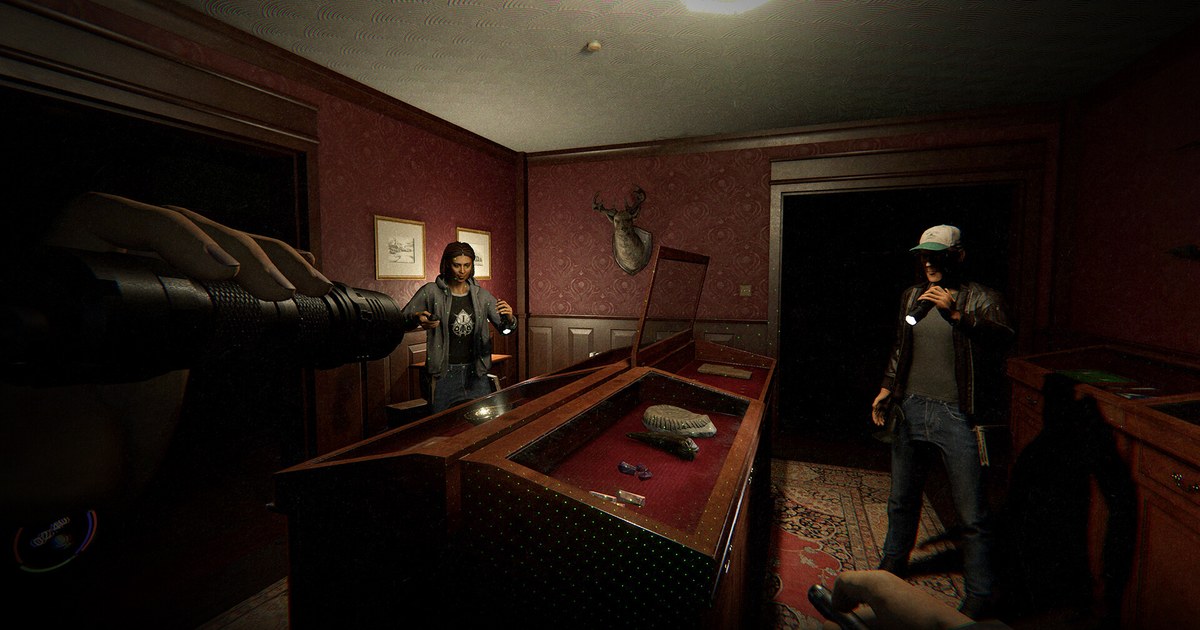
Phasmophobiaでいちばん残したい場面は、たいていハントです。ところがハントは、天井の照明や懐中電灯が点滅し、無線が途切れ、出口のドアがロックされる前兆が出てから数秒で始まります。本当に面白いのはその数秒だけでなく、スピリットボックスから返事が聞こえ、足音が近づいてきた数分前から高まっていた緊張です。
キーを押すと直前30秒だけが保存される設定だと、ハントが終わって一息ついてからキーを押したときには、前兆が始まった場面はもう過ぎているかもしれません。そこでこの記事では基準を3つにしました。ハントの前半まで残るか、何も押さなくて済むか、恐怖のリアクションを9:16のショートにすぐ切り出せるか、です。
この基準では、セッション全体を自動で録画するDORとMedalのセッション録画が有利で、NVIDIA App・Xbox Game Bar・OBSのリプレイバッファは保存時間を分単位まで延ばすと近づきます。MedalとNVIDIA Appの違いはMedal vs ShadowPlay比較で詳しく見られます。
Phasmophobiaクリップソフト比較表(2026年11月時点)
| ソフト | 保存方式 | Phasmophobiaのハント場面では |
|---|---|---|
| NVIDIA Appのインスタントリプレイ | ショートカットを押すと直前の場面を保存(製品ページでは直前30秒、設定で長さを調整) | ハントの後に押しても保存できますが、長さが短いと前兆が始まった前半が切れます。NVIDIA GeForce RTXのグラフィックカードで使います |
| Xbox Game Bar | 「直前の30秒を録画」ボタンと、設定のバックグラウンド録画で選ぶ保存時間 | Windowsに最初から入っていて追加のインストールが要らず、バックグラウンド録画の時間を延ばしておけばハントの前半まで入ります |
| Medal | クリップキーで直前15秒から最大20分、または起動から終了までのセッション録画 | セッション録画をオンにすれば調査全体が残り、クリップキーだけを使うなら長さを長めにしておくのがおすすめです |
| OBSのリプレイバッファ | 最大リプレイ時間を決めて保存ショートカット | 長さ・画質・音声を細かく決められ、シーンと出力設定は自分で作ります |
| OBSの録画 | 録画の開始と停止を手動で押す | 調査の前に録画を押しておけばすべて残り、長いファイルの中からハント部分を編集ソフトで探して切ります |
| DOR | ゲームの起動を検出してセッション全体を自動録画 | 何も押さなくても調査全体が「マイクリップ」に残り、ハント直前から切り出して9:16で書き出せる無料アプリです |
録画前のチェックリスト
- 直前保存の方式なら、保存時間を30秒より長めにしてありますか
- Medalを使うなら、セッション録画(Long Recordings)をオンにしてありますか
- 録画アプリとゲームで同じマイクを使っていますか(Phasmophobiaの音声認識もマイクを使います)
- 録画ファイルを保存するドライブに空き容量がありますか
- どうしても残したい試合は、DORの「マイクリップ」でいいねを押してありますか
DORでPhasmophobiaのハントクリップを作る手順
- 1DORをインストールして起動しておくDORをインストールして起動しておけば、対応ゲームを自動で検出します。録画画質は無料で720p・1080p、30fps・60fpsから選べ、初期設定は1080p・30fpsです。RTXシリーズなど対応するNVIDIAのグラフィックカードでは、NVENCのハードウェアエンコードで録画します。
- 2Phasmophobiaを起動していつも通り調査するゲームを起動するとDORがセッション録画を始め、ゲームを閉じるまで続けます。トラックで装備を手に取る場面から幽霊の正体を当てる場面までが1本の動画に残るので、ハント中にキーを押す必要はありません。ゲーム音と自分のマイクは1本のトラックにまとめて収録されます。
- 3マイクリップでセッションを開くゲームを閉じて、DORアプリの「マイクリップ」で今のセッションを開きます。照明が点滅し始めた地点より少し前、たとえばスピリットボックスから返事が聞こえた瞬間から見ると、クリップの始まりを決めやすくなります。
- 4ハント部分を切り出して比率を選ぶ切り取りでハント直前から終わりまでを切り出し、YouTubeショートやTikTok用なら9:16、Discordで共有するなら16:9を選びます。縦動画の構図の決め方はゲームの縦(9:16)動画の作り方を参考にしてください。
- 5リンクで共有するか複数の試合をつなぐ切り出した動画はmp4で書き出すか、dor.ggのリンクで共有します。何試合分もの悲鳴をまとめたいなら、DORスタジオ(dor.gg/studio)で動画をつなぎ、テキスト、BGM、シェイクズームなどのエフェクトテンプレートを重ねられます。共有の流れはPhasmophobiaのハント動画を共有する方法に詳しくあります。
起動しておけば調査全体を録画する無料アプリ、DOR
DORは無料のWindowsアプリです。Phasmophobiaを起動すると自動で検出し、起動から終了までのセッション全体を録画して、録画はアプリの「マイクリップ」に集まります。ハントがいつ来るか分からなくてもキーを押す必要はなく、終わってから残したい場面だけを自分で切り出して保存すれば大丈夫です。
アプリでは16:9、9:16、1:1で切り出せ、DORスタジオでは複数の動画をつなぎ、エフェクトテンプレート・テキスト・BGMを入れてmp4で書き出すか、dor.ggのリンクで共有できます。録画、編集、共有したものにはどれもウォーターマークがありません。
無料で720p・1080p、30・60fpsを使え、1440p・4Kと120・144fpsはDOR Proで使えます。ほかのソフトとの違いをもっと知りたいならMedal vs OBS比較もあわせてご覧ください。

