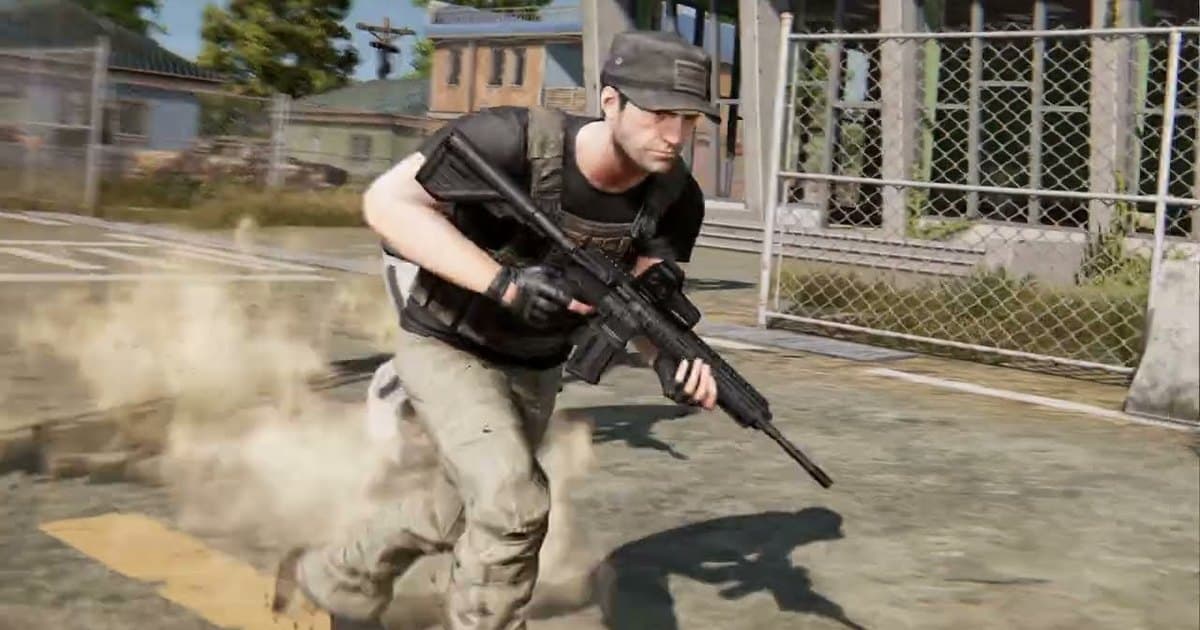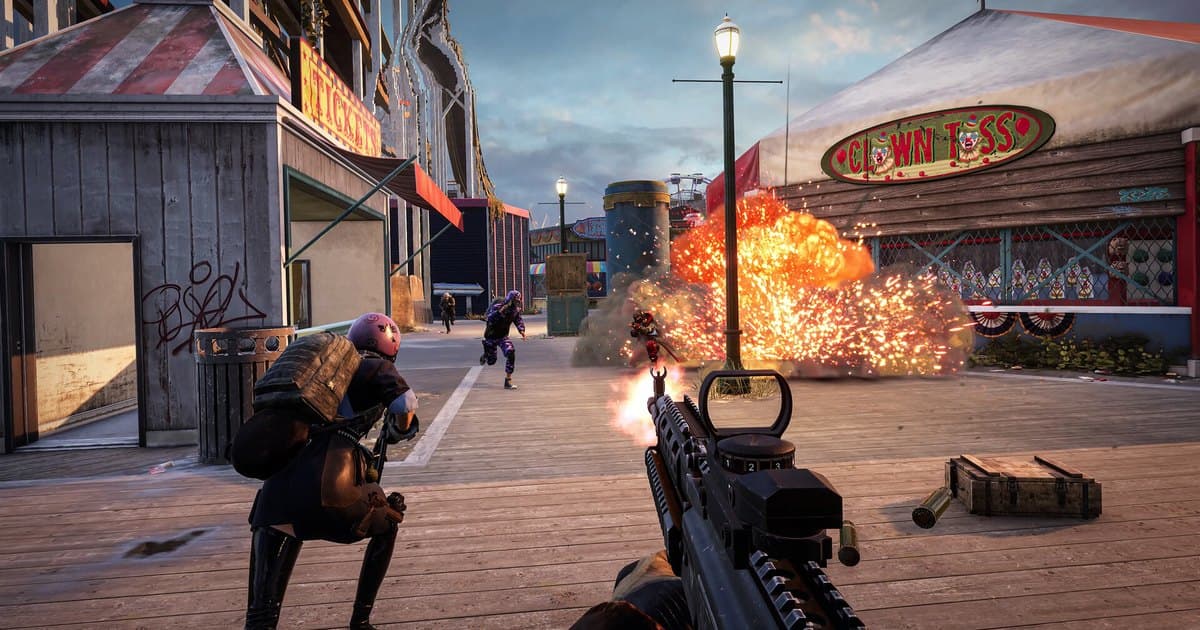
PUBG のキル集は、DMR での遠距離気絶、車両戦でのキル、ひとりでスクワッドを壊滅させた場面など、複数の試合の名場面を選んで BGM に合わせてつないだ動画です。実際に作ってみると、いちばん時間がかかるのは編集ではなく素材集めだと分かります。PUBG のリプレイは動画ファイルではなく、ゲーム内で試合を再生する記録なので、録画していない試合の場面を使うには、リプレイを再生しながら画面を録画し直すしかありません。さらに PUBG は PC アップデート 11.2(2021 年 4 月)のパッチノートで、以前のアップデートのリプレイファイルは使用できなくなったと案内しています。アップデートをまたぐと、取っておいた試合を開けなくなる可能性があるということです。そこでこの記事は、編集の前の段階から順番に進めます。まず録画設定とクリップが自動でたまる仕組みを作り、そのあとシーン選び、シーン別の編集とエフェクト、BGM 選び、書き出しと投稿前の確認へと進みます。前提は Windows PC で PUBG: BATTLEGROUNDS を遊ぶ場合です。すでに遊んだ試合に使いたい場面があるなら、リプレイを開けるうちに再生しながら録画しておきましょう。リプレイ内で見たい時点へ移動するキーは PUBG のリプレイ操作・ショートカット にまとめています。
結論:キル集は素材集めから。次の試合からキルと気絶の場面が自動でたまるようにしておく
キル集 1 本には 10 前後の場面が入るため、試合ごとに録画ソフトをオン・オフして場面を拾っていると、すぐに疲れてしまいます。手間が少ないのは、プレイ中は録画が勝手に回り、使える場面が別のクリップとして切り出される状態にしておくことです。DOR を入れておくと、PUBG の試合に入ったときに録画が始まり、試合が終わると止まります。試合後、DOR が録画を分析して、キル・ノックアウト・ノックアウトされた・デスの場面をそれぞれクリップ(標準 30 秒、イベントの 3 秒後まで)にしてマイクリップに入れます。分析は試合後に自分の PC で行われるので、すぐ次の試合に入るときの PC の負荷が気になるなら、設定の「ゲーム」で PUBG の項目を開き、「ハイライト自動分析」だけをオフにして録画は残し、あとでマイクリップのその試合で「動画を分析する」を押せば同じクリップを作れます。ドン勝が決まる最終安地、車両での追走、手榴弾がぎりぎり外れた瞬間のようにイベントにならない場面は、場面が終わった直後に F8 を押して直前 30 秒を保存します。試合の録画中は F8 がゲームに渡らないため、PUBG で F8 に操作を割り当てている場合は DOR の設定でクリップキーを変え、PUBG のキー設定まとめ を見てゲーム側の配置と重ならないようにしてください。すでに別の録画ソフトを使っているなら、そのソフトのリプレイバッファー機能をオンにしておくのも同じ考え方です。どのツールを使う場合でも、場面が起きる前に録画が回っていることが条件です。
PUBG キル集の作り方:録画設定から編集・書き出しまでの 7 ステップ
- 1録画設定:マッチングの前に 1080p・60fps に合わせるキル集はズームや揺れのエフェクトを乗せ、場面を素早く切り替えるため、素材がなめらかなほど仕上がりがきれいになります。DOR の初期値は 1080p・30fps で、設定のビデオのプリセットで High Quality を選ぶと 1080p・60fps で録画します。1440p 以上の解像度と 120fps 以上のフレームレートは Pro プランで使えます。解像度・フレームレート・クリップの長さは録画中には変更できないため、ロビーにいるうち、マッチングの前に変えておきます。60fps は 30fps に比べてファイルが大きくなり PC の負荷も増えるので、ゲームのフレームレートが落ちるなら 30fps に戻しましょう。
- 2ハイライトの長さと追加時間を決める設定のハイライト設定で「ハイライトの長さ」(15・30・45・60 秒、標準 30 秒)と、イベントの後に追加で録画する「追加時間」(1〜5 秒、標準 3 秒)を決めます。キル集では 1 場面に 3〜6 秒しか使わないことが多いものの、クリップを短くしすぎると交戦の始まりが切れてしまうため、標準の 30 秒のままにして編集で削るほうが安全です。追加時間を延ばすと、キルログが出た直後の画面や自分のリアクションが少し長く残ります。30 秒設定では、同じ種類のイベントが約 20 秒以内に続くと 1 本のクリップにまとめられ、最後のイベントの数秒後で終わります。連続気絶が 1 本のクリップに入っているのはこのためです。
- 3プレイしながら場面をためる:自動クリップと F8PUBG を起動して試合に入ると、DOR が 1 試合を丸ごと録画します。キル・ノックアウト・ノックアウトされた・デスは試合後に自動でクリップになるので、プレイ中に押すものはありません。ドン勝が決まる最終安地、車両ジャンプ、手榴弾がぎりぎり外れた瞬間などイベント外の場面は、場面が終わった直後に F8 を 1 回押します。クリップの長さが 30 秒なら、場面が始まってから 30 秒以内に押さないと冒頭が残りません。クリップキーにはマウスボタンや Ctrl・Shift などの修飾キー単体は使えず、Ctrl・Shift の組み合わせは最新版のアプリで設定できます。
- 4試合後、マイクリップで分析結果を確認する試合が終わると DOR が録画を分析してクリップを作り、その間は進行状況が表示されます。マイクリップでその試合を開くと、キル・ノックアウト・ノックアウトされた・デスのラベルが付いたクリップ、F8 で保存したクリップ、試合全体の録画が並びます。同じ敵を気絶させてからキルした場合は、ノックアウトのクリップとキルのクリップが別々にでき、区間が重なることがあるので、キル集にはどちらか一方だけを使います。「ハイライト自動分析」をオフにしていたなら、ここで「動画を分析する」を押します。使うクリップにはすぐに「いいね」を付けておきましょう。ファイル自動管理(標準 30GB)がオンだと、容量がいっぱいになったときに古い動画から整理されますが、いいねした動画は残ります。
- 5場面を選んで並び順を決める複数の試合で集めたクリップから、結果が画面ではっきり分かる場面だけを選びます。1 本に 10 前後、1 場面 3〜6 秒が目安です。冒頭にいちばん強い場面を短く見せ、中盤は遠距離気絶・近距離戦・車両戦のように性格の違う場面を交互に置き、最後はスクワッド壊滅やドン勝のように決着がある場面で締める構成が無難です。似た場面が続くと飽きられるので、武器・距離・マップが違う場面を混ぜます。各クリップは最初の銃声の 1〜2 秒前から、気絶やキルの通知が出た直後までに絞ると、間延びがかなり減ります。
- 6BGM を選んでビートに合わせるPUBG キル集のテンポは BGM で決まります。連続気絶が多い編集ならドラムがはっきりした速めの曲、遠距離スナイプ中心なら強弱のはっきりした曲が場面を引き立てます。曲が決まったら、ドラムが大きく入る拍に気絶やキルの通知が出る瞬間を合わせ、場面の切り替えも拍に乗せます。銃声と足音は PUBG の場面の半分なので、音楽をゲーム音より少し小さくすると撃ち合いの迫力が残ります。他人が作った曲を使うと投稿先で著作権の申し立てを受けることがあるので、先に下のチェックリストを確認してください。
- 7エフェクトとテキストを入れて書き出すエフェクトは当てた瞬間だけ短く使います。遠距離気絶にはパンチズーム、連続気絶にはシェイクズーム、場面の間にはグリッチのトランジションというように、場面の性格に合わせます。すべてのキルにエフェクトを入れると全体が単調になるので、決定的な場面に絞ります。距離・武器・残り人数のように画面だけでは分かりにくい情報は、短いテキストで添えます。最後に 16:9 の MP4 で書き出し、最初から最後まで再生して、音楽とゲーム音のバランス、エフェクトの位置、テキストが切れていないかを確認します。
PUBG キル集の編集表:シーン別のカット位置・エフェクト・BGM(2026 年 10 月 16 日確認)
| シーン | カット位置と DOR での探し方 | エフェクト・BGM の置き方 |
|---|---|---|
| 遠距離の気絶 | 銃声の 1〜2 秒前から気絶の通知が出た直後まで使います。DOR ではノックアウトのクリップに入っています。 | 当たった瞬間にパンチズームを入れ、強い拍に合わせます。距離を短いテキストで添えると伝わりやすくなります。 |
| 連続気絶・スクワッド壊滅 | 最初の気絶から最後のキルまで通しで使います。約 20 秒以内に続いた気絶はノックアウトのクリップ 1 本にまとめられますが、キルは別のキルクリップに入るので、2 本をつなぐか、試合全体の録画からまとめて切り出します。 | 気絶ごとに短いシェイクズームを入れるか、曲の速い部分に置きます。気絶させた人数をテキストで示します。 |
| 近距離戦(屋内・ショットガン) | 敵が見えた瞬間からキルの通知まで 3〜4 秒に短く切ります。キルのクリップから取り出します。 | 速いカット割りが合います。銃声が聞こえるよう音楽を少し下げます。 |
| 車両戦 | 敵が画面中央に入った区間だけを使います。キルが出たならキルのクリップ、追走だけなら試合全体の録画か F8 のクリップから切り出します。 | ハンドヘルドで揺れを生かすか、グリッチのトランジションで次の場面につなぎます。 |
| 最終安地のドン勝 | 最後のキルから勝利画面まで使います。勝利画面は自動クリップにならないので、F8 で保存したクリップか試合全体の録画から持ってきます。 | 動画の最後に置き、曲が終わる位置に勝利画面を合わせます。 |
| 笑える事故・ミス | 事故の直前の状況が分かるよう、前を長めに残します。自分が倒れた場面ならノックアウトされた・デスのクリップを探します。 | 本編の合間の息抜きや、エンディング後のおまけに使います。音楽を一瞬止めると笑いどころが生きます。 |
BGM 選びと投稿前に確認すること
- 録画の解像度とフレームレートを試合に入る前に決めた(録画中は変更できない)。
- 「ハイライト自動分析」がオン、またはオフにしていたなら試合後に「動画を分析する」を押した。
- 使うクリップに「いいね」を付け、ファイル自動管理で整理されないようにした。
- BGM の権利を確認した。YouTube に投稿するなら、YouTube Studio のオーディオ ライブラリの曲は Content ID で申し立てを受けず、ほかの曲に申し立てがあった場合は著作権者の設定によってブロック・収益化・トラッキングのいずれかになる。
- YouTube で広告収入を得るつもりなら、サムネイルと最初の 7 秒に過激な場面を置いていない。YouTube の広告掲載に適したコンテンツのガイドラインは、過度な暴力そのものが焦点のモンタージュを広告に適さない例として挙げている。
- タイトルとサムネイルが PUBG の公式コンテンツに見えない(KRAFTON の PUBG: BATTLEGROUNDS コンテンツ制作ガイドライン)。
DOR のワンクリック作成:1 試合のキルクリップからすぐ作り、スタジオで仕上げる
DOR は無料の Windows PC アプリです。PUBG: BATTLEGROUNDS を自動で検出し、試合に入ってから終わるまでの 1 試合を MP4 で丸ごと録画し、試合後に録画を分析してキル・ノックアウト・ノックアウトされた・デスのクリップを作ります。ゲーム音とマイクは 1 つのトラックにまとめて録音されます。クリップがそろったら、キル集は 2 段階で作れます。1 段階目はアプリ内のワンクリック作成です。ログインした状態でマイクリップのその試合を開き、作成ボタン(日本語版の表示は「AI ハイライト」)を押すと、その試合のキルクリップから最大 5 本が選ばれ、テンプレートのプレビューが開きます。プレビューではテンプレートと音楽を変え、画面比率、1 分の制限、ネームカードの表示を選べます。ショート向けの 9:16 縦動画もこの画面で選べます。「ハイライトを作成」を押すと書き出しが始まり、完成した動画はその試合のクリップ一覧に追加されます。選ばれたクリップは差し替えられますが、素材にできるのは自動クリップと F8 で保存したクリップだけです。試合全体の録画、区間カットで作った動画、作成済みのハイライト動画は使えず、試合後分析が導入される前に録画した試合では作れません。2 段階目は自分での編集です。プレビューで「カスタム編集」を押すと、同じ構成を DOR のスタジオに持ち込めます。スタジオでは複数の試合のクリップを結合し、パンチズーム・シェイクズーム・ハンドヘルドなどのエフェクトテンプレート、グリッチのトランジション、テキスト、BGM、音量を調整してから、MP4 でダウンロードするかリンクで共有します。このワンクリック作成は PUBG のほか、VALORANT や リーグ・オブ・レジェンド など、自動クリップに対応した一部のゲームでも同じように使えます。クリップを見返していてチートが疑われる場面を見つけたら、キル集に入れるより PUBG のチート報告のしかた に沿って報告の材料にしてください。DOR はヘッドショットやドン勝の場面を選んで自動保存することはなく、リプレイの再生画面も自動では録画しません。
 #PUBG
#PUBG