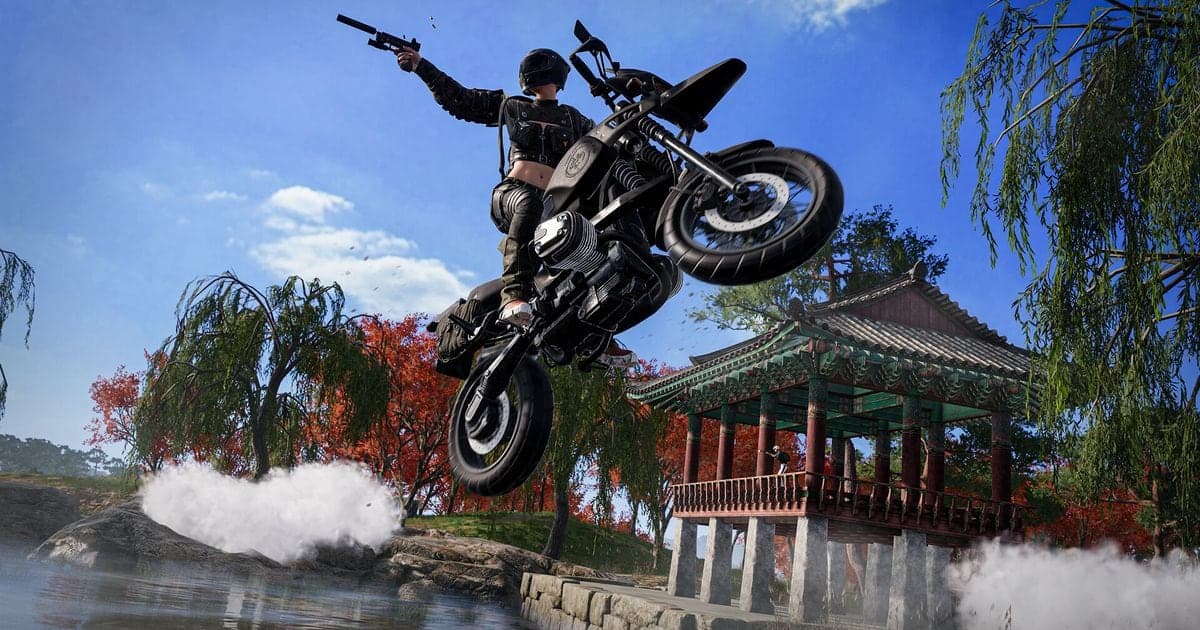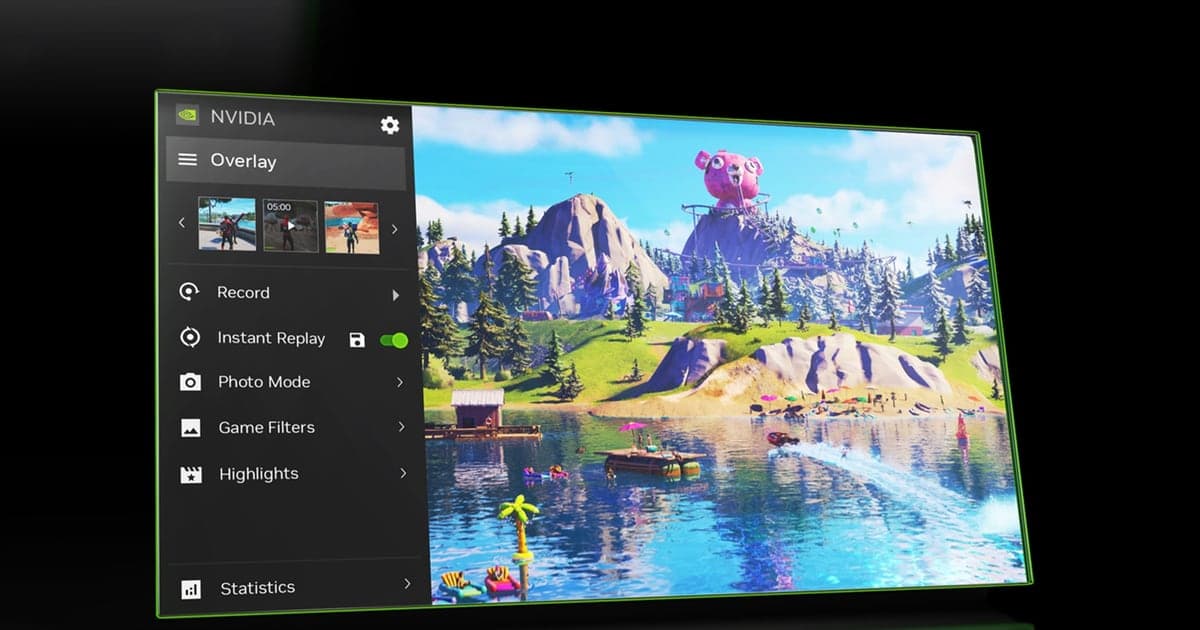
「PUBGのハイライトが取れない」という相談の大半は、機能の故障ではなくスイッチの入れ忘れです。NVIDIA Highlightsは、PUBGがキルやダウンのイベント信号を送り、NVIDIAのオーバーレイがその瞬間を切り出すという連携構造で動いています。つまりNVIDIA App側とゲーム側、二つの設定が両方オンになっている必要があり、片方だけでは何も起きません。この記事ではまず有効化の手順を順番に踏み、それでも動かない場合にどこを見ればよいかを症状別に整理します。PUBGの録画手段を広く比較したい場合はPUBGゲームハブから見るのもおすすめです。
ハイライトとインスタントリプレイ、どちらを使うべきか
Highlightsはゲームが認識したイベントの瞬間だけを自動で切り出す方式で、手間はかからない代わりに、ゲームが信号を送らない場面は絶対に記録されません。一方のインスタントリプレイはホットキーを押せば直近数分をまるごと保存するため、イベント判定と無関係に好きな場面を残せます。キルクリップ集めが目的ならHighlights、車両スタントや接近戦の駆け引きなど判定外の場面を残したいならインスタントリプレイの併用が現実的です。インスタントリプレイ自体が起動しない場合は、先にインスタントリプレイが動かない時の対処法を確認してください。また視点を切り替えて試合を振り返りたいなら、録画ではなくPUBGリプレイ機能ガイドが適切なツールです。
PUBGでハイライトを有効化して保存するまでの手順
- 1NVIDIA Appを導入・更新する — 旧GeForce Experienceの代わりに最新のNVIDIA Appを導入し、Game Readyドライバも最新にします。ハイライト機能はGeForce GPUでのみ動作します。
- 2オーバーレイとHighlightsをオンにする — NVIDIA App設定でゲーム内オーバーレイを有効にし、その中のHighlights項目がオンか、一時保存用の容量が十分かを確認します。
- 3PUBG側でキャプチャを許可する — ゲーム起動時に表示されるハイライト使用のリクエストを承認します。ポップアップを見逃した場合はPUBGのゲーム設定から直接オンにします。
- 4実戦を1マッチ試してギャラリーを確認する — 実際のマッチを1試合プレイした後、オーバーレイのギャラリーを開き、キルやダウンの瞬間が個別クリップになっているか確認します。トレーニングモードはイベントが発生しないため検証に使えません。
- 5残すクリップを保存しフォルダを確認する — ギャラリーで残したいクリップを選んで保存し、保存先フォルダにMP4ファイルが生成されたか確認します。保存していない一時クリップは削除されることがあります。
ハイライトが動かない時の症状別チェック表
| 症状 | よくある原因 | 対処 |
|---|---|---|
| ゲーム内にハイライトの許可ポップアップが出ない | NVIDIA Appのゲーム内オーバーレイが無効 | NVIDIA App設定でオーバーレイを有効にしPUBGを再起動 |
| オーバーレイは開くがハイライト項目がない | PUBG側でハイライトキャプチャが許可されていない | ゲーム設定でNVIDIA Highlightsを許可して再起動 |
| キル通知は出たのにファイルが存在しない | マッチ後にギャラリーで保存操作をしていない | 試合終了後のギャラリーで残したいクリップを保存 |
| 以前のハイライト設定が消えた | GeForce ExperienceからNVIDIA Appへ移行した | NVIDIA Appでハイライトを再有効化しドライバを更新 |
| 優勝の瞬間など特定の場面が切り出されない | ゲームがイベント信号を送る瞬間しか記録されない | インスタントリプレイのホットキーで手動保存を併用 |
それでも動かない場合はこの順で確認
- GeForce GPUであること、Game Readyドライバが最新であることを確認
- NVIDIA Appのゲーム内オーバーレイが有効になっているか確認
- PUBGのゲーム設定でハイライトキャプチャが許可されているか確認
- ハイライトの一時保存容量とディスクの空き容量を確認
- マッチ終了後にギャラリーで保存ボタンを実際に押したか確認
設定なしでキルやドン勝を自動保存するには
Highlightsは一度設定すれば便利ですが、構造的な制約があります。GeForce GPUでしか動かず、イベント信号を送ってくれる対応ゲームに限られ、記録されるのもゲームが判定した瞬間だけです。無料のゲームクリップソフトDORはアプローチが異なります。起動中のゲームを自動検出するため手動のソース設定が不要で、キルやハイライトの瞬間を個別クリップとして自動保存し、フルマッチ録画も同時に残します。NVENCハードウェアエンコードが既定なのでゲームへの負荷が低く、ブラウザエディタでクリップを整えてdor.ggのウェブ上で確認・共有できます。Windows用インストーラひとつで始められます。
公式情報
オーバーレイとハイライトの公式な動作基準はNVIDIA公式サポート文書で確認できます。ゲーム側の設定やアカウントに関する問い合わせはPUBG公式サポートセンターを利用してください。