NVIDIA録画場所は古い投稿にある一つの既定パスより、現在のApp Galleryと設定の方が正確です。更新、Windowsユーザー、手動録画とInstant Replayの構成で変わるため、新しいテストから逆算します。
結論:保存先に唯一の正解はない — 一度確認して変えておけば探し回らずに済む
探す順番は3段階です。Alt+Zでオーバーレイを開いてギャラリーで最新のクリップを選び、ファイルの場所を開くか保存設定で実際のフォルダーを確認し、メニューが違えばファイル名と保存時刻でWindows検索をして、NVIDIAアプリの録画・保存設定で空き容量のあるSSDのフォルダーに変更します。手動録画とインスタントリプレイは保存の仕組みが違うので、それぞれ5秒のテストで新しいフォルダーにファイルができるか確認が必要です。この記事の手順はそのまま使えますが、ファイルがどこへ行ったか毎回探すこと自体をなくしたいなら、やり方を変えるほうが早いです。DORはVALORANT・LoL・PUBGなどの対応ゲームを自動検出して試合を丸ごと録画し、キルクリップをアプリ内のライブラリにまとめるので、フォルダーのパスを覚えたりエクスプローラーを掘ったりせずに、ライブラリからそのまま再生・トリミング・dor.ggリンク共有へ進めます。以下はNVIDIAアプリで保存先を確認・変更する順番です。
既定値を暗記せず最新ファイルで確認
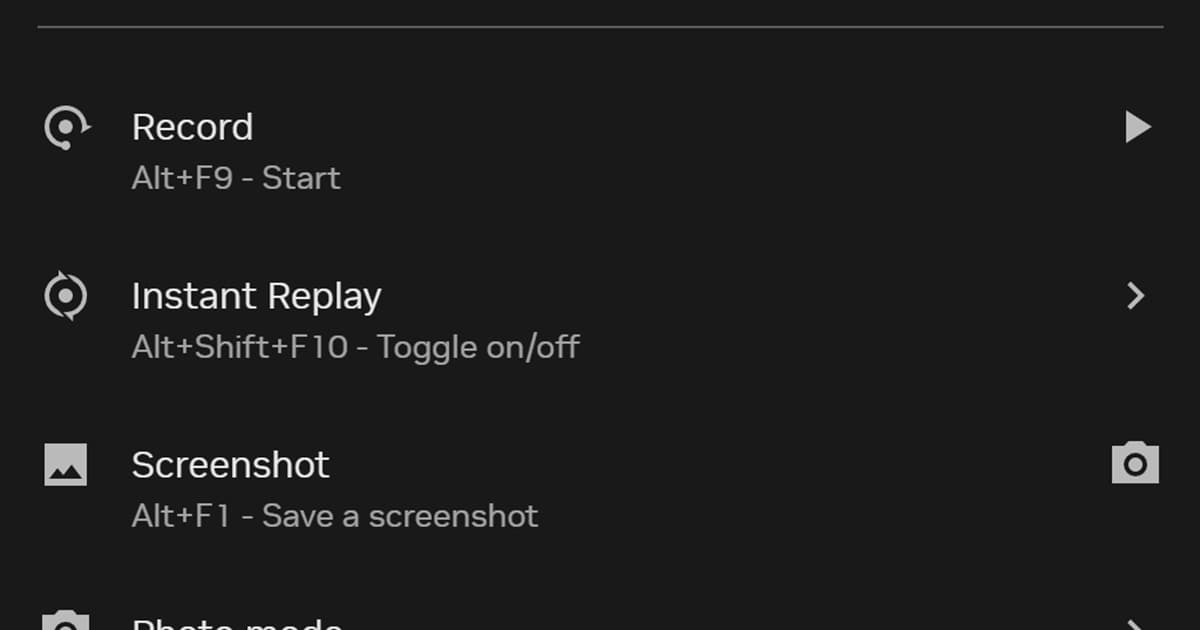
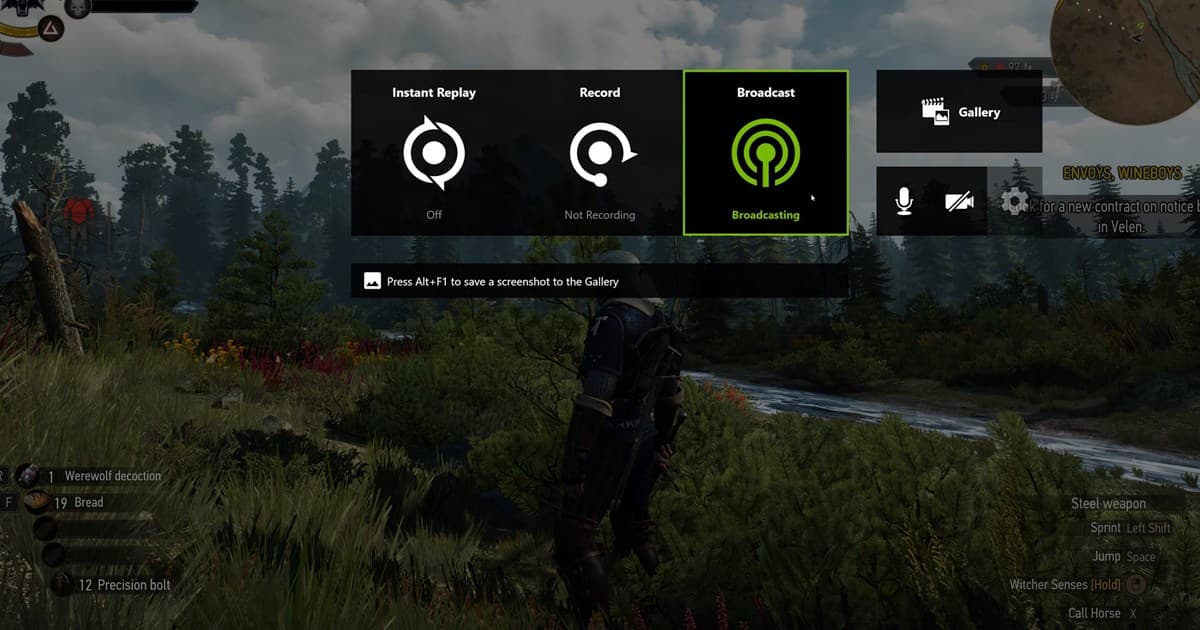
Alt+ZのGalleryで最新項目を開き、現行版にファイル場所または保存設定の操作があれば使います。名称が違えば正確なファイル名と時刻をWindowsで検索し、現行NVIDIA AppのVideo Capture・Storage関連画面で新しい場所を選びます。
ファイルがない時の確認先
| 状況 | 最初に確認 | 解決の証拠 |
|---|---|---|
| いつもの場所にない | Alt+Z Galleryの最新項目 | 実ファイル場所を開く |
| GalleryとExplorerが違う | 名前・更新時刻検索 | 長さと容量が一致 |
| 手動録画だけ見つかる | Instant Replayも別に保存 | 両方式の場所を確認 |
| 新フォルダーへ失敗 | 権限・容量・接続 | 再生できる5秒ファイル |
安全に探して変更する手順
- 1最新Galleryを開く — 新しいテスト後Alt+Z > Galleryでファイル場所の操作を確認します。
- 2Windowsで逆検索 — 正確な名前か作成時刻でVideosと接続ドライブを検索します。
- 3現行保存設定を読む — 現在のNVIDIA AppまたはオーバーレイのVideo Capture・Storage欄を確認します。
- 4安全なローカル先 — 書込可能で空きの多いSSDと安定した接続を選びます。
- 52種類の5秒テスト — 手動録画とInstant Replayを保存し、新しい場所から両方再生します。
変更完了チェック
- 最新Galleryと実ファイルが一致
- 現行Appで保存先を確認した
- 新フォルダーの権限と空きが十分
- 手動録画が新場所へ保存
- Instant Replayも新場所で確認
DORでのファイル管理
DORはNVIDIA Appの保存設定を変更せず、既存ファイルも移動しません。対応ゲームの今後の録画を別フローで整理する選択肢です。保存先変更、NVIDIA設定、Instant Replay対処、DOR自動録画を比較してください。 実際のゲーム例はVALORANTゲームハブで確認できます。 バトルロイヤルならPUBGハイライト自動保存も参考にしてください。
NVIDIA App公式録画ガイド
NVIDIA App公式ページはShadowPlayのInstant Replay、手動録画、オーバーレイを説明します。全PC共通の固定パスを保証するものではないため、現行Gallery、保存設定、新しいテストで実際の場所を確認します。