
レインボーシックス シージのマッチリプレイは、ゲームがインストールされたフォルダ内のMatchReplayフォルダに保存されます。
Steam版なら既定でC:\Program Files (x86)\Steam\steamapps\common\Tom Clancy's Rainbow Six Siege\MatchReplay、Ubisoft Connect版ならC:\Program Files (x86)\Ubisoft\Ubisoft Game Launcher\games\[ゲームフォルダ]\MatchReplayで、インストール先ドライブを変えていれば場所も変わります。
Ubisoft公式ヘルプはマッチリプレイのファイルがPCでプレイした場合のみ、ゲームがインストールされたディレクトリのMatchReplayフォルダに保存されると明記しているので、公式資料が案内する場所はよく言われるDocuments\My Games配下ではなくゲームのインストールフォルダです(2026年9月14日確認時点)。
フォルダを開いてもmp4などの動画はありません。中にあるのはシージのクライアントがゲーム内の「視聴」タブでだけ再生できるリプレイデータで、そのままYouTubeに上げたり編集ソフトで開いたりはできず、ゲーム外で開ける公式ビューアも提供されていません。
この記事ではインストール方法別のパスと確認手順、PCの保存上限、同じシーズン内でしか再生できない条件、バックアップがどこまで意味を持つのかを公式資料に基づいて整理します。リプレイを動画ファイルにする手順そのものはシージのリプレイを動画で保存する方法に続きます。
結論:ファイルはローカルにあるが、シーズンが終わると開けない
結論は2行です。シージのリプレイは自分のPCのMatchReplayフォルダにローカル保存されますが、そのファイルは記録されたシーズンの間しか再生できません。
UbisoftがY7S1 Operation Demon Veilのシーズンページで示した原則は、リプレイはシーズンを通して互換性が保たれ、パッチやホットフィックスで削除されず、シーズン最終日まで再生できるというもので、その後この原則を変更する告知はありません(2026年9月14日確認時点)。
現在のシーズンは2026年9月1日に始まったYear 11 Season 3 Operation Split Fireなので、いま溜まっているリプレイはSplit Fireが終わる日までしか開けません。そこに保存上限も重なります。
PCはY11S2 System Overrideのシーズンページで上限が30件に引き上げられたと告知され、いっぱいになると古いものから上書きされるため、ランクを1日に何試合も回す人は先週の試合がすでに消えていることがあります。ですから判断は簡単です。
今週中に見返すだけならMatchReplayフォルダをそのままにしておけばよく、シーズンをまたいで残したいクラッチや揉めたラウンドならリプレイに頼らず動画として別に録画してください。フォルダを別の場所にコピーしてもシーズンの条件は変わらないので、バックアップは上書き対策であって永久保存の手段ではありません。録画した動画からラウンド1つだけを切り出す手順はゲームクリップの切り出し方にまとめています。
リプレイの保存確認からバックアップまで
- 1マッチリプレイがオンになっているか確認するマッチリプレイは既定でオンですが、メインメニューの「設定」アイコン →「オプション」→「一般」にあるマッチリプレイの項目がオフになっていると何も保存されません。フォルダが空、あるいは存在しないときはまずここを確認してください。
- 2PVPマッチを最後までプレイするリプレイはPVPマッチを自動で記録します。実際に確認したPCではインストール直後で一度もマッチをしていない状態だとMatchReplayフォルダ自体が存在しなかったので、フォルダが見当たらなくてもインストールの失敗ではありません。
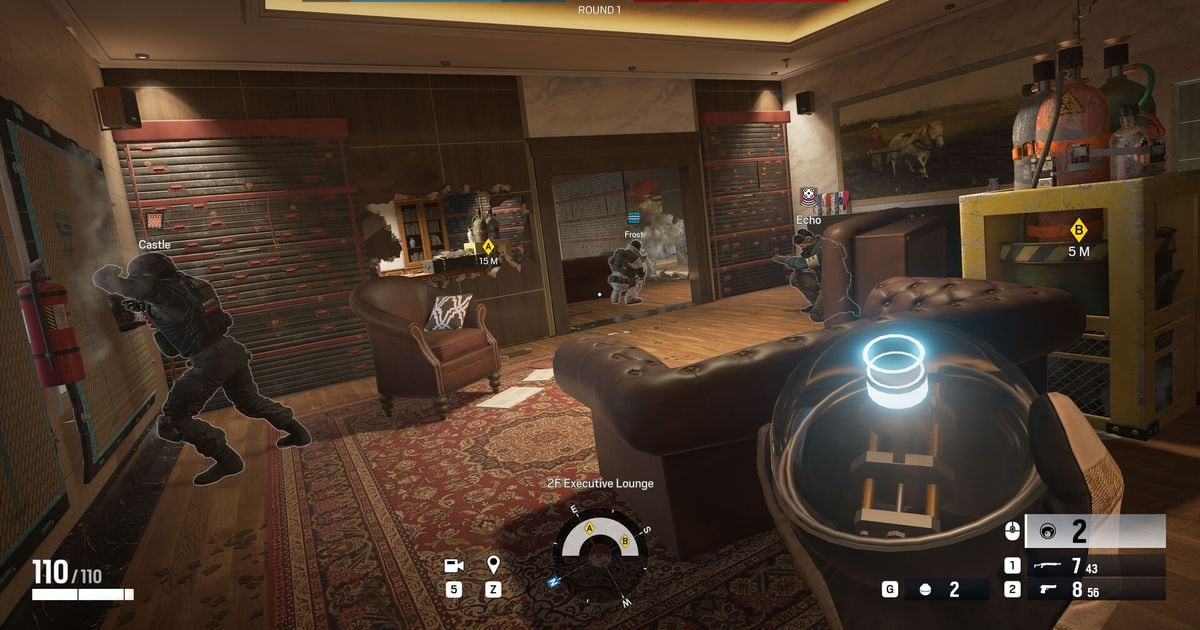
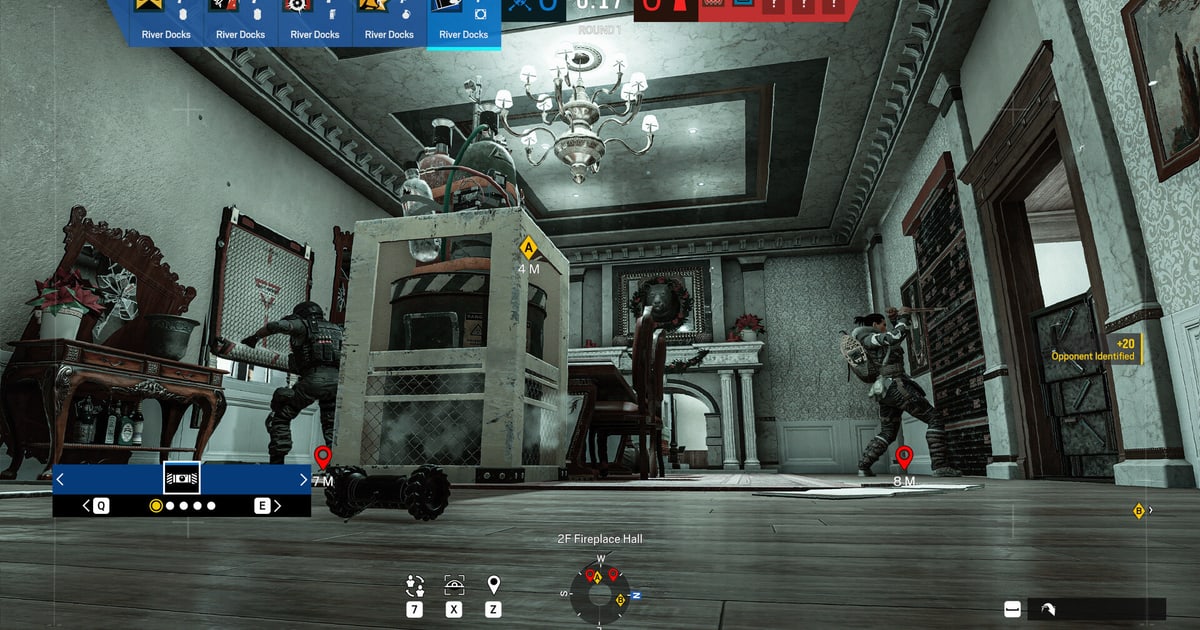
- 3ゲーム内の「視聴」タブで再生するメイン画面で「視聴」を選び、マッチを選ぶと再生が始まります。一人称と俯瞰の視点、すべてのプレイヤーの角度から観戦でき、操作キーは「観戦カメラ&マッチリプレイ」セクションで確認できます。再生開始時に画面左上に表示される英数字の組み合わせがマッチIDです。
- 4インストールフォルダの場所を確認するSteamはライブラリでゲームを右クリックし、管理 → ローカルファイルを閲覧を押すとインストールフォルダがそのまま開きます。Ubisoft Connectはライブラリでゲームを選び、管理 → プロパティのインストールディレクトリに書かれたパスを使います。インストール先ドライブを変えている場合はこの方法が確実です。
- 5MatchReplayフォルダを開いてバックアップするインストールフォルダ内のMatchReplayを開くと、マッチごとのリプレイデータが並んでいます。上限で上書きされる前に残したければフォルダごと別の場所にコピーしておきましょう。ただし公式ヘルプはバックアップや移動を案内しておらず、どこで開いても同じシーズン内でしか再生できない条件は変わりません。
- 6シーズンが終わる前に動画として残すSplit Fireが終わると今シーズンのリプレイは再生できなくなります。残したい試合はリプレイを見ながら画面を録画するか、最初からマッチ全体を録画しておくほうが安全です。次のシーズンの開始日は公式のシーズンページで確認してください。
シージのマッチリプレイ保存情報まとめ(2026年9月14日確認時点)
| 項目 | 内容 | 確認方法・根拠 |
|---|---|---|
| Steam版のパス | C:\Program Files (x86)\Steam\steamapps\common\Tom Clancy's Rainbow Six Siege\MatchReplay | Steamライブラリでゲームを右クリック → 管理 → ローカルファイルを閲覧 |
| Ubisoft Connect版のパス | C:\Program Files (x86)\Ubisoft\Ubisoft Game Launcher\games\[ゲームフォルダ]\MatchReplay | Ubisoft Connect → ライブラリ → ゲームを選択 → 管理 → プロパティ → インストールディレクトリ |
| ファイル形式 | シージのクライアント専用のリプレイデータ(mp4などの動画ではない) | ゲーム内の「視聴」タブでのみ再生、公式の外部ビューアなし |
| PCの保存上限 | 最大30件(Y11S2 System Overrideシーズンページ)、公式ヘルプは12件と記載 | いっぱいになると最も古いものから自動上書き、実際の枠数は「視聴」タブで確認 |
| 再生できる期間 | 同じシーズンの最終日まで(現在はY11S3 Operation Split Fire、2026年9月1日開始) | Y7S1 Demon Veilシーズンページ、以後の変更告知なし |
| コンソール | 直近2時間または最大12試合、リプレイファイルにはアクセス不可 | Y7S1 Demon Veilシーズンページ・公式ヘルプ |
リプレイが消える前に確認すること
- 「オプション」→「一般」のマッチリプレイがオフになっていないか確認した
- MatchReplayフォルダがない場合、PVPマッチを一度以上プレイしたか確認した
- Steamはローカルファイルを閲覧、Ubisoft Connectはインストールディレクトリで実際のインストール先を開いた
- PCの保存上限(最大30件、古いものから上書き)に達する前に必要なリプレイをコピーした
- バックアップも同じシーズン内でしか再生できないと理解し、シーズン最終日より前に動画として残した
- コンソールではリプレイファイルにアクセスできないため、ファイル操作はPCだけで行った
シーズンリセットに関係なく試合を残すには
リプレイはシーズンが終わると閉じられ、フォルダをバックアップしてもその条件は外れません。結局シーズンをまたいで残る形は動画ファイルだけで、動画は試合をプレイしている間に別途録画しなければ生まれません。
DORは無料のWindowsデスクトップアプリで対応ゲームを自動検出するので、レインボーシックス シージを起動するとマッチを最初から最後まで丸ごと録画してアプリ内の保管庫にまとめます。ゲームを起動すれば録画は自動で始まるのでランク中に切り替える操作は不要で、ゲーム音とマイクが同時に録音されるためクラッチの瞬間のボイスチャットもそのまま残ります。
RTXシリーズなど対応するNVIDIA製グラフィックボードでは、録画にNVENCハードウェアエンコードを使います。
シージはDORがキル区間を自動で切り出す対象ゲームではないので、残したいラウンドは保管庫から録画を開き、インストール不要でブラウザから開けるクリップエディターで自分で切り出してdor.ggリンクで送れば、スクワッドがスマホのブラウザでそのまま再生して振り返れます。
マッチリプレイが30件の上限で上書きされても、Split Fireが終わっても、保管庫の動画はそのままです。設定手順はレインボーシックス シージの録画・クリップ方法で確認してください。