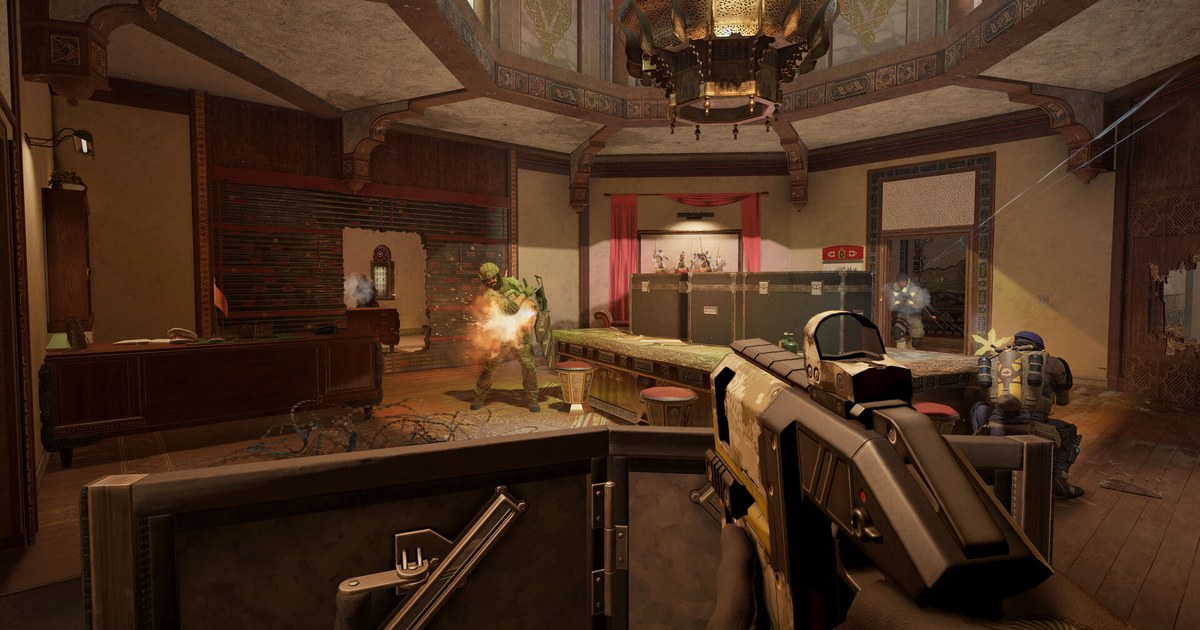
「シージ 引き伸ばし」「r6s 4:3」で調べる人が目指す画面は、だいたい同じです。16:9のモニターに4:3の画面をいっぱいに広げ、オペレーターが横に太く見える、いわゆる引き伸ばし(ストレッチ)です。4:3で描いた画面をモニターの横幅に合わせて広げると、映像全体が横に約1.33倍になります。
広げずに元の比率のままにすると、左右に黒帯が出ます。 シージがほかのFPSと違うのは、ディスプレイ設定の中に解像度とは別のアスペクト比(Aspect Ratio)の項目があることです。
そのため、解像度はモニター本来の値のままアスペクト比だけを4:3にするやり方と、解像度そのものを1440×1080などの4:3に下げてドライバーに引き伸ばしてもらうやり方の2通りがあります。
どちらで画面いっぱいになるかはモニターやドライバーの設定しだいなので、この記事ではまずゲーム内の設定を試し、黒帯が残ったらドライバーの拡大設定に進む順番でまとめました。設定ファイルの書き換えや外部ツールは使いません。フレームレートを上げるグラフィック設定全体はシージのおすすめグラフィック設定にまとめています。メニュー名は2026年11月10日時点のPC版のもので、アップデートや表示言語によって少し違うことがあります。
シージで4:3にするべきか:大きく見える代わりに視野が狭まる
シージのプロにとって4:3はよくある選択です。プロの使用機材をまとめた集計では、解像度はほとんどが1920×1080です。シージは解像度とアスペクト比を別々に選べるので、1080pの解像度に4:3のアスペクト比を組み合わせる形がよく使われます。
4:3を選ぶ理由は主に2つです。1つ目は、引き伸ばした画面ではオペレーターが横に太く見え、壁の穴やドアの隙間の向こうの敵に気づきやすいこと。ただし太くなるのは画面上の見た目だけで、当たり判定は変わりません。
2つ目は、1440×1080なら1920×1080の75%、1280×960なら約59%しか描かないので、GPUがボトルネックのPCならフレームに余裕が出る場合があることです。 失うのは左右の視野です。シージのFOVスライダーは縦の視野を決める方式で、縦はそのままに横だけがアスペクト比に合わせて変わります。
計算すると、FOV 90で16:9の横の視野は約121度、4:3は約106度です。初期値の60では約91度と約75度になり、差はさらに広がります。そのため4:3のプレイヤーはFOVを高めにすることが多く、プロ設定の集計でも最大値の90が最も多く、84がそれに続きます。
画面が横に伸びているぶん、左右に振り向いたとき敵が速く流れるように感じる点も覚えておきましょう。 結局、正解は自分のプレイに合うほうです。同じマップで16:9と4:3の試合を何戦か録画し、撃ち合いの場面を並べて見ると、横の角から出てきた敵への反応や、隙間の向こうの敵を先に見つけられたかがそのまま映像に残ります。
シージを4:3引き伸ばしにするやり方
- 1まずゲーム内のディスプレイ設定を変えるシージを起動し、オプション > ディスプレイを開きます。ディスプレイモードはフルスクリーン(Fullscreen)、解像度はモニター本来の値(1080pモニターなら1920×1080)のままにします。アスペクト比(Aspect Ratio)を4:3に変え、ワイドスクリーン レターボックス(Widescreen Letterbox)をオフにします。適用したら射撃場やカスタムゲームに入り、画面がモニターいっぱいに広がっているか見ます。広がっていれば最後の手順へ進んでかまいません。
- 2黒帯が残るなら4:3解像度を選ぶ左右に黒帯が残る場合は、解像度そのものを4:3にしてドライバーに引き伸ばしてもらいます。1080pモニターなら縦1080を保つ1440×1080がいちばん鮮明で、フレームが欲しければ1280×960が次の候補です。1440pモニターなら1920×1440か1440×1080を選びます。選んだ解像度がシージやWindowsの一覧にないときだけ、次の手順で自分で作ります。
- 3NVIDIA:カスタム解像度とフルスクリーン拡大NVIDIAコントロールパネルのディスプレイ > 解像度の変更で、カスタマイズ(Customize) > カスタム解像度の作成(Create Custom Resolution)から1440×1080を作り、リフレッシュレートは普段の144Hzや240Hzに合わせます。続いてデスクトップのサイズと位置の調整で、スケーリングモードをフルスクリーン(Full-screen)、スケーリングの実行をGPUにし、「ゲームおよびプログラムによって設定されたスケーリングモードを上書きする」があればチェックします。リフレッシュレートが60Hzに下がったらWindows 11のリフレッシュレート設定を見て戻してください。
- 4AMD:GPU ScalingをオンにしてFull panelを選ぶAMD Software: Adrenalin Editionで設定 > ディスプレイを開き、GPU Scalingをオンにしてから、Scaling ModeをFull panelにします。Preserve aspect ratioは比率を保つため左右に黒帯が残り、Centerは引き伸ばさず中央に表示します。解像度が一覧にない場合は同じ画面のCustom Resolutionで新しいプロファイルを作ります。メニュー名は英語表記のもので、日本語表示では少し違って見えることがあります。適用中に画面が一瞬暗くなるのは正常です。
- 5シージで4:3解像度を適用するドライバーの設定が終わったら、シージを完全に終了して起動し直します。オプション > ディスプレイでディスプレイモードがフルスクリーンのままかを確かめ、解像度を1440×1080にします。アスペクト比は4:3、レターボックスはオフのままです。ボーダーレスウィンドウでは解像度がデスクトップに合わせられ、ドライバーが引き伸ばせないことが多いので、まずフルスクリーンで試してください。
- 6FOVと感度の感覚を確かめる4:3では左右の視野が狭くなるので、視野角(Field of View)を見直します。16:9で使っていた値より上げるか、最大値の90から始めるのが無難です。感度の数値はそのままでも、同じ距離だけマウスを動かせば同じ角度だけ振り向きますが、画面が横に伸びるぶん速く感じることがあります。すぐに感度を変えず、数日使ってからシージの感度テストで確かめ直しましょう。
シージのおすすめ解像度・アスペクト比(1080pモニター基準、2026年11月10日確認)
| 設定(比率) | 描くピクセル数・引き伸ばし幅 | 特徴 |
|---|---|---|
| 1920×1080+アスペクト比4:3 | 解像度はモニターのまま、アスペクト比だけ4:3 | 最初に試したい組み合わせです。レターボックスをオフにし、画面いっぱいになるか確認します。 |
| 1440×1080(4:3) | 1920×1080の75%、横に約1.33倍 | 縦1080をそのまま使うので、4:3解像度の中でいちばん鮮明です。ドライバーの拡大設定が必要です。 |
| 1280×960(4:3) | 約59%、横に約1.33倍 | 鮮明さとフレームの中間です。遠くの敵は1440×1080より少しぼやけます。 |
| 1024×768(4:3) | 約38%、横に約1.33倍 | フレームは稼げますが、文字や遠くの敵がはっきりぼやけます。 |
| 1280×1024(5:4) | 約63%、横に約1.42倍 | 4:3よりさらに横に伸び、左右の視野も狭くなります。使う人は少数です。 |
| 1920×1080(16:9) | 100%、引き伸ばしなし | いちばん鮮明で左右の視野も最も広い設定です。比較の基準にちょうどいいです。 |
| 1920×1440(4:3、1440pモニター) | 2560×1440の75%、横に約1.33倍 | 1440pモニターで縦1440を保つ4:3なので、引き伸ばしても比較的くっきりします。 |
シージで黒帯が消えないときの確認リスト
- シージのディスプレイ設定で、ワイドスクリーン レターボックスがオフ、アスペクト比が4:3になっている。
- ディスプレイモードがボーダーレスではなくフルスクリーンで、ドライバーの設定を変えたあとゲームを完全に再起動した。
- NVIDIAなら、スケーリングモードがアスペクト比やスケーリングなしではなくフルスクリーンで、スケーリングの実行がGPUになっている。
- AMDなら、GPU ScalingがオンでScaling ModeがPreserve aspect ratioやCenterではなくFull panelになっている。
- モニター本体のメニュー(OSD)に画面サイズやアスペクトの項目があれば、等倍や原寸ではなくフル表示系になっている。
4:3にした試合をDORで録画して見比べる
DORは無料のWindows向けゲーム録画アプリです。シージを起動すると自動で検出して試合全体を録画し、録画はアプリの「マイクリップ」にまとまります。4:3にしたら最初の試合の録画をマイクリップで再生して、映像が思いどおりに残っているか確認しましょう。
16:9の試合と4:3の試合から同じマップの撃ち合いを切り出して保存し、並べて見比べるのもおすすめです。SNSに上げたい場面はアプリで区間を切り出して16:9・9:16・1:1で保存でき、縦型動画の流れはゲームの縦型ショートを録画する方法にまとめています。
DORスタジオ(dor.gg/studio)では複数のクリップをつなぎ、テキストやBGM、パンチズームなどのエフェクトテンプレートを入れてmp4で書き出すか、dor.ggリンクで共有できます。クラッチのラウンドをフレンドに送る方法はシージのクラッチ動画を共有する方法をご覧ください。

