結論から言うと、4Kゲーム録画をきれいに仕上げるには3つの条件が揃う必要があります。圧縮効率の高いHEVC(H.265)コーデック、高ビットレートのファイルを途切れなく受け止める高速SSD、そして4K解像度に見合う十分なビットレートです。この3つのうちどれか1つでも欠けると、フレームドロップや画質の劣化、録画の途切れが起きます。この記事では、コーデック設定からスペック要件まで順を追って解説します。
なぜ4KはHEVCコーデックが基準なのか
4Kは1080p比でピクセル数が約4倍です。同じ画質をH.264で収めようとするとビットレートが大きく上がり、その分ファイル容量とディスクへの負担が増します。HEVC(H.265)はH.264比で約25〜50%ビットレートを削減しながら、同等の画質を維持します。つまり同じ画質をより小さい容量で記録できるため、4Kのようにデータが急増する解像度では特に有利です。
ここにGPUハードウェアエンコーダーを加えると効果が倍増します。NVIDIA NVENC HEVCエンコーダーは、エンコードの負担をCPUではなくGPUの専用回路が処理するため、ゲーム自体のフレームにほとんど影響を与えずに4K映像を圧縮できます。
段階別の4K録画設定
ステップ1:解像度とフレーム
出力解像度を3840x2160に固定し、ゲームのジャンルに合わせてフレームを決めます。RPGやシネマティック中心なら30fpsでも十分ですが、VALORANTやPUBGのように激しい動きが多いゲームは60fpsを推奨します。動きの速い画面ほど、フレームが足りないと残像が残るためです。
ステップ2:コーデックとエンコーダーの選択
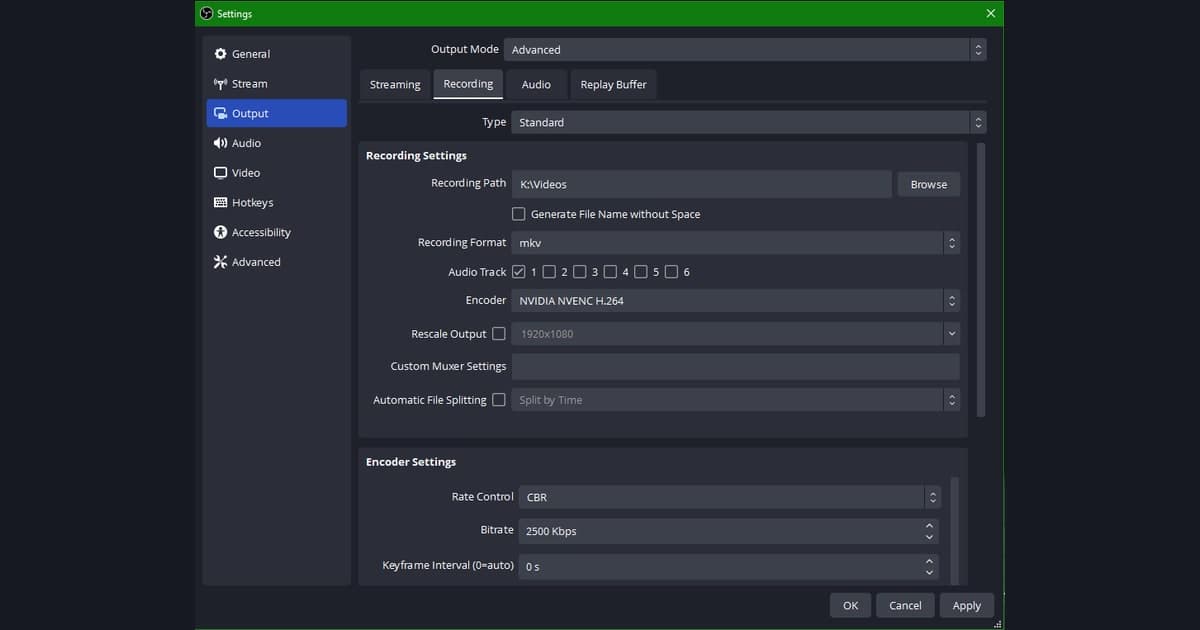
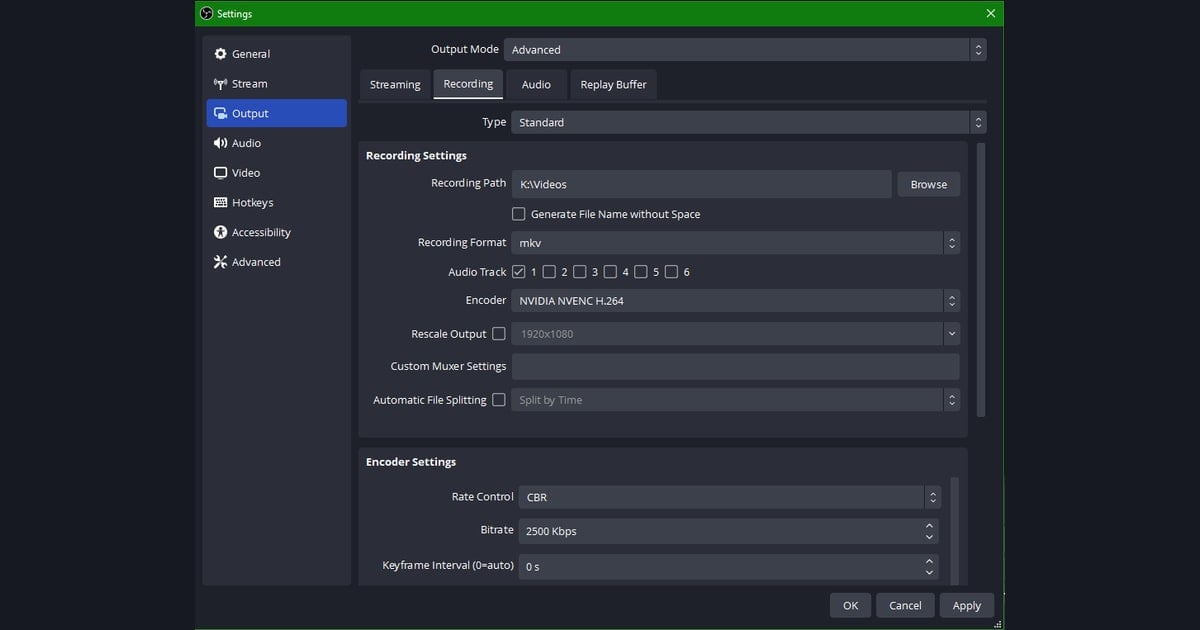
コーデックはHEVC(H.265)、エンコーダーはNVENC(NVIDIA GPU)を選びます。AMDならAMF HEVC、Intel内蔵グラフィックスならQuickSync HEVCが同じ役割を果たします。要は、ソフトウェア(x264)エンコードではなくGPUハードウェアエンコードを使うことです。4KをCPUでエンコードすると、ゲームのフレームが大きく落ちます。
ステップ3:ビットレートとレートコントロール
レートコントロールは、画質を一定に保つCQP(またはCRF)方式と、容量を予測しやすいCBR/VBR方式から選びます。画質優先ならCQP 18〜22の範囲が無難で、アップロード用に容量を管理するなら4K 60fps基準で約60〜100MbpsのCBRに設定すればよいでしょう。4K 30fpsなら35〜60Mbps程度まで下げても問題ありません。
ステップ4:保存先を高速SSDに
4Kの高ビットレート録画は、1時間あたり20〜50GBのデータを書き出します。この流れを受け止められないディスクに保存すると、書き込みのボトルネックでフレームが遅延します。録画の保存先は、ゲームがインストールされたドライブと分けた、DRAMキャッシュ搭載のNVMe SSDに指定するのが安全です。
推奨スペック要件
以下は4K録画の品質目標別のおおよその推奨スペックです。ゲーム自体が要求するスペックに、録画の余裕分を上乗せした基準として考えてください。
- 最小(4K 30fps, HEVC):NVENC対応GPU(RTX 20シリーズ以上)、DRAMキャッシュ付きNVMe SSD、16GB RAM、ビットレート35〜60Mbps
- 推奨(4K 60fps, HEVC):RTX 30/40シリーズ、PCIe 4.0 NVMe SSD(書き込み2GB/s以上)、32GB RAM、ビットレート60〜100Mbps
- 余裕(4K 60fps長時間 + 同時作業):RTX 40シリーズ、専用録画用NVMe SSD 1TB以上、32GB+ RAM、AV1エンコーダー対応時はさらに容量削減
- 保存容量:4K 60fps基準で1時間あたり約20〜50GB、長時間セッションは1TB以上の確保を推奨
DORは4Kでどのように負荷を抑えるのか
設定を一つひとつ合わせるのが負担なら、DORを使えば解決します。DORは4Kキャプチャ時にもNVENC HEVCを標準で活用し、エンコードをGPUの専用回路に任せてゲームへの負荷を抑えます。ユーザーがコーデックやレートコントロールを深く掘り下げなくても、高解像度録画で安定したフレームを維持できるよう設計されています。

ゲームごとに4K録画のポイントは少しずつ異なります。VALORANT録画ガイドは素早いエイムの交戦で60fps維持が鍵で、PUBG録画ガイドは広いマップと長距離の交戦を収める際にビットレートの余裕が重要です。各ゲームガイドで詳しい設定を続けて確認してみてください。
まとめ
4Kゲーム録画は、HEVCコーデックで容量を抑え、GPUハードウェアエンコーダーで負荷を分散し、高速SSDで高ビットレートの流れを受け止める構造が鍵です。スペック表を基準に自分の環境を点検し、設定が面倒ならNVENC HEVCを標準で処理するDORから始めれば、最も早く安定した4Kの成果物が得られます。