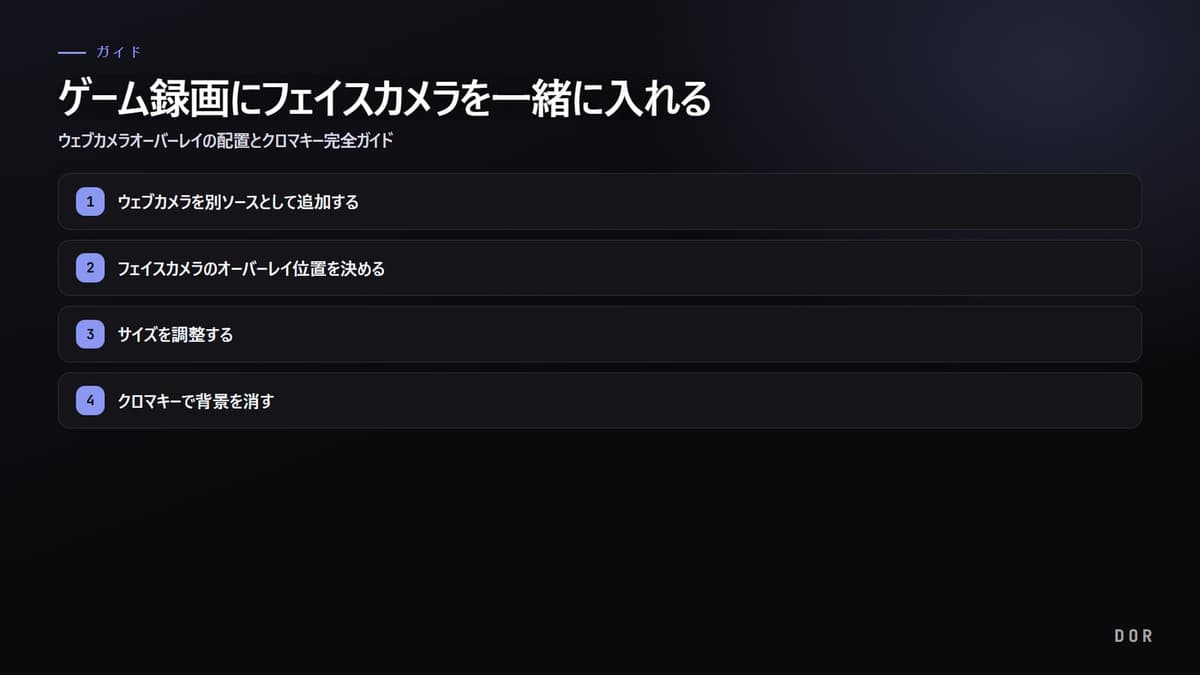
結論から言うと、ゲーム録画にフェイスカメラを入れる作業は、ウェブカメラを画面とは別のソースとして追加したあと、ゲーム画面の上に小さなオーバーレイとして乗せる作業です。ここに緑色の背景布とクロマキーを加えれば、四角いボックスなしで顔の輪郭だけをきれいに浮かせられます。下の順序どおりに進めれば、初めてでも10分以内にセットアップが終わります。
フェイスカメラを入れる理由は単純です。同じプレイ動画でも画面の隅に自分の反応が見えると、視聴者がはるかに長く見ます。クラッチの瞬間の表情、集団戦が起きるときの歓声が画面に一緒に収まると、それ自体がコンテンツになります。だから最近のゲームクリップはほぼすべて顔を一緒に収める方向に進んでいます。
ステップ1: ウェブカメラを別ソースとして追加する
まず最初にすることは、ウェブカメラをゲーム画面と分離した一つのソースとして登録することです。ゲーム画面は画面キャプチャ(またはゲームキャプチャ)ソースとして取り、顔はウェブカメラ(映像キャプチャデバイス)ソースとして別に取ります。こうして二つのソースを分けてこそ、後で顔だけを別に動かしたりサイズを変えたりできます。
- 録画ソフトでソース追加メニューを開き、映像キャプチャデバイス(ウェブカメラ)を選択します。
- 接続されたウェブカメラデバイスを選び、解像度を720p以上に設定します。
- ゲーム画面ソースが下、ウェブカメラソースが上に来るようにレイヤー順を合わせます。
- 顔がきちんと映っているかプレビューで確認します。
ステップ2: フェイスカメラのオーバーレイ位置を決める
顔をどこに置くかが動画の印象を左右します。基本原則はゲームの重要なUIを隠さない隅です。ほとんどのゲームはミニマップ、HPバー、スキルスロットが画面の端に集まっているので、それを避けた空いた隅を選べばOKです。
- 左下: ミニマップが右側にあるゲームに無難です。
- 右下: ミニマップが左側にあるか、チャットが左下の場合に適しています。
- 左上: スコアボードやキルログが右上にあるシューター系でよく使います。
- 中央下: 縦型(ショート/リール)クリップに作るとき、顔を上下に分けて配置しやすいです。
ゲームごとにUIの位置が違うので、直接確認するのが最も正確です。例えばヴァロラントはミニマップが左上、HPと弾薬が下部中央・右側にあるので左下が比較的安全です。リーグ・オブ・レジェンドは右下にミニマップとアイテムウィンドウが集まっているので、左下か左上が無難です。一試合短く回してみて、空いたスペースを直接目で確認しましょう。
ステップ3: サイズを調整する
位置を決めたらサイズを縮める番です。ウェブカメラを最初に乗せると画面いっぱいに広がる場合が多いですが、フェイスカメラは小さいほど自然です。通常は全画面の横幅基準で15〜20%程度が適切です。大きすぎるとゲーム画面を食ってしまい、小さすぎると表情が見えないので意味がありません。
- ウェブカメラソースの隅のハンドルをつかんで、比率を保ったまま縮めます。
- 表情と口の動きが見える程度の最小サイズを探します。
- 画面の端から少し内側に離して、切れないように配置します。
- 録画後に縦クリップに切る予定なら、顔が切れない安全エリアに置きます。
ステップ4: クロマキーで背景を消す
ここまでやると顔が四角いボックスの中に入った状態です。ボックスをなくして顔の輪郭だけをゲーム画面に自然に浮かせるにはクロマキーが必要です。クロマキーは特定の色(通常は緑色)を選んで透明にする機能です。緑の背景布を後ろに置いてその緑色を消すと、顔だけが残ります。
- 顔の後ろにシワのない緑色(または青色)の背景布を張ります。
- ウェブカメラソースにクロマキーフィルターを追加します。
- キー色として緑色を選び、類似度(しきい値)を調整して背景だけが消えるようにします。
- 顔の縁に緑の縁取りが残ったら、滑らかさ/類似度の値を微調整します。
背景除去がきれいになるコツ
- 照明を背景布に均一に当てて、影と明暗の差をなくします。ムラのある緑はキーがうまく抜けません。
- 緑色の服やアクセサリーは避けましょう。服も一緒に透明になって体が透けて見えます。
- 顔と背景布の間を十分に離して、布の影が肩に落ちないようにします。
- 背景布がなければ、クロマキーの代わりにAI背景除去機能のあるツールを使うのも方法です。
DORでフェイスカメラを乗せる: 編集段階とライブの両方
DORの強みは、フェイスカメラを入れるタイミングを自由に選べる点です。録画するときにあらかじめ顔を乗せておく必要はありません。DORで録画したゲームクリップに編集段階でフェイスカメラを乗せたり、ライブでゲーム画面の上にそのままオーバーレイしたりできます。
編集段階で乗せる方式は負担が少ないです。まずはプレイにだけ集中してゲームを録画し、後でよく撮れたシーンをクリップに切ったあと、その上にフェイスカメラを乗せればOKです。位置とサイズもクリップを見ながら調整できるので、良い瞬間にだけ顔を大きくするような演出も可能です。
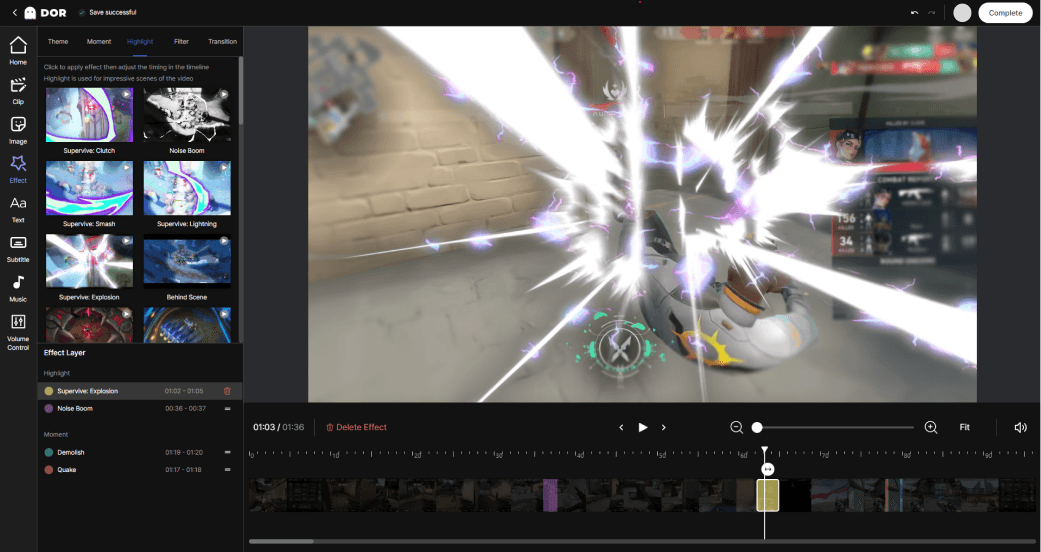
逆にライブでオーバーレイすると、録画が終わると同時に顔の入った完成品が出てきます。配信や素早いアップロードが目的ならこの方式が効率的です。どちらにせよゲーム画面と顔が別々に管理されるので、片方だけを調整したいときも便利です。
まとめ: この順序さえ守ればOKです
まとめると、ウェブカメラを別ソースとして追加し、UIを避けた隅に小さく配置し、クロマキーで背景を消す三つのステップがすべてです。最初に一度だけセットアップしておけば、以降はそのまま再利用すればOKです。DORを使えば録画後の編集で乗せてもライブで乗せても同じ結果を作れるので、自分の作業フローに合うほうを選んで始めてみてください。