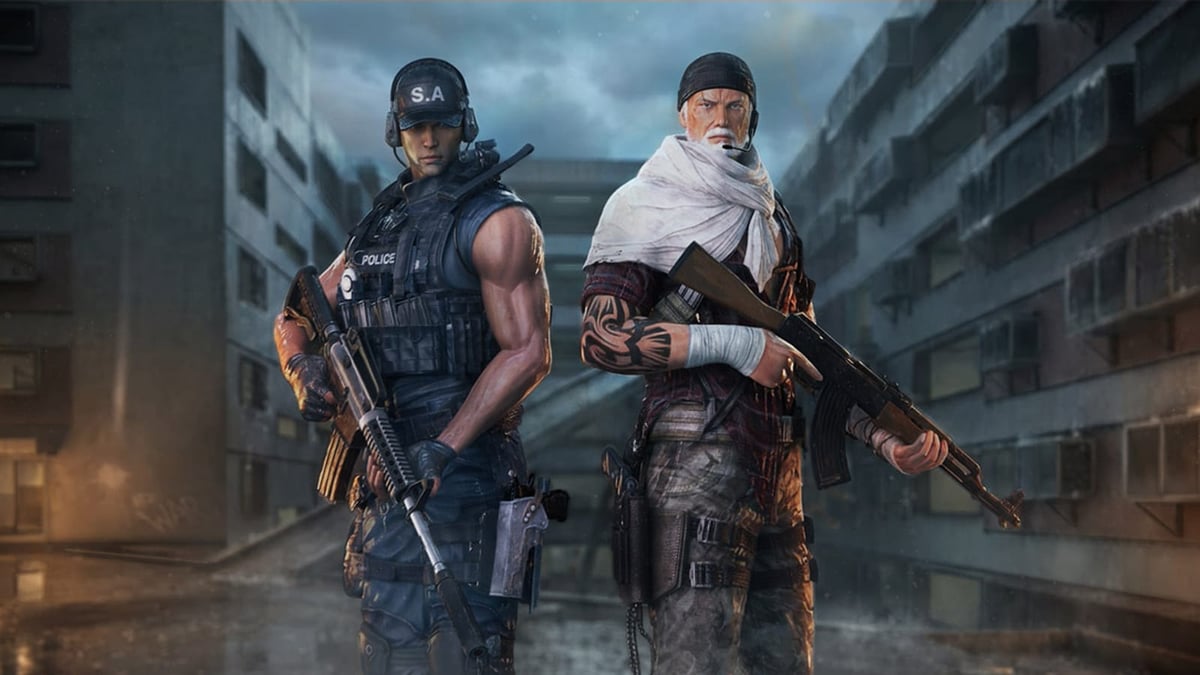
サドンアタックで見事なクリップを残す最も速い方法は、録画ボタンを押すことではなく、DORをバックグラウンドでオンにしておくことです。DORはゲーム画面のキルログをリアルタイムで読み取り、ヘッドショットや連続キルが決まった瞬間だけを自動でクリップとして切り取って保存します。つまりプレイだけに集中すれば、ハイライトはゲームが終わったときにはすでにフォルダ内に整理されています。
この記事ではまずDORで自動保存する方法をステップごとに紹介し、続いてゲーム内蔵録画やOBSのような一般的な録画ツールを併用する方法までまとめます。サドンアタック以外にカウンターストライクやヴァロラントも楽しむなら、同じ方式がそのまま適用されます。
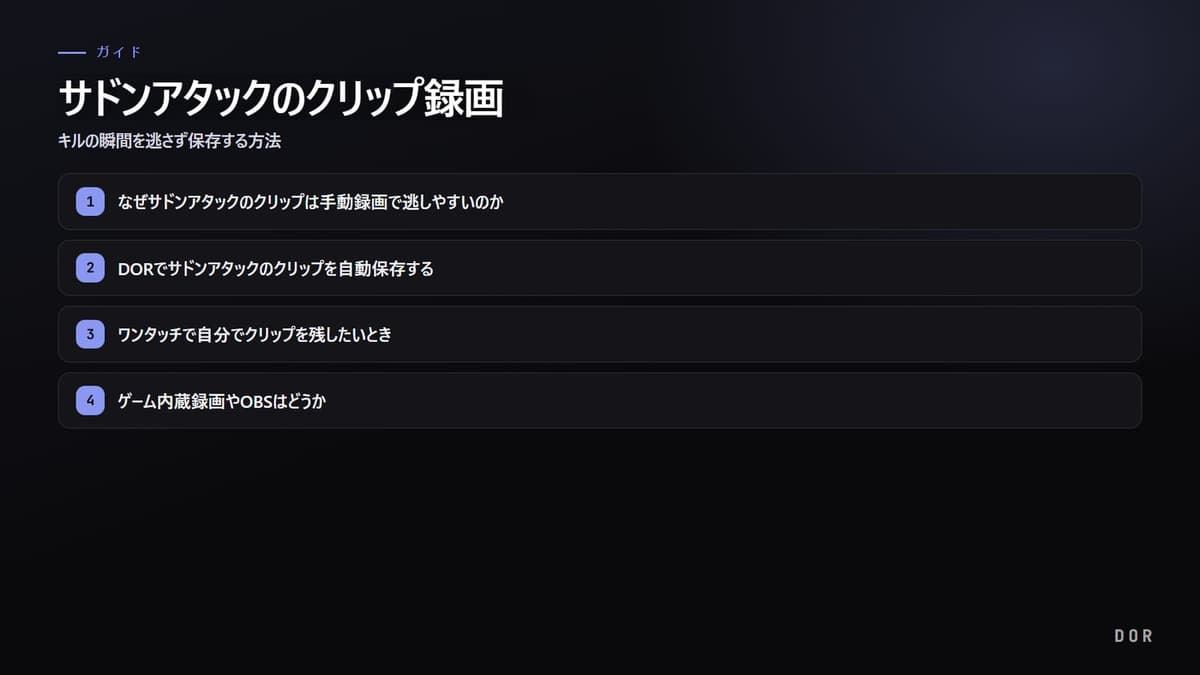
なぜサドンアタックのクリップは手動録画で逃しやすいのか
サドンアタックは交戦のテンポが速いFPSです。コーナーを曲がった途端にヘッドショットが決まり、一つのクリップにダブルキル・トリプルキルが1〜2秒のうちに凝縮されます。良いシーンが出たと認識して手がショートカットに向かう間に、その瞬間はすでに過ぎています。だから手動録画はいつも一拍遅れるか、あるいは最初から最後まで全部録画した後に長い動画を自分で切らなければなりません。
DORはこの問題を正反対の方式で解決します。ゲームが始まると常に録画バッファを回しておき、キルイベントが検出された瞬間を基準に前後の区間だけをクリップとして切り出します。おかげでプレイ中はショートカットを気にする必要がありません。
DORでサドンアタックのクリップを自動保存する
ステップ1 · DORをインストールしてサドンアタックを選択
DORをダウンロードしてインストールした後、起動します。ゲーム一覧からサドンアタックを選ぶと、DORがそのゲームのキルログ認識方式に合わせて自動検出設定を整えてくれます。最初に一度だけ選んでおけば、次からは記憶します。
ステップ2 · 自動クリップをオンにしてゲームを実行
DORをオンにした状態でサドンアタックを実行します。DORがゲームを認識すると、バックグラウンド録画が始まります。あとはいつもどおりランクマッチやクラン戦をプレイすればOKです。画面の片隅に録画状態の表示が出ているので、正常に動作しているかをすぐに確認できます。
ステップ3 · ゲーム後のクリップ確認と整理
ゲームが終わると、DORのライブラリにキルの瞬間別のクリップが時系列で整理されています。各クリップはヘッドショット・マルチキルといったイベントを基準に切られているので、長い元動画を探さずにすぐ良いシーンだけを選び出せます。気に入ったクリップは長さを整えたり、つなげたりして一つのハイライトにできます。
ワンタッチで自分でクリップを残したいとき
自動検出のほかに、今このシーンを絶対に残したい瞬間もあります。そんなときはDORのクリップショートカットを押せば、たった今過ぎた区間がすぐに保存されます。バッファが常に回っているので、ボタンを押した時点ではなく、その直前のプレイまでさかのぼって捉えてくれます。良いアングルが出たと思ったらキー一つ押すだけです。
ゲーム内蔵録画やOBSはどうか
サドンアタックはゲーム内蔵の録画機能を備えています。F9キーで録画を開始し、もう一度F9で止める方式です。また、ゲームフォルダに外部キャプチャモジュールが追加されたことで、OBS Studio、NVIDIA ShadowPlay、AMD ReLiveといった無料の録画プログラムも使えます。
これらのツールは1戦まるごと録画するときに便利です。ただし成果物が長い動画一塊になるので、良いシーンを探して自分で切り出す編集の時間が別途かかります。逆にDORは最初からキル単位で切られたクリップをくれるので、編集よりも共有に近い流れになります。
- 試合全体のフル動画を保管するのが目的なら、OBSや内蔵録画でまるごと録画。
- ヘッドショット・マルチキルのような瞬間クリップが目的なら、DORの自動検出。
- 両方を併用しても競合しないので、まるごと録画+自動クリップの並行も可能。
他のFPSも同じ方式で
キルの瞬間を自動で捉える流れは、サドンアタックだけに限りません。似た交戦テンポを持つカウンターストライクやヴァロラントでも、DORをオンにしておけば同じ方式でハイライトが積み上がります。複数のFPSを行き来してプレイするなら、ゲームごとにツールを切り替える必要なく一つに統一できます。
まとめると、サドンアタックのクリップの肝は速い手ではなく自動検出です。DORを一度設定しておけば、次のゲームからはオンにしておくだけでキルの瞬間が自動で保存されます。良いシーンを逃して悔しかった経験があるなら、次の1戦はDORをバックグラウンドでオンにして始めてみてください。