録画した映像を再生したら、音はきちんと出るのに画面だけ特定の区間で止まっていたり、後半に行くほど映像と音が次第にズレていくなら、原因はほぼ一つです。映像が可変フレーム(VFR、Variable Frame Rate)で録画されたからです。解決のカギは、固定フレーム(CFR、Constant Frame Rate)を強制し、キャプチャFPSを一つの値に固定することです。この記事では、録画段階で防ぐ方法と、すでに止まるファイルを生かす方法を順番に整理します。
なぜ音は出るのに画面だけ止まるのか
音はふつう一定の速度で流れます。一方、画面はコンピューターの事情によって毎秒のフレーム数が変わります。ゲームが重くなる瞬間に60fpsが54fpsに落ちて、また上がるといった具合です。このようにフレーム間隔がバラバラなファイルを可変フレーム(VFR)と呼びます。
録画ファイルには、各フレームがいつ表示されるべきかがタイムスタンプで記されています。VFRファイルはこの間隔が一定でないのですが、編集ソフトや一部のプレイヤーはフレーム間隔が常に同じだと仮定して再生します。そのため、空いている区間で直前のフレームをそのまま掴んで画面が止まったように見え、音は自分の速度で流れ続けて次第にズレていきます。
ステップ1:録画プログラムで固定フレーム(CFR)を強制する
最も確実な解決は、止まるファイルを直すことではなく、そもそも固定フレームで録画することです。OBS Studioを例にすると、設定で固定フレームを強制できます。
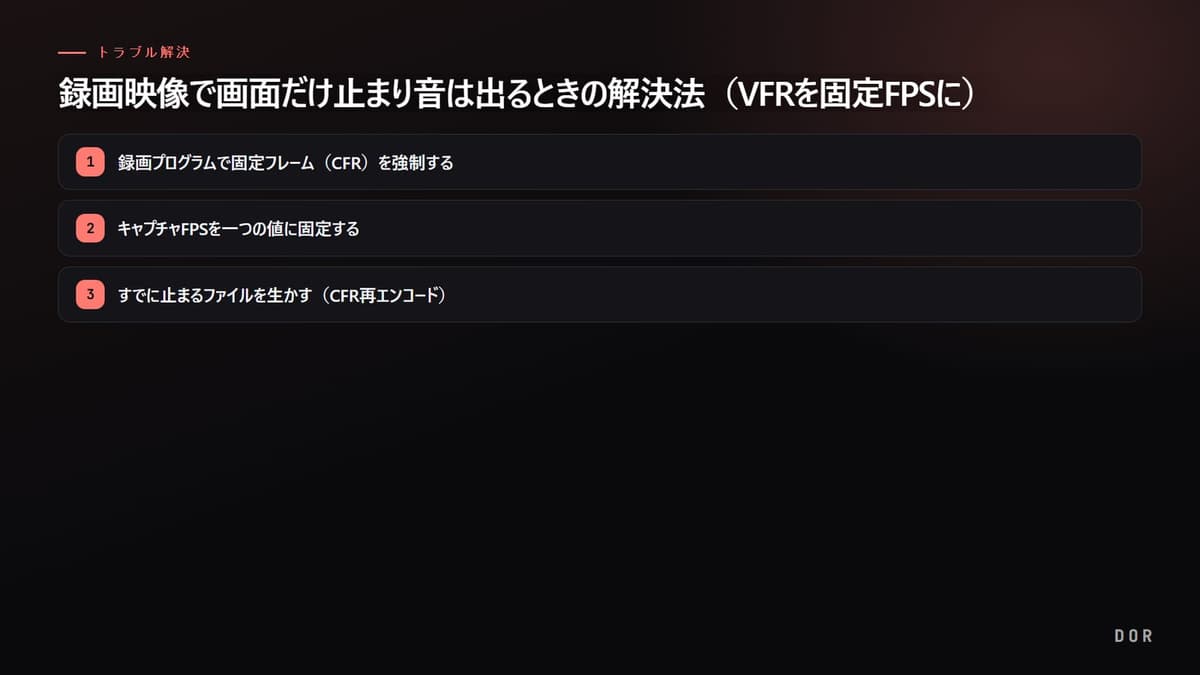
- 1録画プログラムで固定フレーム(CFR)を強制する
- 2キャプチャFPSを一つの値に固定する
- 3すでに止まるファイルを生かす(CFR再エンコード)
- OBSの設定 > 映像でFPSを整数値(例:60)に固定します。
- 設定 > 出力で出力モードを詳細に変えます。
- 録画タブに移動し、カスタムmuxer設定の欄を見つけます。
- その欄にforce-cfr=1と入力して固定フレームを強制します。
- 適用後、短くテスト録画して、結果のファイルが止まらないか確認します。
ステップ2:キャプチャFPSを一つの値に固定する
固定フレームのオプションをオンにしても、キャプチャ自体が揺れると効果が半減します。画面キャプチャのFPSとゲームのフレームが互いに違う速度で動くと、録画ソフトが空のフレームを埋めたり捨てたりして、再び停止が起きます。
- 録画FPSは、ゲームが安定して維持できる値に決めます。60fpsが頻繁に崩れるなら30fpsに下げるほうが停止が少ないです。
- ゲーム内のフレーム制限(例:60)と録画FPSを同じ値に合わせます。
- フルスクリーン(排他)モードの代わりにボーダーレスウィンドウモードを使うと、キャプチャがより安定する場合が多いです。
- 録画中はバックグラウンドの重いプログラムを閉じて、フレームの変動幅を減らします。
ステップ3:すでに止まるファイルを生かす(CFR再エンコード)
すでに録画した映像が止まるなら、無料ツールのHandBrakeで固定フレーム再エンコードをすればOKです。再エンコードしながら、バラバラなフレーム間隔を一定に並べ直す方式です。
- HandBrakeに止まる元ファイルを読み込みます。
- Videoタブで Framerate を60(または元素材の基準値)に指定します。
- その下のオプションを Constant Framerate(固定フレーム)に選択します。
- Start Encode を押して新しいファイルを作ったあと、停止が消えたか確認します。
編集ソフトの互換:載せる前にCFRに合わせる
Premiere Pro、DaVinci Resolve、GOM Mixのような編集ソフトは固定フレームを前提に動作します。VFR元素材をそのまま載せると、カット編集をした瞬間から音と画面がズレ始めます。そのため、編集前に上の1〜3ステップで固定フレームに合わせておくのが最も安全です。VALORANTやPUBGのように瞬間のフレーム変動が大きいゲームほど、この作業の効果が大きいです。
最初から停止が少ない録画:DOR
上の過程を毎回手で合わせるのが面倒なら、録画段階で固定フレームがデフォルトのツールを使うほうが楽です。DORは固定フレームで録画するので、画面の停止やシンクのズレが少ないです。録画したファイルを編集ソフトにそのまま載せても、別途変換なしで画面と音が合う場合が多いです。

まとめると、カギは二つです。録画プログラムで固定フレーム(CFR)を強制し、キャプチャFPSをゲームが耐えられる一つの値に固定すること。この二つを守るだけで、音は出るのに画面だけ止まる現象はほぼ消えます。すでに止まるファイルは、HandBrakeの再エンコードや編集ソフトの再出力で生かせばOKです。