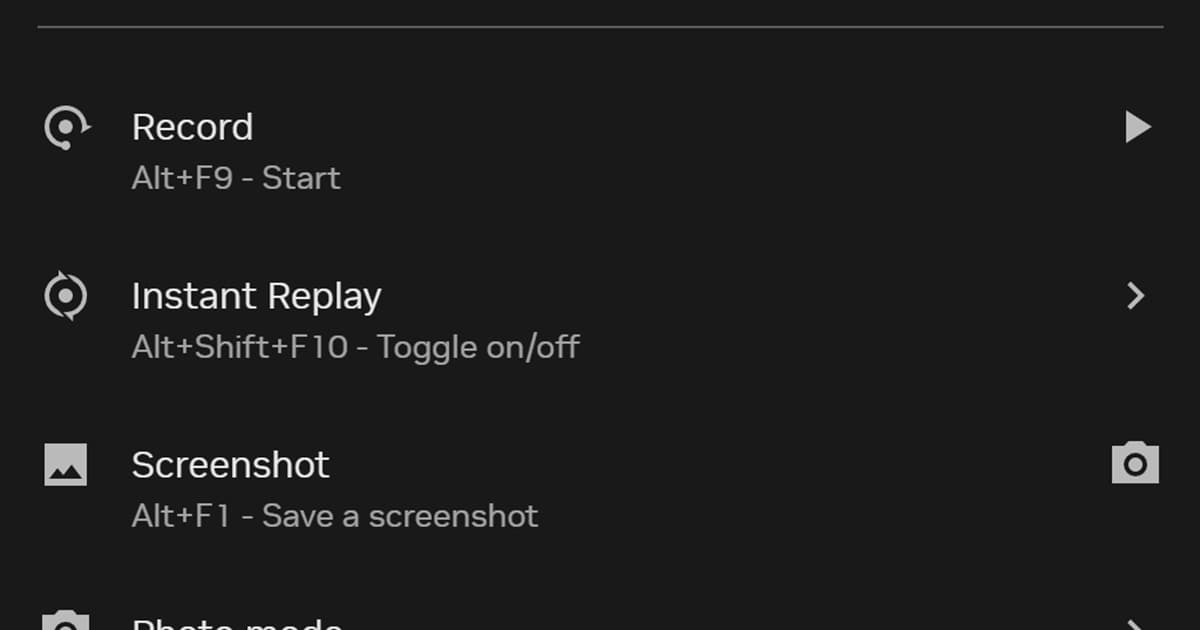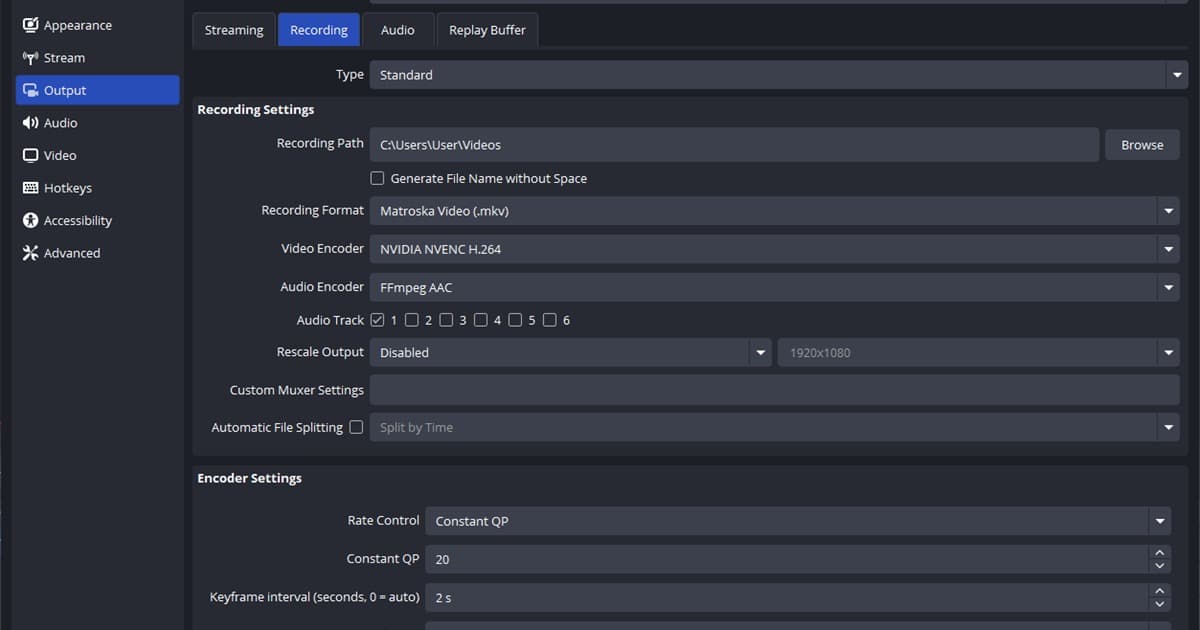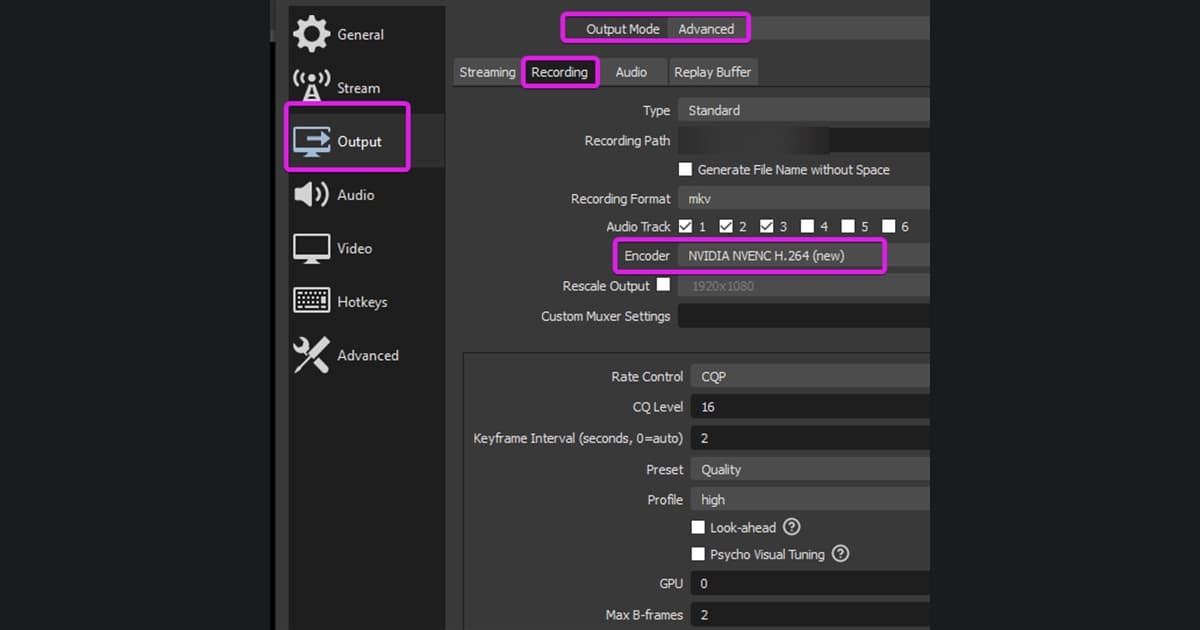
「Encoding overloaded」はOBSが設定された速度でフレームを処理できない状態です。ネットワークのドロップとは別で、ビットレートを下げるだけでは直らない場合があります。ゲームもカクつくならゲーム録画のカクつき対処、CPUが特に高いなら録画CPU使用率を下げる方法も確認してください。
OBS統計でボトルネックを分ける
| 統計・症状 | 意味 | 先に下げる負荷 |
|---|---|---|
| レンダリング遅延増加 | GPUでシーンを時間内に作れない | ゲームGPU負荷・複雑なソース |
| エンコード遅延増加 | 出力設定を処理しきれない | プリセット・解像度・FPS |
| 両方増加 | システム全体の余裕不足 | ゲームとOBS両方 |
| ネットワークドロップのみ | アップロード経路の問題 | 録画エンコーダー以外 |
過負荷を減らす順番
- 1ゲームFPS制限 — ゲームがGPUを使い切らない安定した上限を設定します。
- 2余分なGPUアプリ停止 — ブラウザー動画、オーバーレイ、別の録画ソフトを一時終了します。
- 3OBS優先度を試す — Windowsでは必要に応じて管理者実行だけを変更し比較します。
- 4出力負荷を軽減 — 出力解像度かFPSを一段下げ、遅延が止まるか見ます。
- 5軽いプリセット — 画質差を見ながら処理が軽い設定へ移します。
- 6実戦で短く検証 — 最も重い場面を録画し、統計とファイルを両方確認します。
戦闘中だけ警告が出る場合、メニュー画面のテストでは不十分です。ゲームFPS無制限はOBS用のGPU余裕を失う代表的な原因です。
OBS調整が目的ではない場合
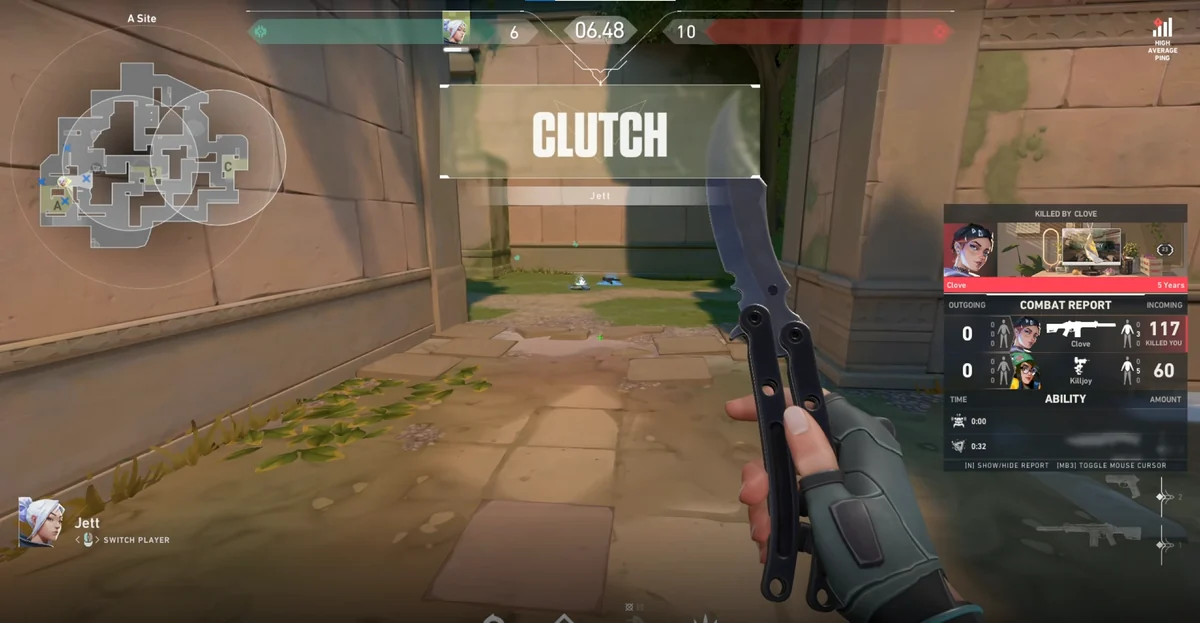
DORはOBSの過負荷警告を修復しません。対応ゲームの場面を自動で残す別の流れが合うならDOR自動ゲーム録画を試せます。自分のPCでゲームFPSと出力動画を確認してください。高リフレッシュレートFPSでの動作はVALORANT録画ページにまとめています。
GPU側が不足しているなら録画GPU負荷を下げる方法へ進みます。OBS公式のエンコード性能トラブルシューティングにもOS・負荷別の対処があります。