録画済みの動画の容量をいちばん手軽に減らすには、まず長さを短くし、そのあとフレームレート・解像度・品質目標を1つずつ下げていきます。値を下げるほど画質も下がるため、投稿先の推奨値を基準にして、一度に変えるのは1項目だけにするのが条件です。録画する時点の設定で容量を抑える方法はゲーム録画のファイルサイズを減らす方法で扱っているので、この記事では一般的な動画と投稿先を基準に説明します。以下はすべて2026年10月6日に確認した内容で、Windows 11のPCを前提にしています。
結論:どの段階で減らすかを先に決める
録画前ならOBSの出力設定、録画後なら編集ソフトのエクスポート解像度と長さ、投稿直前なら投稿先の推奨エンコード設定を見る、というのが基本の使い分けです。ビットレートそのものの一般的な説明や目安はゲーム録画のビットレートガイドに任せ、ここでは公式文書に書かれている方向性だけを引用します。削減率やMB単位の予想値は公式文書にないため、載せていません。
容量を減らす順番
- 1今の動画の基準値を控える — 減らす前に、元動画の長さ・解像度・フレームレート・ファイルサイズをメモしておきます。値を変えたあとに容量と画質を比べる基準になり、どの項目が効いたかを判断する材料にもなります。
- 2長さから短くする — 冒頭の待機画面や終わりのロード画面など、不要な部分を先に切り取ります。解像度や画質に触れなくても、動画が短くなった分だけファイルが小さくなるのが一般的で、画質を落とさずに最初に試せる方法です。
- 3OBSの録画品質の値を調整する — これから録画する動画なら、設定 > 出力で、出力モードが基本のときは録画品質を「高品質、ファイルサイズ中」にします。詳細のときは録画タブでストリームエンコーダではなく別のエンコーダを選んだうえで、エンコーダ設定のレート制御を、NVENCなら定数QP (CQP)、x264ならCRFにして、OBSガイドの基準である16〜23の範囲内で調整します。ガイドでは値が低いほど高画質でファイルが大きくなるとされているため、範囲内で値を上げるほうがファイルは小さくなる方向です。この記事では23を超える値は勧めません。
- 4OBSの解像度とFPSを下げる — 「映像」タブの基本 (キャンバス) 解像度は通常モニターやゲームの解像度に合わせ、出力 (スケーリング) 解像度を下げると、1080pの画面を720pで出力するように小さくできます。縮小フィルタはバイリニアが最速ですが縮小時にぼやけ、ランチョスは36サンプルの先鋭化スケーリング方式です。FPS 共通値も60から30に下げられますが、動きの滑らかさがどれだけ落ちるかは、実際に再生して確かめてください。
- 5Clipchampで解像度を選んでエクスポートする — 録画済みのファイルは Clipchamp で開き、「エクスポート」ボタンを押して480p・720p・1080pのいずれかを選びます。文書では480pが最も小さい解像度、720pはソーシャルメディア向けでファイルサイズが小さくアップロードも速いと説明されています。書き出したファイルのフレームレートや形式は、文書では説明されていません。書き出し後にご自身で確認してください。
- 6投稿先の推奨値と照らし合わせる — YouTube の文書では、MP4コンテナ、H.264映像、AAC-LC音声が推奨され、フレームレートは録画したままアップロードするよう案内されています。1080pの推奨ビットレートは通常のフレームレートで8Mbps、高フレームレート(48・50・60)で12Mbps、720pは5Mbpsと7.5Mbps、480pは2.5Mbpsと4Mbpsです。文書はビットレートの上限は不要で、これらの値は参考だと述べています。計算例として8Mbpsは1秒あたり約1MBなので、映像部分だけで毎分約60MB前後ですが、実際のファイルはエンコーダや場面で変わります。
方法別の比較:各項目の根拠と注意点
| 方法 | 変更する場所と根拠 | 注意点 |
|---|---|---|
| 長さを短くする | 編集ソフトで前後の不要な部分を切り取ります。同じ設定なら短い動画のほうが小さなファイルになりやすい、という一般的な考え方です。 | 切り取り後に書き出すとき、解像度などのオプションも変わることがあるため、エクスポート項目を確認します。 |
| OBSの録画品質 | 設定 > 出力の録画品質です。基本モードには「高品質、ファイルサイズ中」「超高品質、ファイルサイズ大」など、ファイルサイズの異なる項目があります。 | 「無損失品質、ファイルサイズ特大」は、高解像度・高フレームレートで毎分7ギガバイト以上を使うことがあるとOBSが警告しています。 |
| OBSの解像度とFPS | 設定の「映像」タブで、出力 (スケーリング) 解像度と FPS 共通値を選びます。 | 60fpsから30fpsに下げるとファイルは小さくなりやすい一方、動きの滑らかさも下がるので、両方を再生して比べます。 |
| Clipchampのエクスポート | 「エクスポート」ボタンを押し、480p・720p・1080pから選びます。480pが最も小さい解像度で、720pはファイルサイズが小さく、アップロードも速いと説明されています。 | 書き出したファイルのフレームレートや形式は文書に記載がないため、書き出し後に確認します。 |
| YouTubeの推奨設定 | 「YouTube にアップロードする動画におすすめのエンコード設定」にある MP4・H.264・AAC と、解像度別のビットレート表です。 | 推奨ビットレートは参考値であり、上限や容量を最小にするための基準ではありません。 |
エクスポート前のチェックリスト
- 画質の設定に触れる前に、不要な前後の部分を切り取って長さを短くしたか確認します。
- 一度に変えた値は1つだけで、元動画と並べて再生して比べたか確認します。
- OBSの品質値がガイドの基準である16〜23の範囲内か、無損失系の項目を使っていないか確認します。
- Clipchampで書き出したファイルのフレームレートを、書き出し後に確認したか確認します。
- YouTubeの推奨ビットレートを上限ではなく参考値として読んでいるか確認します。
- 小さくしたファイルを最初から最後まで再生し、音声と場面に問題がないか確認します。
DORで録画して切り取るとき
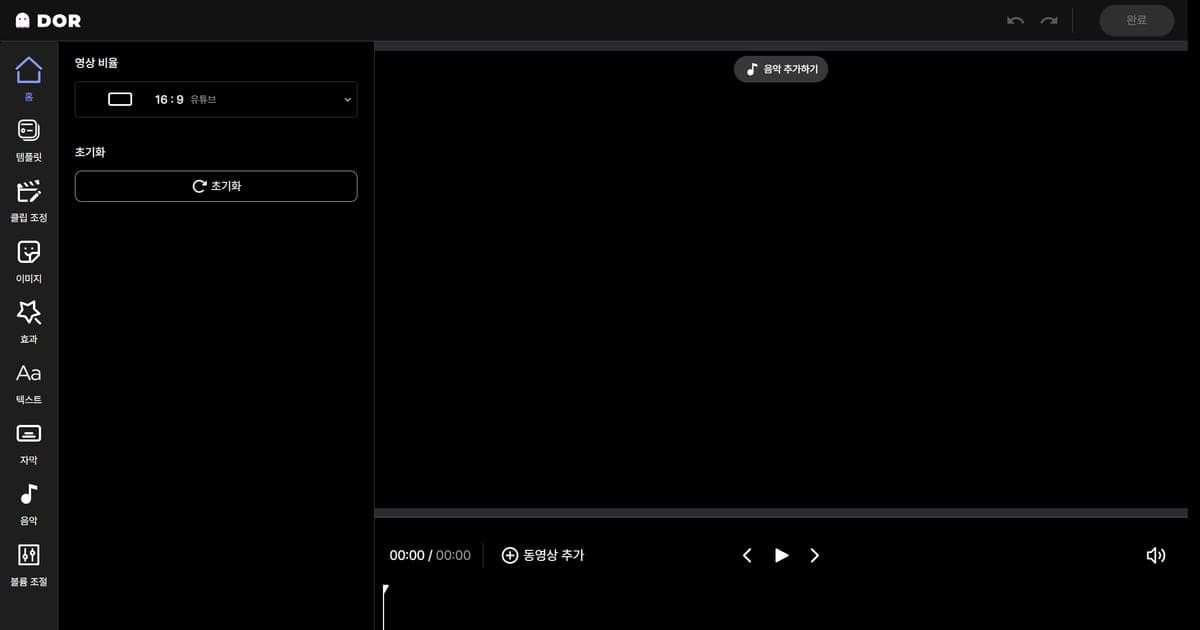
Roblox のハブに案内があるとおり、PCでは Roblox は DOR がフルマッチを自動で録画して mp4 で保存するゲームで、キルなどの自動ハイライトクリップの対象ではありません。そのため1試合分が丸ごとファイルとして残りますが、容量を減らすいちばん簡単な出発点は、必要な場面だけを残して長さを短くすることです。同じ設定なら短い動画のほうが小さなファイルになりやすいという一般的な考え方を当てはめたものです。アプリ内ライブラリの区間トリミングでは開始と終了を指定し、16:9・9:16・1:1 の出力比率を選べます。インストール不要でブラウザから使える DOR スタジオでは、長さの調整と mp4 のダウンロードができます。区間を切り取る流れはゲームクリップを切り取る方法で続きを確認できます。
公式の情報源(2026年10月6日確認)
OBSの設定はOBS 詳細録画設定ガイド(英語)、Clipchampのエクスポート解像度は適切なエクスポート解像度を選択する方法、YouTubeの推奨値はYouTube にアップロードする動画におすすめのエンコード設定で確認しました。文書の内容は変わることがあるため、適用する前に最新の文書をご確認ください。