
結論:対応している組み合わせならResizable BARとSAMは有効にしておく
おすすめ設定はシンプルです。グラフィックボードがNVIDIA RTX 30シリーズ以降、AMD Radeon RX 6000シリーズ以降、またはIntel Arcで、マザーボードのBIOSにRe-Size BARの項目があるなら有効にします。
手順は、WindowsがUEFIモードでインストールされているかを確認し、BIOSでCSMを無効にしてからAbove 4G DecodingとRe-Size BAR Supportを有効にする流れです。保存して再起動したら、NVIDIAコントロールパネルかAMD Adrenalinで有効になったかを確認します。Intel Arcは有効にしないと本来の性能が出ないため、実質的に必須です。
Resizable BARとSAMとは:ゲームによって効果が違う理由
Resizable BARはPCI Expressの規格にあるオプション機能です。通常、CPUはグラフィックボードのメモリ(VRAM)に小さな窓を通して少しずつアクセスします。ReBARを有効にするとこの窓をVRAM全体まで広げられ、テクスチャなどのデータを細かく何度も送る代わりにまとめて転送できます。
AMDは同じ仕組みをSmart Access Memory(SAM)、ASRockはC.A.M(Clever Access Memory)と呼び、Intelのドキュメントもこれらをリサイズ可能なBARの別名として紹介しています。呼び名は違っても、BIOSで有効化する項目は同じです。
大量のデータをやり取りする最新の大作ほど恩恵を受けやすく、古いゲームや軽いゲームでは変化がないか、わずかに下がることもあります。NVIDIAも対応開始の発表時に、ゲームによって効果が大きく異なり一部では性能が落ちるため、事前に検証したゲームにだけゲームプロファイルで適用すると説明していました。
| グラフィックボード | この記事の結論 | 理由 |
|---|---|---|
| Intel Arc(Aシリーズ、B580などBシリーズ) | 必ず有効 | Intelが最適な性能のために有効化が必要と案内、無効時に大きく下がった計測例あり |
| AMD Radeon RX 6000以降(RX 9070 XTなど) | 有効、状態を確認するだけ | 対応システムではドライバーのインストール時にSAMが自動で有効になる |
| NVIDIA RTX 30・40・50シリーズ | 有効 | ドライバーがゲームプロファイルで適用、RTX 30の一部はVBIOS更新が必要 |
| NVIDIA RTX 20・GTX 16以前 | 有効にしない | 公式サポート外、ファームウェア改造はおすすめしない |
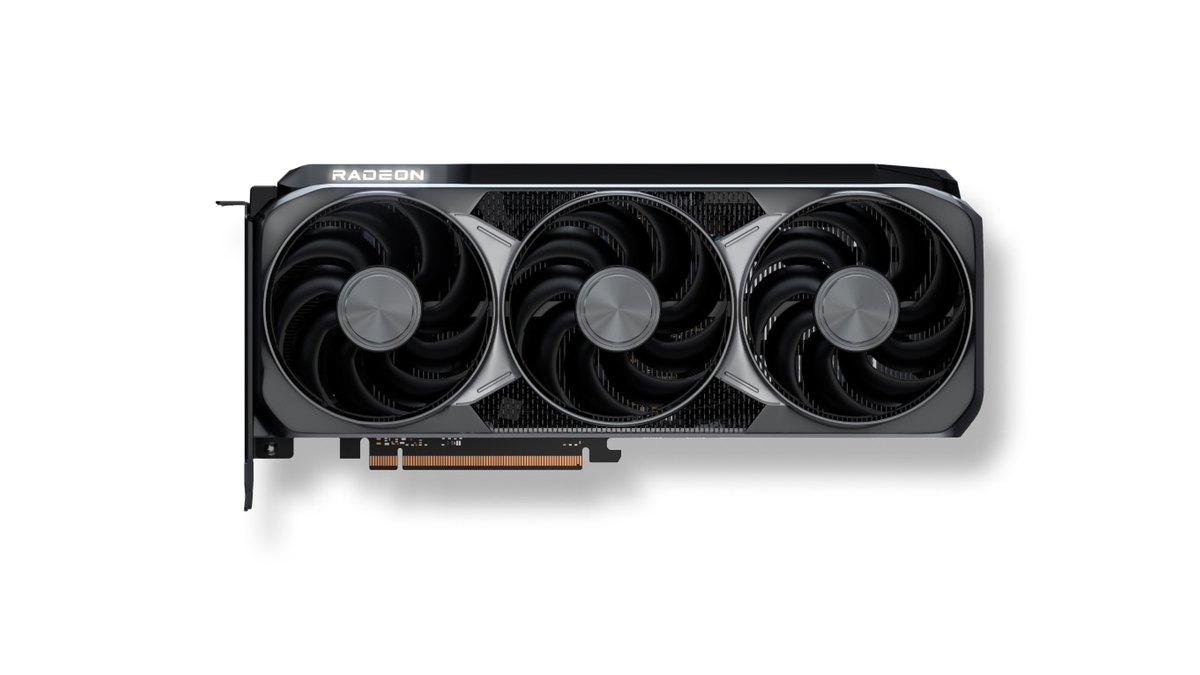
最近のグラフィックボードは公式スペックにこの機能が明記されています。AMD Radeon RX 9070 XTは対応テクノロジーにAMD Smart Access Memoryが含まれ、16GB GDDR6(256bit)、PCIe 5.0 x16です。
NVIDIA GeForce RTX 5060 TiとRTX 5060もスペック表でResizable BAR対応が示されています。どちらのメーカーにするか迷っているなら、先にRTX 5070 TiとRX 9070 XTの比較とRTX 5060 Ti 16GBとRX 9060 XT 16GBの比較で性能差を見ておくと判断しやすくなります。
有効化の前に確認すること:グラボの世代、マザーボード、Windowsの起動方式
- グラフィックボードの型番: 上の表の世代に当てはまるかを見ます。型番はWindows 11でPCのスペックを確認する方法のとおり、タスクマネージャーのパフォーマンスタブやデバイスマネージャーですぐ分かります。
- CPUとマザーボード: NVIDIAが2021年に対応を始めた時点の公式リストは、Intel第10・11世代Coreと対応チップセット、AMD Ryzen 5000と500シリーズチップセットでした。それ以降のプラットフォームは、BIOSにRe-Size BARの項目があるかマニュアルで確認します。
- Windowsの起動方式: スタートメニューからシステム情報(msinfo32)を開き、BIOSモードがUEFIかどうかを見ます。レガシと表示される場合は、CSMを無効にする前にディスクをGPTに変換する必要があります。
- ファームウェア: マザーボードのBIOSはメーカーのサポートページで自分の型番用の最新版を、初期のRTX 30はカードメーカーが公開している自分のモデル用VBIOSを使います。NVIDIAは、自分のモデル用の更新がない場合にFounders Editionや他モデルのファームウェアを入れないよう注意しています。
Resizable BAR・SAMを有効化するやり方:BIOS設定の手順
- 1WindowsがUEFIでインストールされているか確認msinfo32のBIOSモードがUEFIならそのまま進みます。レガシならMicrosoftのMBR2GPTツールでデータを消さずにシステムディスクをGPTへ変換し、ファームウェアをUEFI起動に切り替えます。変換前にBitLockerの保護を一時停止するようMicrosoftが案内しています。
- 2BIOSとドライバーを最新にするマザーボードのBIOSは自分の型番用の最新版に、グラフィックドライバーも最新にします。BIOS更新中は電源を切らないでください。
- 3BIOSに入りCSMを無効化再起動中にDeleteキー(ボードによってはF2)を押します。ASUSはAdvanced Mode(F7)のBootメニュー、CSM(Compatibility Support Module)の中でLaunch CSMをDisabledにします。ASUSの公式案内では、CSMが無効でないとResizable BARはサポートされません。
- 4Above 4G Decodingを有効化PCI関連の設定メニューでAbove 4G DecodingをEnabledにします。ボードによっては、この項目を先に有効にしないとRe-Size BARの項目が表示されません。
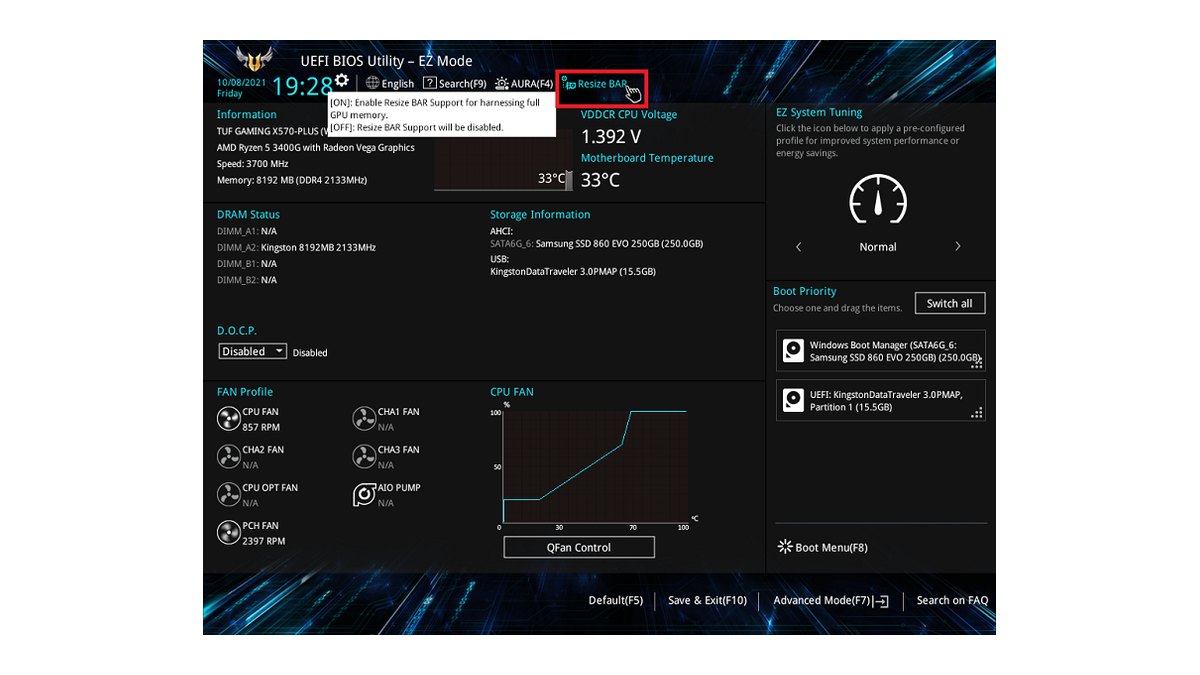
- 5Re-Size BAR Supportを有効化Re-Size BAR SupportをEnabledまたはAutoにします。ASUSのEZ Modeはボタン1つで上の2項目が同時に変わり、ASRockはC.A.M、ボードによってはSmart Access Memoryという名前で表示されます。
- 6保存して再起動F10で保存して再起動します。変更内容の確認画面が出たら、Above 4G DecodingとRe-Size BAR Supportが両方入っているか見てから確定します。
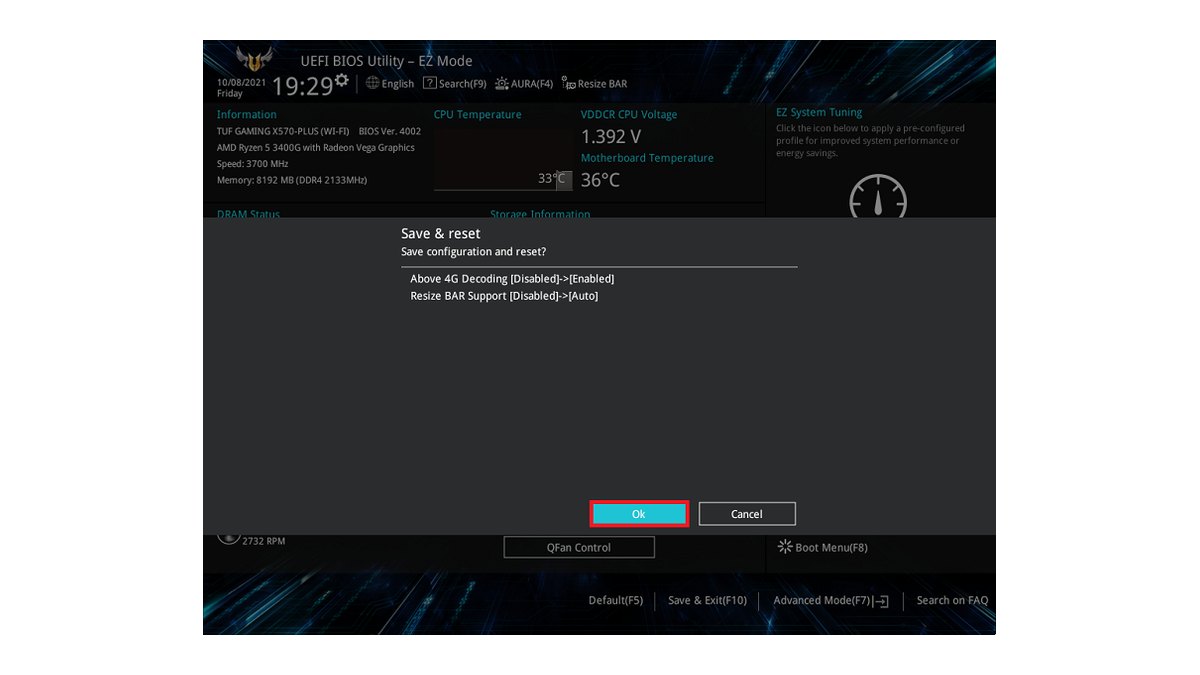
上のASUSの保存確認画面を見ると、Resize BARボタンを1回押しただけで、Above 4G DecodingはDisabledからEnabledへ、Resize BAR SupportはDisabledからAutoへ変わることが分かります。片方だけ有効にしてしまうミスを防げる仕組みです。
MSI、GIGABYTE、ASRockのボードはメニューの場所や表記がそれぞれ違うので、BIOSの検索機能にRe-SizeやAbove 4Gと入れて探すのが早いです。
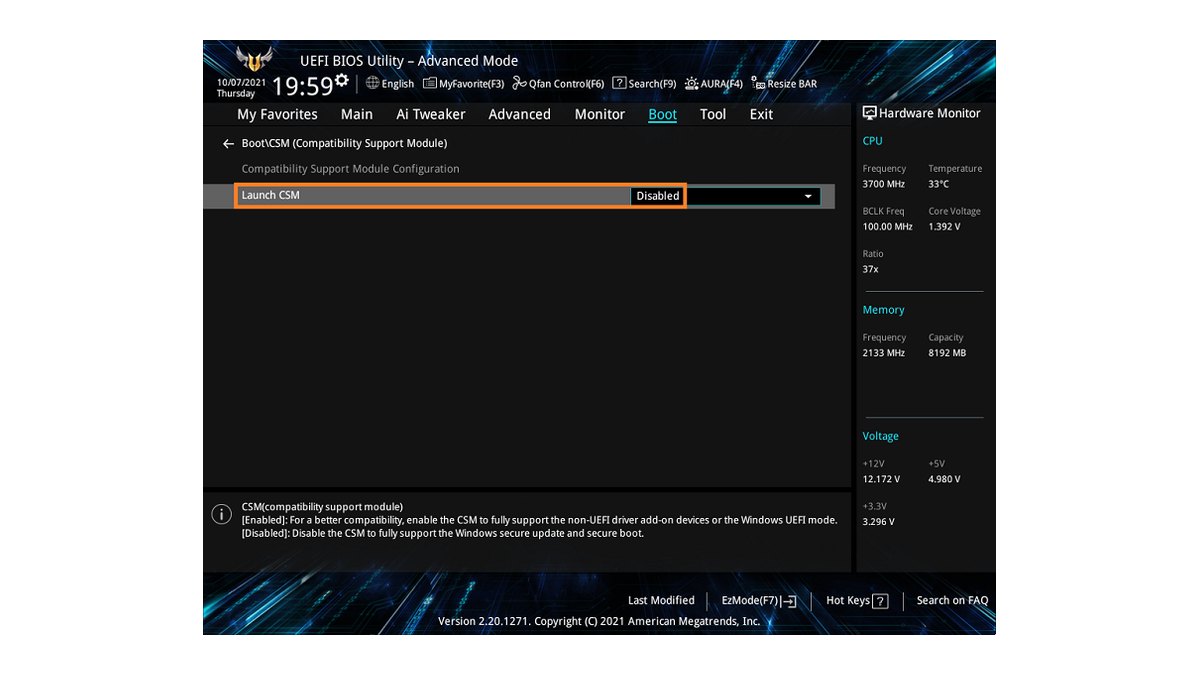
CSMは昔のレガシBIOS起動を再現する互換機能です。これを無効にすると、マザーボードはUEFI方式だけで起動します。Windows 11を普通にインストールしたPCはほとんどがUEFIとGPTディスクなのでそのまま無効にできますが、Windows 10時代から使い続けているディスクを移した場合はレガシ(MBR)のままかもしれません。
その場合、先にGPTへ変換しないとCSMを無効にした後にWindowsが起動しなくなる可能性があるので、最初の手順を飛ばさないでください。
Resizable BARが有効か確認する方法:NVIDIA・AMD・Intel
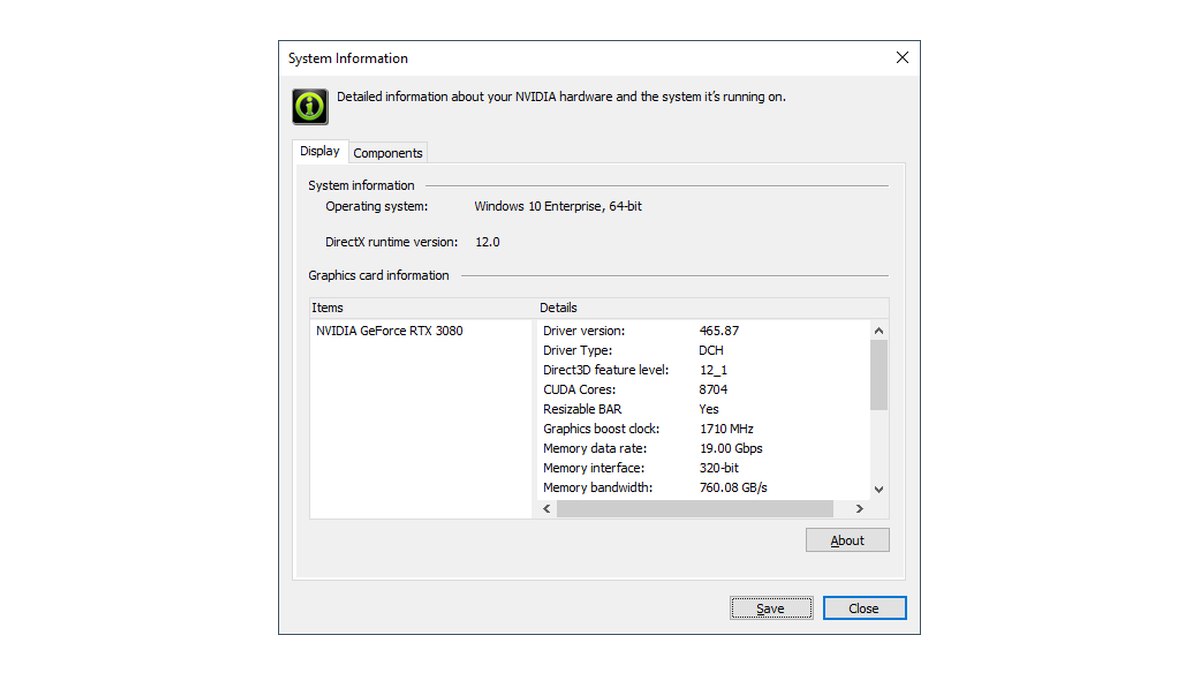
NVIDIAはNVIDIAコントロールパネルを開き、左下のシステム情報をクリックします。ディスプレイタブの詳細一覧で、日本語表示の「リサイズ可能なベース アドレス レジスタ」(英語表示ではResizable BAR)が「はい」になっていれば動作しています。「いいえ」ならBIOSの設定が保存されたかを確かめて再起動します。
コントロールパネルのほかの項目はNVIDIAコントロールパネルのゲーム向け設定で一緒に見直せます。お使いのバージョンでこの行が表示されない場合は、GPU-Zを管理者権限で起動してResizable BARがEnabledかを見る方法をASUSが案内しています。
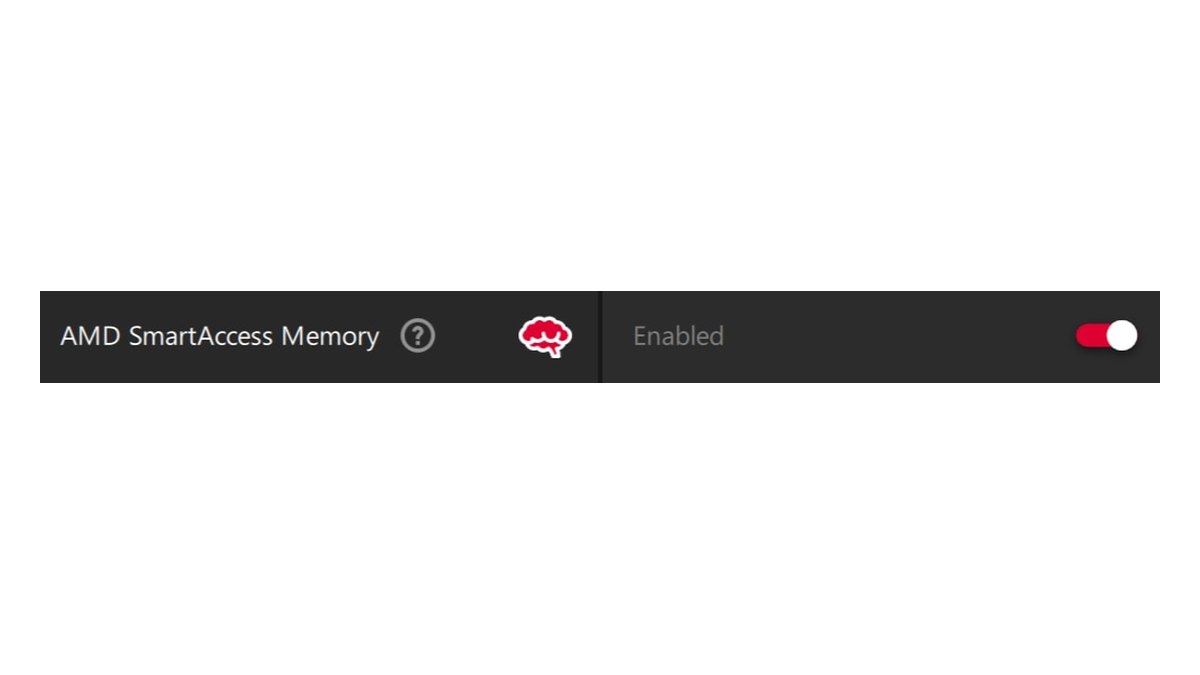
AMDはAMD Software: Adrenalin Editionを開き、パフォーマンスのチューニング画面に進みます。上部の検索欄にTuningと入力しても構いません。AMD SmartAccess MemoryのトグルがEnabledなら有効です。
AMDの説明では、対応システムではドライバーのインストール時にSAMが自動で有効になります。トグルを切り替えるとAMD Softwareが再起動し画面が一瞬暗くなることがあるので、ゲームを終了した状態で変更します。ドライバーを更新した後も、このトグルがそのままか一度確認しておくと安心です。
Intel Arcは、Intel Driver & Support AssistantでResizable BARの有効状態を確認するのがIntelの公式案内です。IntelはArcがReBARなしでも動作はするものの、最適な性能のためには有効化が必要だとしています。計測レビューでも、無効のままのArcが大きく遅くなった例が報告されているので、Arcユーザーは確認を省かないでください。
ゲーム別のおすすめ:計測例から見るオン・オフの判断
| ゲーム | 計測レビューの例 | この記事の判断 |
|---|---|---|
| アサシン クリード ヴァルハラ | RX 6800 1080pで約+20%、RX 7900 XT 1440pで約+17%、RTX 3080 1440pで約+9% | 有効 |
| レッド・デッド・リデンプション2 | RX 7900 XT 1440pで約+10% | 有効 |
| Arc Raiders | RX 7900 XT 1440pで約+8.5% | 有効 |
| Forza Horizon 4・6 | RTX 3080 1440pで約+9%(4)、RX 7900 XT 1440pで約+1%(6) | 有効 |
| Destiny 2 | RX 7900 XT 1440pで平均約−3%、1% lowは約−6% | 有効のまま、カクつきが出たらこのゲームだけオフにして比較 |
| World of Tanks | RX 7900 XT 1440pで約−2% | 誤差の範囲、有効のまま |
| ウォッチドッグス レギオン | RTX 3080 1080pで約−10%(2021年のドライバー) | 古い結果、今のドライバーで自分で比較 |
計測レビューの平均だけを見ると効果は小さめです。RTX 3080とRyzen 9 5950Xで20本のゲームを測った2021年の計測では、平均で1080p 0%、1440p約1%、4K約2%でした。同じ時期のRX 6800のSAMは36本平均で約3%です。
一方で上の表のように最新の大作では二桁伸びる例があり、下がるゲームもほとんどは数%以内です。そこでこの記事の基準は、全体では有効にしておき、よく遊ぶゲームでカクつきやフレームレート低下が出た時だけそのゲームを個別にオフにすることです。
NVIDIAはNVIDIAアプリ11.0.9から、「グラフィックス」>「プログラム設定」>「ドライバー設定」>「Resizable BAR」でゲームごとに設定できるようにしました。AMDはAdrenalinのトグルが全体設定なので、問題のあるゲームがあればオンとオフの結果を比べて良い方を選びます。
よくある失敗6つ
- CSMを有効のままにしている: Re-Size BARを有効にしてもCSMがオンだと動作しません。ASUSはLaunch CSMを必ずDisabledにするよう案内しています。
- Above 4G Decodingだけ有効にして終わる: Re-Size BAR Supportまで有効にする必要があります。逆にRe-Size BARの項目が見つからない時は、Above 4G Decodingを先に有効にしてから探します。
- レガシ(MBR)のWindowsでいきなりCSMを無効化: 起動しなくなることがあります。先にシステム情報でBIOSモードを確認し、レガシならGPT変換が先です。
- BIOSだけ有効にしてファームウェアやドライバーは古いまま:マザーボードのBIOS、グラボのVBIOS、ドライバーの3つすべてが対応している必要があります。他モデル用のファームウェアは入れません。
- ドライバー更新後の確認を忘れる: 更新や再インストールの後は、コントロールパネルやAdrenalinで状態をもう一度見ます。
- 別のGPUで動いているゲームで比較している: 内蔵グラフィックスがあるPCやノートPCでは、ゲームが外付けGPUで動いているかを先に確認します。やり方はゲームが使うGPUを指定する方法にあります。
有効化した後にPCが起動しない・画面が映らない時の戻し方
設定を変えた後にWindowsが起動しなくなっても、慌てずにもう一度BIOSに入ります。いちばん確実なのは、変更した項目を元に戻すことです。Launch CSMをEnabledに戻し、必要ならRe-Size BAR SupportとAbove 4G Decodingも元の値に戻して保存します。
ASUSなら画面下のDefault(F5)ボタンで初期設定を読み込む方法もありますが、ボードによっては初期設定でもCSMが無効になっていることがあるので、読み込んだ後にCSMの状態をもう一度確認してください。BIOS画面すら出ない場合は、マザーボードのマニュアルにあるCMOSクリアの方法(ジャンパーやボタン)に従います。原因がレガシのディスクだった場合は、Windowsに戻ってからGPT変換を済ませて再挑戦します。
効果は体感ではなく、変更前後の録画で比べる
ReBARを有効にしてすぐに違いを感じられることはあまりありません。正確に確かめるなら、有効化の前と後で同じマップ、同じ場面、同じグラフィック設定でプレイし、画面にFPSを表示した状態で録画しておきましょう。FPS表示はゲームでFPSを表示する方法のとおりに設定できます。
DORは無料のWindowsアプリで、対応ゲームを起動すると自動で検知して試合全体を録画し、録画はアプリの「マイクリップ」にまとまります。ベンチマークソフトのようにゲーム以外の画面は画面録画(標準ショートカットF7)で残せます。
2本の録画を見比べて同じ区間のFPSとカクつきを照らし合わせれば、よく遊ぶゲームで有効のままが良いのかオフが良いのかを、気分ではなく映像で判断できます。
価格(2026年11月10日時点)
| 製品 | 発売時価格(米国希望小売価格) | 実売価格の範囲 |
|---|---|---|
| RX 9070 XT | 599ドル | 約14万8,000円~23万8,800円 |
| RTX 5060 Ti 16GB | 429ドル | 約14万2,800円から |
| RTX 5060 8GB | 299ドル | 約7万9,800円~9万9,800円 |
本文でReBAR・SAM対応の例に挙げたグラフィックボードの価格です。ReBARは手持ちのグラボで有効にする設定なので、これらを買い直す必要はありません。グラボの価格はメモリの供給状況やセールで大きく動くため、購入前に販売店で同じ型番の現在の価格を確認してください。
あわせて読みたい:グラボを買い替える前に
ReBARは今あるパーツの性能を引き出しきるための設定です。グラフィックボードの買い替えを考えているなら、グラボ交換前の電源チェックリストで電源容量とコネクターを確認し、CPUとGPUのボトルネックと組み合わせで今のCPUとバランスが取れるかも見ておきましょう。古いCPUやマザーボードはReBARの項目自体がないこともあるので、構成を決める時に一緒に考えておくと失敗しにくくなります。

