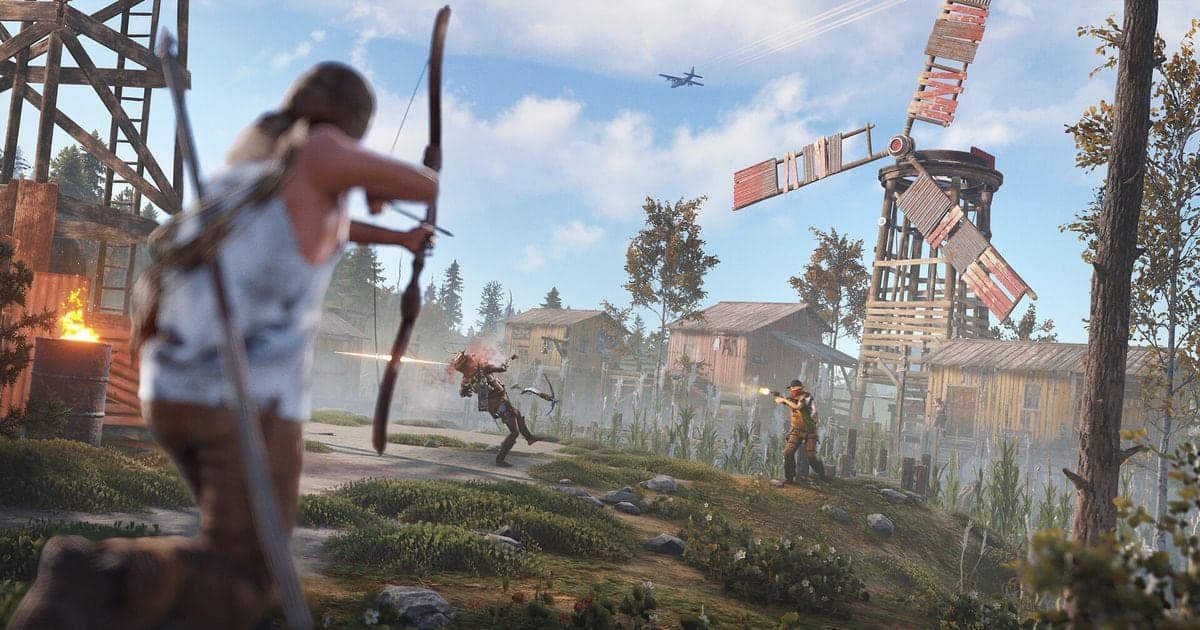
PC版RustでFPSが落ちるとき、公式文書で裏付けられる大きな項目は3つです。Options > Graphicsの画質関連オプションを1つずつ下げる方向で調整すること、マウスのポーリングレートを1000Hz未満にすること、ゲームをSSDに置いてWindowsのページファイルを自動管理のままにすることです。Facepunchは「FPS向けの最適設定」という単独の文書もオプション別の推奨値も公開していないため、この記事では2026年10月6日確認時点で、パッチノートとサポート記事に実際に書かれている項目だけを扱います。録画をオンにしたときだけ重くなる場合は、先にゲーム録画中のFPS低下の直し方をご覧ください。この記事はゲーム内設定とWindows側の設定に絞っています。
結論を一言で:1回に1つだけ変えて、同じ場所で比べる
順番は、Steamの必要スペックと自分のPCの比較、SSD・ページファイル・電源モードの整理、グラフィックオプションの調整、マウスのポーリングレートの確認、修復手順、F8オーバーレイの確認です。この中に、特定のFPS上昇幅を公式に約束している項目はありません。NVIDIAが2021年に示した「DLSSで4Kのフレームレートが最大50%向上」は、当時のGeForce RTXカードについての説明であり、今のRustで期待できる数字ではありません。変更は1回に1つだけにして、同じ場所で前後を比べてください。録画ソフト自体がGPUをどれだけ使うのか知りたい場合は、別の記事録画中のGPU負荷を下げる方法をご参照ください。
実施する順番:元に戻しやすいものから
- 1スペックを比較し、dxdiagの情報を保存します — 2026年10月6日確認時点で、Steamストアの最低スペックはWindows 11 64bit、RAM 12GB、GTX 1060・RX 470・Arc A580クラスのGPU、DirectX 11で、推奨スペックはRAM 16GB、RTX 3060・RX 6600XT・Arc B580クラスのGPU、DirectX 12です。容量は45GBで、Steamは最低スペックでSSDを強く推奨し、推奨スペックではSSD必須と記載しています。WindowsキーとRを押してdxdiagと入力し、OKを押してから「Save All Information...」を選ぶと、Facepunchのサポート記事で説明されているPC情報ファイルが作れます。個人情報は含まれません。
- 2SSD、ページファイル、Windowsの電源モードを整えます — FacepunchはRustがSSDのほうが良く動作すると案内しています。Windowsキーで「Advanced System Settings」を検索し、「View advanced system settings」を開いて、詳細設定タブのパフォーマンス「Settings」、もう一度詳細設定タブのVirtual Memory「Change」へ進みます。「Automatically manage paging file size for all drives」にチェックが入っていることを確認し、変更したときはOKを押して再起動します。この文書は英語のみのため、日本語版Windowsでは表記が異なる場合があります。続いてMicrosoftの案内に沿って、設定 > システム > Power & batteryのPower modeを「Best performance」にし、タスクマネージャーのスタートアップアプリで不要なものをオフにします。Windows 11には「Optimizations for windowed games」という項目もありますが、FacepunchがRustに有効だと述べたことはないため、変更はおすすめしません。
- 3Options > Graphicsは1つずつ変更します — 2026年1月1日の2025 Recapアップデートでグラフィック設定が全面的に見直され、DLAAオプションが追加され、TAAのぼやけとアーティファクトが減りました。オプション名や配置が古い記事と違う可能性があるため、この記事ではパッチノートに名前が出ているもの以外、現在のオプション名や推奨値は載せません。2026年2月5日のNaval UpdateでShadow Mask設定が削除されたので、この項目を解説している記事は古い内容です。変更のたびに同じ場所でフレームを比べ、RTXカードと最新ドライバーがあればDLSSを候補に入れてみてください。Power Trip(2026年8月6日)には、アンチエイリアシングのモードを切り替えるときの性能が少し良くなったという記載があります。Reflexも2026年6月に設定メニューへ戻りましたが、FPSを上げるオプションだという公式の説明はないため、ここでは数えません。Common Ground(2026年7月2日)には実験的なshadow cachingモードが追加されたとありますが、メニュー上の場所が書かれていないため、オンにする案内はしません。
- 4最近のアップデートで変わった2点を確認します — 2026年6月4日のBuilt DifferentアップデートでRustはUnity 6に移行し、マウス入力の処理方法が変わりました。ポーリングレートが1000Hz以上のマウスがCPU負荷とフレーム低下を招くことがあると、既知の問題として載っています。マウスメーカーのソフトで1000Hz未満に下げるのが案内されている回避策ですが、これは6月の投稿時点の内容なので、修正されたかは最新のパッチノートで確認してください。2026年10月1日のLivestock Updateでは、Rustが新しい「Rust Render Pipeline」に移行し、ほとんどの場面で少し良い性能が期待できるとされました。描画や性能に問題が出たら、experimentalタブの設定で以前の方式に戻せますが、Facepunchはこの設定を最初の1か月だけ置き、次のパッチ以降に外したいと述べており、設定名は書かれていません。10月6日現在、まだ1か月は経っていません。
- 5それでもおかしいときは、ファイル確認、ベータ、クリーンインストールの順に進めます — まずRustを終了し、Steamでライブラリでゲームを右クリック > 「プロパティ…」(Properties...) > 「インストール済みファイル」(Installed Files)タブ > 「ゲームファイルの整合性を確認」(Verify integrity of game files)ボタンを押します。数分かかり、一部のファイルが検証に失敗してもローカルの設定ファイルであれば正常です。デフラグやウイルススキャンの最中には実行しないようSteamが案内しています。武器を持ったときだけ理由なくフレームが落ちるなら、同じプロパティ画面の「ゲームバージョンとベータ」タブで「GPU Skinning test」が表示されている場合に選んでみてください。一覧にないこともあり、起動に問題が出たら再び解除できます。最後の手段であるクリーンインストールは、Rustフォルダ全体を削除してからSteamで入れ直す方法で、ファイルが残る通常のアンインストールとは異なります。標準のパスはC:\Program Files (x86)\Steam\steamapps\common\Rustです。
- 6F8オーバーレイでCPUとGPUのどちらが詰まっているかを見ます — 2026年10月1日のLivestock Updateで、F8のパフォーマンスオーバーレイに詳細なフレームタイミング情報が追加され、CPUとGPUのボトルネックを見つけるために使えるとされました。表示項目の意味は公式文書で細かく説明されていないため、この記事では各数値の読み方ではなく用途だけを案内します。このオーバーレイは自分のPC側の診断用です。pingが高い、キャラクターが引き戻されるといった現象はサーバーやネットワークの問題なので、この記事では扱いません。どちら側が詰まっているかが分かれば、グラフィックオプションのようなGPU側の手順を見直すか、ポーリングレートのようなCPU側の手順を見直すかを決めやすくなります。
項目別の整理:役割、調整の方向、公式の根拠
| 項目 | 役割と調整の方向 | 公式の根拠 |
|---|---|---|
| Options > Graphics(DLSS・DLAA・TAA) | 画質とアンチエイリアシング方式を決めます。フレームが足りないときは画質を下げる方向で、1つずつ変更します。DLSSにはNVIDIA RTXグラフィックスカードと最新ドライバーが必要です。 | Facepunchの2021年のDLSS告知、2025 Recap(2026-01-01)、Power Trip(2026-08-06) |
| マウスのポーリングレート | 1000Hz以上のマウスはCPU負荷とフレーム低下の原因になりうると案内されています。メーカーのソフトで1000Hz未満に下げます。 | Built Differentアップデート(2026-06-04) |
| インストール先ドライブとページファイル | SSDにインストールし、ページファイルはWindowsの自動管理にします。極端に低く固定されていると性能問題の原因になります。 | Facepunch「Managing your Virtual Memory Pagefile」、Steamのスペック注記 |
| ファイルの整合性確認・クリーンインストール | 欠けたファイルや壊れたファイルを修復します。それでも症状が残る場合はRustフォルダ全体を削除して再インストールします。 | Steamサポート「Verify Integrity of Game Files」、Facepunch「Performing a fresh install」 |
| GPU Skinning testベータ | 武器を持っているときだけ原因不明のフレーム低下が出る症状向けのベータブランチです。一覧にある場合のみ選び、起動に問題が出たら解除します。 | Facepunch「GPU Skinning Test」(日付の記載なし) |
| Windowsの電源モードとスタートアップアプリ | 電源モードをBest performanceにして、スタートアップアプリとバックグラウンドアプリを減らします。 | Microsoft「Tips to improve PC performance in Windows」 |
設定後のチェックリスト
- dxdiagの情報を保存し、Steamのスペックと比較しました
- RustがSSDにインストールされていて、ページファイルが自動管理になっています
- グラフィックオプションは1つずつ変更し、同じ場所で前後を比べました
- マウスのポーリングレートを1000Hz未満に下げて試し、最新のパッチノートで修正の有無を確認しました
- ゲーム内ボイスを使う場合は、マイクの入力デバイスが正しいか、RTX VoiceやVoicemeeterなどのソフトが干渉していないかを確認しました
- 整合性確認を1回行い、GPU Skinning testベータとクリーンインストールは必要なときだけ試しました
- F8オーバーレイで、CPUとGPUのどちらが限界かを1度確認しました
Rustのプレイを録画するときに知っておきたいこと
DORは無料のWindows用録画アプリで、RustはRustのゲームハブに対応ゲームとして載っています。Rustではフルマッチの自動録画がmp4で保存され、キルなどのハイライトを自動でクリップにする機能には対応していません。フレームを調整している間は、録画をオフにして上の手順を先に終え、そのあと録画をオンにして同じ場所でもう一度比べてください。録画はPCに負荷を加えますが、その大きさはPCによって違うため、この記事ではFPSの数値を約束せず、DORがFPSを上げるわけでもありません。NVIDIAのグラフィックスカードならNVENCハードウェアエンコードが標準で、x264ソフトウェアエンコードとの違いはNVENCとx264の比較にまとめています。ゲーム音とマイクは同時に録音されます。
公式の情報源と確認方法
すべての値は2026年10月6日に確認したもので、今後のパッチで変わる可能性があります。スペックはSteamのRustストアページ、Render PipelineとF8オーバーレイはFacepunchのLivestockニュース、マウスのポーリングレートはFacepunchのBuilt Differentニュースで確認しました。ページファイル、GPU Skinning test、クリーンインストールの記事は、support.facepunchstudios.comで記事名を検索すると開けます。Steamの整合性確認はhelp.steampowered.comの「Verify Integrity of Game Files」、Windowsの項目はMicrosoftサポートの「Tips to improve PC performance in Windows」に従っています。最新の変更はrust.facepunch.com/newsの最新アップデートの記事でご確認ください。


