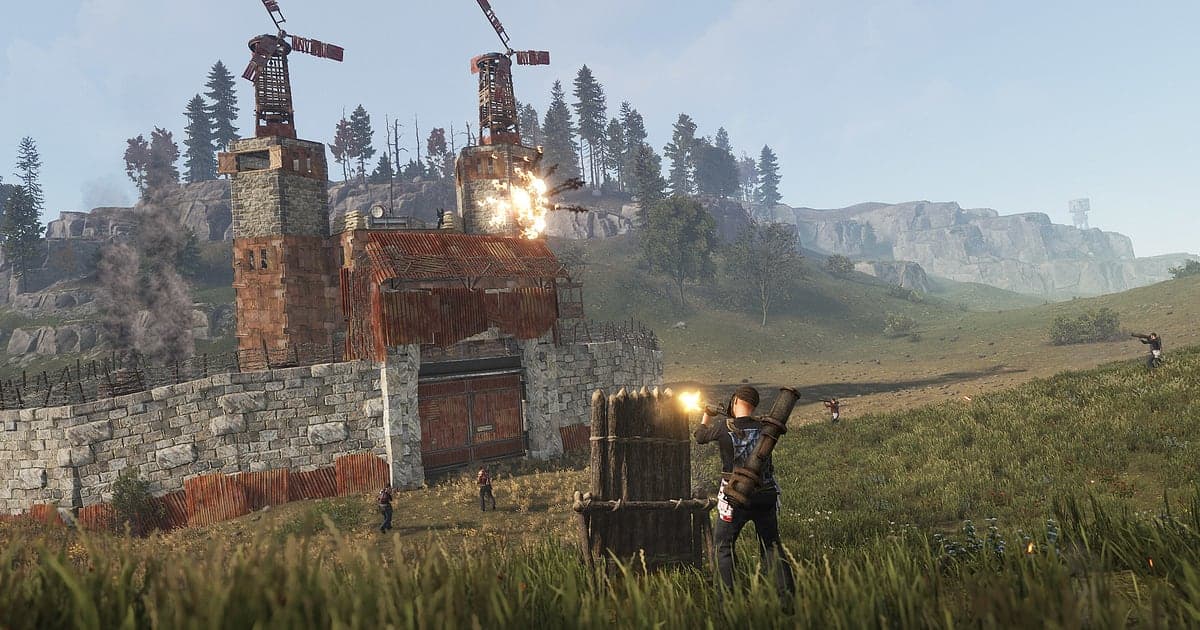
Rustは、DORをインストールしてゲームを起動すればAIが自動で録画します。サーバーに入る前に録画ボタンを押したり、キャプチャ範囲を決めたりする必要はありません。Rustはワイプ初日に石ころ1つでスポーンし、小屋を建て、何時間も資源を集めていたら突然レイドが始まる、というゲームです。どの瞬間が見せ場になるか前もってわからないので、DORはRustの起動を検知した時点から、ゲームを閉じるまでを1本の動画として途切れずに残します。このページでは、6時間にもなる録画から、ロケットレイドやオフラインレイドの防衛のように残すべき数分をすばやく取り出すことを中心に、準備、場面の保存、クランの会話の検索、ワイプのモンタージュ作り、リンク共有、フレーム落ちの対処を順に説明します。
- ワイプ初日の最初のスポーンからログアウトまで、Rustのサーバーで過ごした時間を1本の動画で残せます。
- ロケット3発で壁を抜いてTCにたどり着いたレイドや、ドア待ちを返り討ちにした場面を、終わった直後にクリップ保存できます。
- 「オイルリグ空いてる、今行こう」といったクランの声を、AIボイスノートから探してその時点へ移動できます。
- 1週間分のレイド、防衛、撃ち合いのクリップを、AIハイライトでワイプ1本分の動画にまとめられます。
- C4で壁を抜いた場面を9:16のショートにして、クランのDiscordやLINEグループにdor.ggリンクで送れます。
Rustを録画する前に:インストールと録画方式
準備はDORのインストールだけです。DORは無料のWindowsアプリで、録画した動画にウォーターマークは入りません。このページはSteamから起動するPC版のRustを前提にしています。Rustの録画方式はセッション録画です。サーバーを移っても、死んでリスポーンしても、ゲームの起動から終了までが1本の動画として記録されます。6時間接続していれば6時間の録画が1本できるので、あとで場面を探す方法を先に知っておくと楽になります。RustはGPUの負荷が大きいゲームなので、推奨スペック以上のPCならゲームのフレームと録画が両方安定します。録画は初期設定の1080p・30fpsから始め、撃ち合いの多いサーバーでフレームに余裕がなくなったら軽い720p/30fpsモードに切り替えてください。数時間続く録画を安定して残すコツは長時間のゲーム録画にまとめています。
| 項目 | Rustの場合 | 補足 |
|---|---|---|
| DORのインストール | 無料のWindowsアプリ、入れたらバックグラウンドで待機 | 録画にウォーターマークなし |
| ゲームのバージョン | Steamで起動するPC版Rust | ゲームが起動すると自動で検知 |
| 録画方式 | セッション録画:起動から終了まで1本の動画 | サーバー移動やリスポーンをしても続く |
| 画面モード | フルスクリーン、ウィンドウ、ボーダーレスのすべてを録画 | アンチチートがゲームキャプチャを妨げるとモニターキャプチャに切り替え |
| 解像度・フレームレート | 初期設定は1080p・30fps、60fpsも選択可 | GPU負荷が大きいので、余裕がなければ720p/30fpsモード |
| 保存容量 | 30秒・1080pのクリップで約30MB | 長いセッション録画は初期設定で5GBの枠内で管理、「いいね」した動画は残る |
DORでRustを録画する手順
- 1DORを入れて起動しておくDORをインストールして一度起動すると、その後はバックグラウンドでRustの起動を待ちます。クランとDiscordでレイドの作戦を立てながら遊ぶなら、DORで選ばれているマイクが普段話しているヘッドセットかどうか、ここで確かめておきます。
- 2SteamからRustを起動するSteamライブラリからRustを起動すると、DORがゲームを検知して録画を始めます。サーバーブラウザの画面から記録されるので、ワイプ直後にサーバーが開いた瞬間に飛び込んでも、最初のスポーンと石ころでの資源集めが抜けません。
- 3録画が動いているか確認する最初の日は小屋の中のような安全な場所でDORアプリを一度開き、Rustが録画中であることを見てからゲームに戻ります。GPUハードウェアエンコードで録画するので、アウトポスト周辺の撃ち合いでもゲーム側に増える負荷は小さく済みます。
- 4レイドや撃ち合いの直後に保存する壁を抜いてTCを壊した直後や、屋根の上の芋を片付けた直後に、クリップ保存ショートカットを押します。初期設定では直前30秒がクリップになり、セッション録画は止まらずに続きます。ショートカットはDORの設定で押しやすいキーに変えられます。
- 5ログアウト後にマイクリップを開くRustを終了すると、その日のセッション録画とプレイ中に保存したクリップが、マイクリップにまとめて並びます。オフラインレイドを受けた翌日なら、接続直後に拠点を見て回った場面が録画の冒頭にあるので、そこから確認してください。
録画を見つける
録画はDORアプリの「マイクリップ」(ライブラリ)にたまっていきます。Rustを起動して閉じるたびにセッション録画が1本でき、そのセッション中にショートカットで保存したクリップは別に表示されます。Rustの録画は長いので、場面を探す手がかりが大切です。レイドなら最初に爆発音が聞こえたところから見れば見つかりますし、オフラインレイドの被害は、接続してすぐ拠点に入っていく録画の冒頭部分にあります。画面の昼と夜の移り変わりも、おおよその時間をつかむ目安になります。欲しい区間が見つかったら開始と終了を決めて切り出し、16:9・9:16・1:1のいずれかで書き出します。ワイプのあいだずっと残したいレイドの録画には「いいね」を付けておきましょう。容量がいっぱいになると「いいね」していない古い動画から整理されるので、「いいね」したレイドは次のワイプのあとも残ります。長い動画を段階的に切る方法はゲームクリップのトリミングにあります。
残したい場面を保存する
クリップ保存ショートカットを押すと、押した瞬間までの直前の場面がクリップとして保存されます。長さは初期設定で30秒、設定で15・30・45・60秒から選べます。Rustは場面の長さがばらばらなので、場面ごとに目安を決めておくと便利です。ドアを開けた瞬間に待ち伏せしていた相手を倒した場面や、AKのスプレーで3人倒した場面なら15秒か30秒で足ります。最初の壁をロケットで抜き、内側のドアをさらに2枚越えてTCまで行くレイドは、45秒か60秒にすると突入から入ります。押すタイミングは、銃声がやんで戦利品の箱を開ける直前や、ブラッドレーを倒して残骸に近づく直前がおすすめです。撃ち合いの途中で押すと、最後の1発が入らないことがあります。押し忘れても、セッション録画にすべて残っているので、あとでライブラリから切り出せます。長さごとの使い分けは直前の場面をすぐ保存する方法を参考にしてください。
AIボイスノートで会話を探す
AIボイスノートは、クランや近くのボイスチャットで交わした言葉を文字にして、録画タイムラインのその時点に残します。Rustはレイドのルートも防衛の配置もすべて声で決まるゲームなので、あとになると誰がどこで何を叫んだのか思い出せません。「その壁ロケット3発で開く」「先にTC探して」「屋根に芋いる、気をつけて」といった言葉が、その瞬間の文として表示され、選ぶとその場面に移動します。失敗したレイドを振り返るときも、どのドアの前で爆薬が足りなくなったのかを、映像と会話を並べて確かめられます。探すときは、TC、オイルリグ、ロケットのように、その日よく口にした言葉を手がかりにすると早く見つかります。ゲーム音とマイクは一緒に録音されます。Discordの通話音声もバランスよく残す設定はDiscord通話の音声を録画する方法にあります。
AIハイライトでモンタージュを作る
AIハイライトは、ライブラリでチェックしたクリップをつなげて1本のモンタージュにします。Rustならワイプ単位でまとめるのがおすすめです。1週間で「ロケットレイドで突破」「オフラインレイドの防衛」「オイルリグ制圧」「ブラッドレー撃破」「ドア待ちを返り討ち」を集めたなら、その5本をチェックしてAIハイライトを押してください。何時間も続いた資源集めや建築は抜け、そのワイプの大きな出来事だけがつながった動画になります。レイドされた日とやり返した日を一緒に選ぶと、ワイプの流れが物語のように伝わります。クリップの順番を自分で1本ずつ並べたい場合はゲームクリップの結合も使えます。
DORスタジオで編集する
DORスタジオはインストール不要で、ブラウザから開けます。複数のクリップの結合や切り出し、テキスト、BGM、エフェクトテンプレートの追加ができ、16:9・9:16・1:1でmp4をダウンロードするか、リンクで共有できます。Rustのレイド動画なら、爆薬を仕掛けるまでの待ち時間を削り、C4が爆発するフレームにシェイクズーム、壁の向こうの戦利品部屋が見えた瞬間にパンチズームを入れてみてください。夜に拠点を守る場面はハンドヘルドで緊張感を出し、レイドとレイドのあいだにはグリッチトランジションを使います。「ワイプ3日目」のようなテキストを載せると、クラン外の人にも流れが伝わります。拠点全体を見せたい動画は16:9、1人の視点を追うショートは9:16で書き出しましょう。機能の一覧はDORブラウザクリップエディター、縦動画はゲームの縦型ショート動画の作り方で確認できます。
dor.ggリンクで共有する
切り出したレイドや仕上げた動画は、dor.ggのリンク1本で送れます。リンクを受け取った人はアプリを入れずに、PCやスマートフォンのブラウザでそのまま再生できます。レイドに参加できなかったメンバーのいるDiscordチャンネルやLINEグループに貼れば、次にログインする前に何が起きたかを全員で見られますし、Xに投稿するときもファイルを別の場所に上げる手間がありません。拠点の位置やドアのコードが映っている部分は、共有する前に切っておくと安心です。オフラインレイドの被害をまとめて送る流れはRustのプレイ動画を友達に送る方法で詳しく紹介しています。
Rustのおすすめ設定とトラブル解決
Rustはフルスクリーン、ウィンドウ、ボーダーレスウィンドウのどれでも録画できるので、普段の画面モードのままで構いません。録画は1080p・30fpsから始め、動きの多いレイドのショートを作るつもりなら60fpsを選びます。ゲーム自体のフレームが低い場合は、まずRust側を調整します。Options > Graphicsの項目を1つずつ下げて同じ場所で比べるのが基本で、ゲームをSSDに置くことも効果があります。2026年6月のアップデート以降、ポーリングレート1000Hz以上のマウスがフレーム落ちの原因になりうるとされ、マウスのソフトでポーリングレートを1000Hz未満に下げる方法が案内されました。設定を変える順番はRustのFPSを上げる設定、録画中だけフレームが落ちる場合は録画中のFPS低下の対処から確認してください。よくある症状は次の表のとおりです。
| 症状 | 確認すること | 対処 |
|---|---|---|
| アウトポストや大人数の撃ち合いでフレームが落ちる | Options > Graphicsの設定とマウスのポーリングレート | グラフィック項目を1つずつ下げ、ポーリングレートを1000Hz未満に。それでも重ければDORを720p/30fpsモードに |
| 録画が黒い画面になる | Rustの画面モードと、同時に動いているオーバーレイや録画ソフト | DORは3つの画面モードすべてを録画し、ゲームキャプチャが使えないとモニターキャプチャに切り替えます。ほかの録画ソフトを閉じてゲームを起動し直してください |
| 銃声やクランの声が入らない | Windowsの出力デバイスとDORで選んだマイク | 実際に使うヘッドセットに合わせ、短くテスト録画して再生で確認 |
| Rustを起動しても録画が始まらない | Rustより先にDORが起動していたか | DORを先に起動してから、SteamでRustを起動し直す |
| 録画ソフトでBANされないか心配 | 録画ソフトがゲームに何をするか | DORは画面だけを録画し、ゲームファイルやプレイデータを書き換えず、チート機能もありません |


