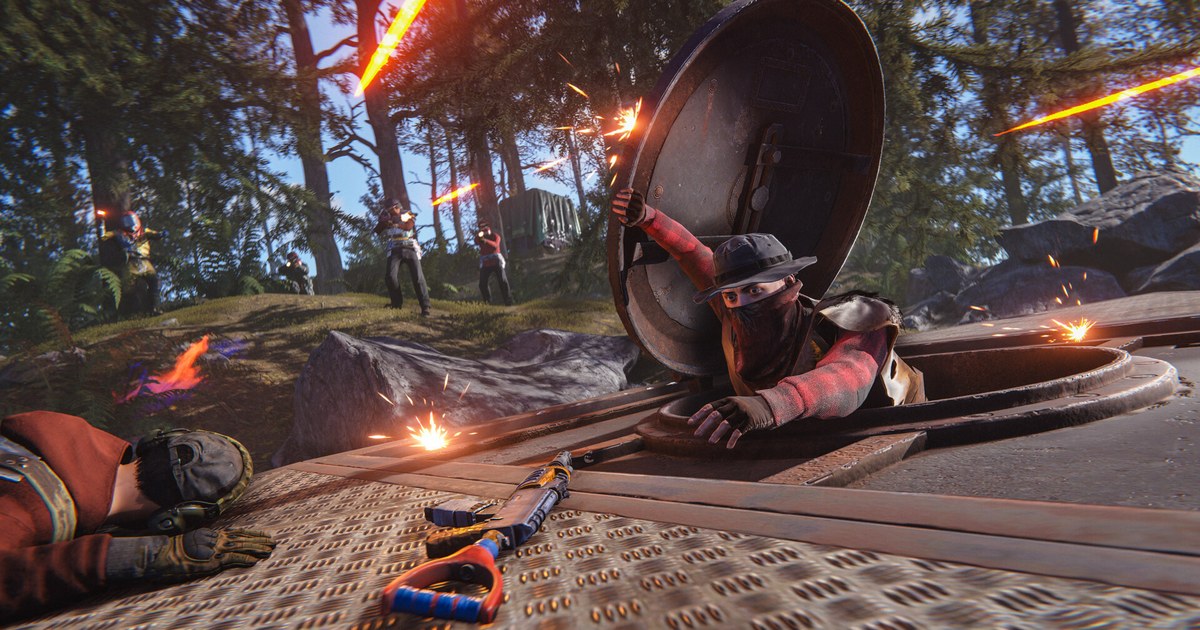

Rustのデモ録画の結論から言うと、サーバーに接続した状態でF1コンソールを開き、record 名前(例:record raid_defense)と入力すれば録画できます。Facepunch公式Wikiによると録画コマンドはrecordで、ファイルはRustのインストールフォルダ内のdemosフォルダに拡張子.demで保存されます。
見返すときはdemo.play 名前と入力するか、メインメニュー右上のデモ再生アイコン(デモブラウザ)から選びます。ただしデモはmp4のような動画ではなく、Rustのクライアント内で再生される記録なので、友達に送ったりYouTubeやDiscordに上げたりするには別に動画として残す必要があります。
そこで、レイド防衛やワイプ初日の撃ち合いのように必ず残したい試合はDORでプレイ全体を自動録画しておき、デモは角度を変えて見返す用途で併用するやり方をおすすめします。以下にコマンド、フォルダの場所、再生操作、共有するときの注意点を2026年11月29日時点の情報でまとめました。
結論:録画はrecord、再生はdemo.play、共有は動画ファイルで
録画コマンドはrecord 名前、再生コマンドはdemo.play 名前、再生を終えるコマンドはstopです。検索ではdemo.recordやdemo.stopがよく出てきますが、Facepunch公式Wikiのデモのページに書かれた録画コマンドはrecordで、stopはデモの再生を終えてメインメニューに戻るコマンドと説明されています。
毎回コマンドを打つのが面倒なら、demo.recorderと入力して録画ウィンドウを出しましょう。ウィンドウに名前を入れてrecordを押すかEnterを押すと録画が始まり、上矢印キーを押すと最後に使った名前が出てきます。ウィンドウが邪魔ならdemo.togglehudで隠せます。
Wikiはdemo.recorderをキーにバインドして使う方法をすすめていて、bindのやり方はRustのバインド・コマンド一覧で別にまとめています。デモは今も手が入っている機能です。
2017年3月のパッチからボイスチャットの音声がデモに記録されるようになり、2026年5月7日のパッチでは全プレイヤーの代謝(metabolism)の数値が記録されるようになったほか、デモ再生中にF1メニューのツールタブや追加の表示モードが使えなかった問題が直りました。
サーバー管理者向けのフルサーバーデモ(demo.full_server_demo)は別の機能で、Wikiによると再生プレイヤーが開発中のため、まだ再生できません。
Rustのデモを録画してから再生するまでの手順
- 1サーバーに接続してコンソールを開くRustの初期キーF1でコンソールを開きます。録画したい場面が始まる前、たとえばレイドの時間が近づいたときや拠点の近くに敵が見えたときに、先に開いておくのがおすすめです。
- 2record 名前で録画を始めるコンソールにrecord、半角スペース、ファイル名の順に入力します(例:record raid_1129)。日付と状況を名前に入れておくと、あとでデモブラウザから探しやすくなります。ウィンドウのほうが楽なら、demo.recorderと入力して名前を入れ、Enterを押します。
- 3demosフォルダにファイルができたか確認Steamライブラリで Rustを右クリックし、管理 > ローカルファイルを閲覧を選ぶとインストールフォルダが開き、その中のdemosフォルダに.demファイルができます。初期設定のインストール先ならC:\Program Files (x86)\Steam\steamapps\common\Rust\demosです。初めての場合は短く一度録画して、ファイルができるかを先に確かめておきましょう。
- 4demo.playかデモブラウザで再生メインメニューでコンソールにdemo.play 名前と入力するか、右上のデモ再生アイコンを押してデモブラウザを開きます。ブラウザはファイル名・録画日時・長さで並べ替えができ、再生・削除・フォルダを開く操作ができます。demosフォルダに.demファイルがあるときだけ表示されます。
- 5再生操作で場面を探し、stopで終えるdemo.timescale 0.5でスロー、0で停止、1.0で通常速度に戻ります。demo.jump 120で2分の地点へ、demo.skip 10で10秒先へ、demo.skip -10で10秒前へ移動します。見終わったらstopと入力してメインメニューに戻ります。
Rustのデモコマンド一覧(2026年11月29日時点)
| コマンド | できること | 使う場面 |
|---|---|---|
| record 名前 | デモの録画を始める | レイドや撃ち合いが始まる直前 |
| demo.recorder | 録画ウィンドウを開く・閉じる | 毎回名前を打ちたくないとき(キーにバインド推奨) |
| demo.play 名前 | 保存したデモを再生 | メインメニューで見返すとき |
| stop | デモの再生を終えてメインメニューへ | 見終わったあと |
| demo.timescale 数値 | 再生速度(0で停止、1.0で通常) | 当たり判定や弾道の確認 |
| demo.jump 秒 / demo.skip 秒 | 指定した時点へ移動 / 前後にスキップ(マイナスで戻る) | 長いデモで場面を探す |
| demo.playernames | 録画されたプレイヤー名とSteam ID 64の一覧 | そのとき誰がいたかの確認 |
| debugcamera | フリーカメラに切り替え | 別の角度から見返す |
デモを残す前に確認すること
- 録画は場面の前に始める: デモはrecordを入力した瞬間から記録されるので、レイドの通知が来たり撃ち合いになりそうなときは先にオンにします。
- ファイル名のルールを決める: デモブラウザは名前・日時・長さで並ぶので、raid_1129のように日付と状況を入れておくと探しやすくなります。
- アップデート後は再生を確認: Facepunch Wikiは古いデモが大型アップデート後も再生できるかを明記しておらず、2020年3月のアップデートより前のデモはブラウザの日時と長さが正しく表示されないと書いています。大事な場面は動画ファイルでも残しておきましょう。
- 送る前に相手の環境を確認: .demファイルは受け取る人もRustをインストールし、demosフォルダに入れてゲーム内で開く必要があります。すぐ見せたいなら動画のほうが手軽です。
- 整理は自分で: デモは自分のPCのdemosフォルダにたまるファイルなので、デモブラウザの削除で整理します。ほかのゲームのリプレイの保存のしかたはゲーム別リプレイ保存期間で比べられます。
デモの代わりにすぐ送れる動画が欲しいならDOR
DORは無料のWindows向けゲーム録画アプリです。Rustを起動すると自動で検出し、起動から終了までセッション全体を録画するので、レイドが始まってからF1を開いてrecordを打つ余裕がなくても場面が動画で残ります。録画はアプリの「マイクリップ」にたまり、必要な撃ち合いの部分だけを16:9・9:16・1:1で切り出して保存できます。
仕上がりはmp4の動画なので、受け取る人がRustをインストールしていなくてもすぐ見られます。複数の撃ち合いをつなげたい、テキストやBGM、シェイクズームなどのエフェクトテンプレートを入れたいときは、DORスタジオ(dor.gg/studio)でつなげてからmp4で書き出すか、dor.ggのリンクで共有できます。
録画・編集・共有した動画にウォーターマークは入りません。RTXシリーズなど対応するNVIDIAのグラフィックカードではNVENCのハードウェアエンコードで録画し、無料で720p・1080p、30・60fps(初期設定は1080p・30fps)を使えます。録画後の切り出し手順はRustを自動録画してクリップを切り出す方法、仲間に送るやり方はRustの動画を友達に共有する方法で紹介しています。

