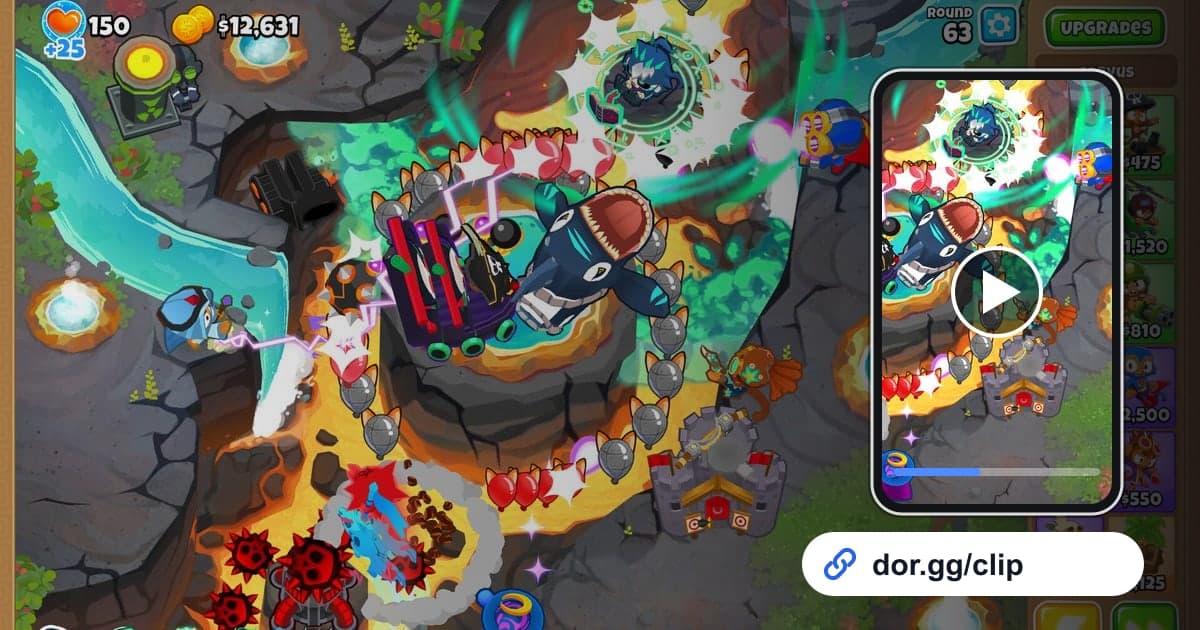
Bloons TD 6で難しいマップを初めてクリアしたり、ボスブルーンを倒したりしたとき、友達に見せたいものは2つのうちどちらかです。クリアした証拠か、どうやってクリアしたかという攻略です。この記事では、Bloons TD 6をDORで録画し、目的に合わせて場面を切り出して、dor.ggリンクで友達に送る方法を1つだけ扱います。タワーディフェンスは1ゲームの中でも静かな準備区間と、画面がブルーンで埋まる危機の区間が交互に来るので、どこを残すかで同じゲームが証明動画にも攻略動画にもなります。
結論から言うと
DORを入れたPCでBloons TD 6を遊ぶと、ゲームを起動している間のすべてのゲームが1本の動画に収まります。証明だけなら最後の数ラウンドと勝利画面を切り出して送り、攻略を伝えたいならタワーを置いてアップグレードする瞬間を中心にいくつかの区間を残します。開始点と終了点を決める基本はゲームクリップの切り取り方にまとめています。
Bloons TD 6のクリア場面を送る手順
- 1DORを入れてBloons TD 6を起動Windows PCに無料のDORアプリを入れ、Bloons TD 6を起動します。2026年10月のアプリ更新で対応ゲームになり、DORがゲームを自動で検出して録画します。1ゲームが終わっても録画は分かれず、ゲームを閉じるまで1本につながります。
- 2証明用か攻略用かを先に決める送る目的によって残す長さが大きく変わります。証明用なら最後のラウンドから勝利画面までで短く終えればよく、攻略用ならタワーを置く位置とアップグレードの順番が見えるよう、ゲームのいくつかの地点を残す必要があります。遊ぶ前に決めておくと、危機の瞬間に何をメモすべきかもはっきりします。
- 3マップ選択画面をゲームの区切りに使う1本の録画に何ゲームも続いているので、録画を早送りで見るときはマップ選択画面がゲームとゲームの境目になります。何度も再挑戦したなら、何回目のマップ選択画面のあとが成功したゲームかを数えておき、危なかったラウンド番号と現実の時刻も一緒に書き留めておくとすぐにたどり着けます。
- 4ライブラリでラウンドの節目だけを切り出すライブラリで録画を開き、区間カットで開始点と終了点を指定します。配置を読み取るにはマップ全体が見えている必要があるので、出力比率は16:9が基本です。攻略用なら序盤の配置、大型ブルーンの登場、最後のラウンドのように3つほどに分けて切り出すと、見る人が流れを追いやすくなります。
- 5攻略動画にはタワー名をテキストでいくつかの区間をブラウザで開くDORスタジオで結合し、どのタワーをどの経路でアップグレードしたかをテキストで短く添えると、友達は動画を止めなくてもまねできます。BGMを敷いて音量を調整することもスタジオで一緒にできます。
- 6協力メンバーやイベント仲間にリンクを送る4人協力でクリアしたゲームなら一緒に遊んだメンバーに、ボスイベントの記録なら同じイベントを回している友達に、dor.ggリンクを貼って送ります。受け取った側はアプリを入れずに、スマホのブラウザでもすぐに開けます。
Bloons TD 6 攻略の区間ごとに残す場面
| 攻略区間 | 録画で見分ける目印 | 送る相手 |
|---|---|---|
| 序盤の配置 | 最初のタワーを置く場面とまだ小さいラウンド番号 | 同じマップに初挑戦する友達 |
| 大型ブルーン初登場 | 大きな飛行船の形をしたブルーンが初めて画面に入る瞬間 | いつもここで突破される友達 |
| アップグレードの組み合わせ | アップグレードの経路を選ぶパネルが開く場面 | 組み合わせを聞いてきた友達 |
| ボスブルーン撃破 | ボスブルーンが現れ、体力が削られていく区間 | 同じボスイベントを回している友達 |
| 4人協力のゲーム | ほかのプレイヤーのタワーがマップのあちこちに見える画面 | そのゲームを一緒に遊んだ協力メンバー |
| クリアの証明 | 最後のラウンドと続く勝利画面 | 結果を待っていた友達 |
| 惜しい失敗 | ライフが尽きてゲームオーバー画面が出る直前 | 一緒に笑ってくれる友達 |
証明動画を送る前に確認すること
- ディスクの空き容量が20GB以上あるか(それより少ないと録画が自動で止まります)
- 切り出した区間が再挑戦の末に成功したまさにそのゲームか
- 証明動画に勝利画面が最後まで入っているか
- 攻略動画でアップグレードパネルが読めるほど長く映っているか
- 協力ゲームならほかのプレイヤーの名前が映っても問題ないか
- マイクに入った独り言や周りの音が気にならないか
DORがBloons TD 6でしてくれること
DORは無料のWindowsデスクトップアプリで、Bloons TD 6を起動すると自動で検出して「プレイ全体録画」で記録します。ゲームを起動した瞬間から終了するまでが1本のmp4で、ゲームごとに分かれたり勝利場面を選んだりする自動クリップはないので、見せたい区間は録画から自分で切り出します。長く遊ぶとディスクがすぐにいっぱいになり、アプリ設定の案内どおり空き容量が20GBを下回ると録画が自動で止まります。録画が要らない日は、設定の「プレイ全体録画」グループでこのゲームだけをオフにでき、オフにするときは確認画面が出ます。NVIDIAのグラフィックカードならNVENCハードウェアエンコードが標準で、ゲーム音とマイクが一緒に録音されます。スタジオの画面構成はDORブラウザクリップエディター、攻略動画に音楽を入れるコツはゲーム動画に音楽を入れる方法で続けて確認できます。