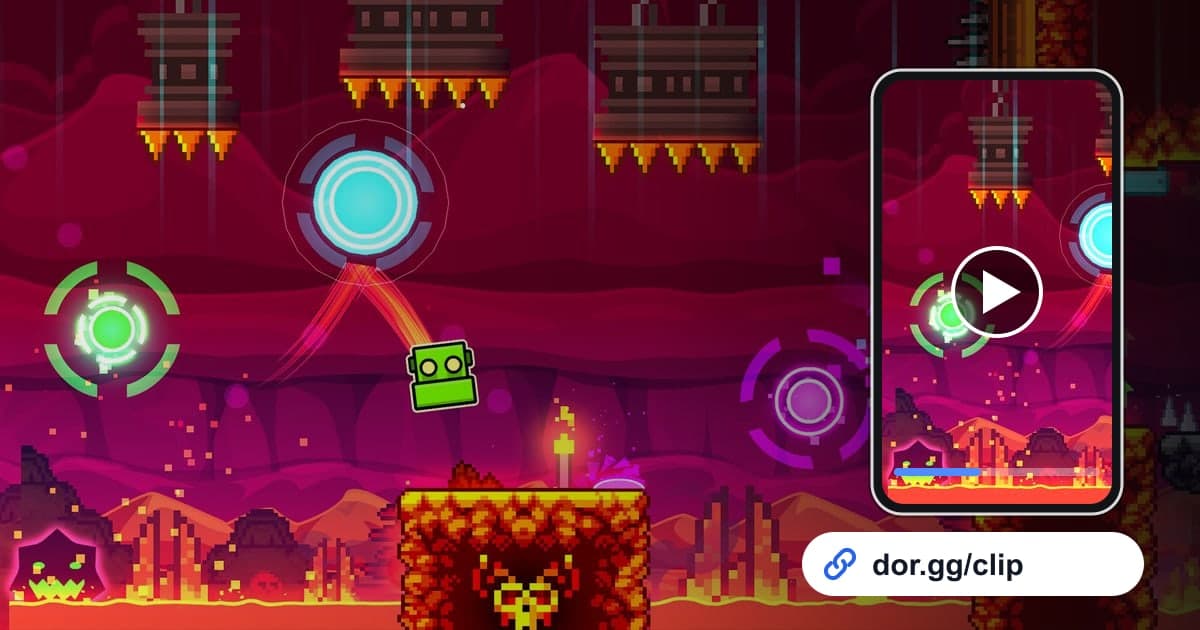
Geometry Dashは、音楽のリズムに合わせてジャンプしたり飛んだりしながらトゲや障害物を避けるリズムアクションプラットフォーマーです。難しいレベルは何十回、多いときは何百回も死んでやっと最後までたどり着き、その1回の成功は口で説明してもなかなか信じてもらえません。この記事ではGeometry DashをDORで録画しておき、クリアした挑戦や一度も死なずに抜けた区間だけを探して切り出し、dor.ggリンクで友達に送る流れをまとめます。失敗が積み重なるゲームなので録画は長くなりがちです。そこで、成功した回をどこで見つけるかに重点を置きます。
失敗した回もすべて動画に残ります
DORはGeometry Dashをプレイ全体録画で残します。ゲームを起動してから終了するまで、メニュー、練習、数え切れない失敗、最後の成功が1本の動画につながり、クリアを検出して自動でクリップを作ることはありません。そのため送りたい場面は録画から探して自分で切り出します。1回の挑戦が短いゲームなので、開始点と終了点が1〜2秒ずれるだけで印象が変わります。正確に切るコツはゲーム動画のカット方法で先に確認しておくと安心です。
Geometry Dashのクリアを送る手順
- 1DORを入れていつもどおり挑戦するDORは無料のWindowsアプリで、Geometry Dashを起動すると自動で検出して録画を始めます。いつクリアできるか分からないゲームなので、最初からずっと録画されていることがむしろ強みです。ゲーム音楽とマイクが一緒に録音されるため、成功した瞬間の反応も残ります。
- 2クリア直後におおよその時刻をメモするクリアするとすぐ次のレベルに進みたくなりますが、スマホのメモに「夜10時40分ごろ」のように時刻だけ残してください。何百回もの挑戦の中から成功した回を探すとき、このメモがいちばんの近道になります。
- 3挑戦回数の表示で成功した回を絞り込むゲームを終了すると録画がmp4で保存され、アプリの保管庫に表示されます。Geometry Dashは挑戦が始まるたびに何回目かが画面に表示されるので、メモした時刻の近くで数字が変わらないまま最後まで続く回を探せば、それがクリアした挑戦です。
- 4レベル開始からクリア画面まで切り出す途中から始まるクリア動画は、本当に最初からクリアしたのか疑われがちです。開始点は挑戦回数が出た瞬間、終了点はクリア画面が出た直後にしてレベル全体を残します。ノーデス区間だけを見せたいなら、その前後10秒を切るだけで十分です。
- 5見る人に合わせて比率を選ぶレベル全体を見せるなら画面が切れない16:9が合い、グループチャットでスマホで見る短い失敗集や反応動画なら9:16や1:1が見やすくなります。同じ録画から比率だけ変えて2回切り出しても構いません。
- 6同じレベルに挑む友達にリンクを送るカットが終わるとdor.ggリンクができます。同じレベルで詰まっている友達に送れば攻略の参考にもなり、受け取った人はファイルをダウンロードせずブラウザですぐ再生できます。
見せたい場面ごとの探す位置と比率
| 見せたい場面 | 録画内の位置の手がかり | おすすめの比率と長さ |
|---|---|---|
| 初クリア | 最後の挑戦回数の表示からクリア画面が出る地点まで | 16:9、レベル全体をそのまま |
| クリア直前の失敗 | 挑戦回数が速く増えていく最後の数分 | 9:16、失敗3〜4回を30秒前後で |
| ノーデス区間 | いつも死んでいた地点を初めて越えた挑戦 | 1:1、その区間の前後10秒 |
| 練習モードの成果 | 練習モードで同じ区間を繰り返した部分 | 16:9、最も繰り返した区間を1分以内 |
| 自作レベル | レベルエディターで作ったレベルを最初から最後まで遊んだ挑戦 | 16:9、レベル全体 |
| クリア後の反応 | クリア画面の後にマイクに入った歓声 | 9:16、クリアの2秒前から反応まで |
クリア動画を送る前のチェック
- クリップが挑戦の開始から始まり、レベル全体が入っています。
- 最後にクリア画面がはっきり映っています。
- 音楽がよく聞こえるようにゲーム音の大きさを確認しました。
- マイクに入った独り言や叫び声を共有しても大丈夫か聞いて確かめました。
- 一日中練習する日は、ドライブの空き容量を20GBより十分に残しました。
- 自作レベルなら、メッセージにレベル名も書き添えました。
DORがGeometry Dashを録画する仕組み
DORは無料のWindowsデスクトップアプリで、2026年10月のアプリ更新でGeometry Dashがプレイ全体録画の対象ゲームに加わりました。ゲームを起動すると自動で検出し、終了するまでを1つのmp4に保存します。NVIDIAのグラフィックカードを積んだPCではNVENCハードウェアエンコードが標準で使われます。同じレベルに何時間も挑むと録画もそれだけ大きくなり、空き容量が20GB未満になると録画は自動で止まります。保管庫で切り出したクリップはdor.ggのアドレスで届き、受け取る側は何もインストールしなくて済みます。失敗シーンいくつかとクリアシーンを1本につなげたいならゲームクリップを結合する方法を、スマホ向けの縦動画に仕上げる方法はゲームの縦動画の作り方を参考にしてください。インストール不要のブラウザ版DORスタジオでは、結合と一緒にテキストで挑戦回数を書き入れられ、完成した動画はmp4でダウンロードするかリンクで共有できます。