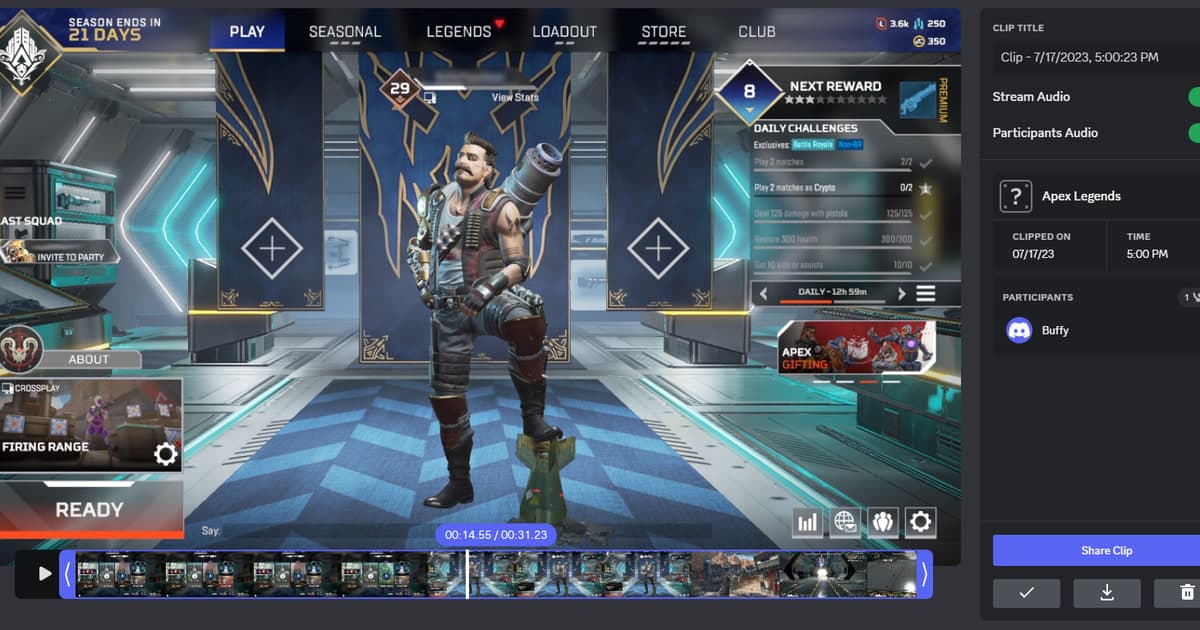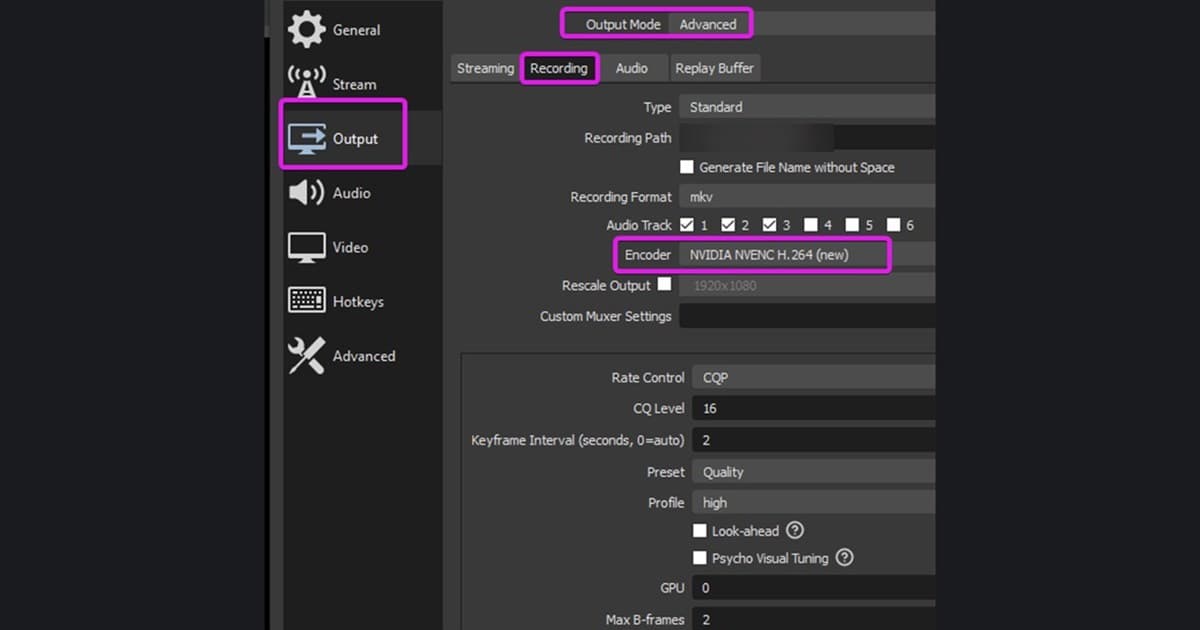
短いエースやペンタキル動画なのにDiscordの添付で拒否されるプレイヤー向けです。 似た検索語でも、必要な結果は同じとは限りません。原因は解像度だけでなく、前後の余白、フレームレート、ビットレート、コーデック、現在のアカウント条件の組み合わせです。 本記事では「Discord 動画 容量 小さく」を主目的に、「Discord 動画 アップロードできない」「ゲームクリップ 圧縮」も整理します。アプリを導入したり募集に参加したりする前に、現在のバージョン、ゲームモード、音声経路、空き容量、地域、活動時間など結果を左右する条件を自分の環境で確認してください。
Discord 動画 容量 小さく: 最初に目的と失敗条件を決める
必要な15~30秒だけ残してMP4にし、1080p60が本当に必要か判断します。長さを先に減らすとHUDや照準のつぶれを抑えられます。 有名なツールや人数の多いサーバーが必ず最適とは限りません。同じ条件で再現できる結果を基準にし、短いテスト録画または1試合分の会話を先に行います。画質、応答速度、設定負担、中止条件を記録し、元ファイル・元設定・募集文を残しておけば、合わなかった場合も安全に戻せます。
実用面で選択肢を比較
| 選択肢 | 向いているケース | 事前確認 |
|---|---|---|
| 長さだけカット | 待機やメニューが長いハイライト | 画質を変えずに減らせる最初の手段 |
| ビットレート調整 | 短いのにファイルが大きい | 高速場面と小さいUIを出力後に確認 |
| 権限付きリンク共有 | 長い原本や最高画質が必要 | 公開範囲、期限、個人音声を確認 |
再現しやすい実践手順
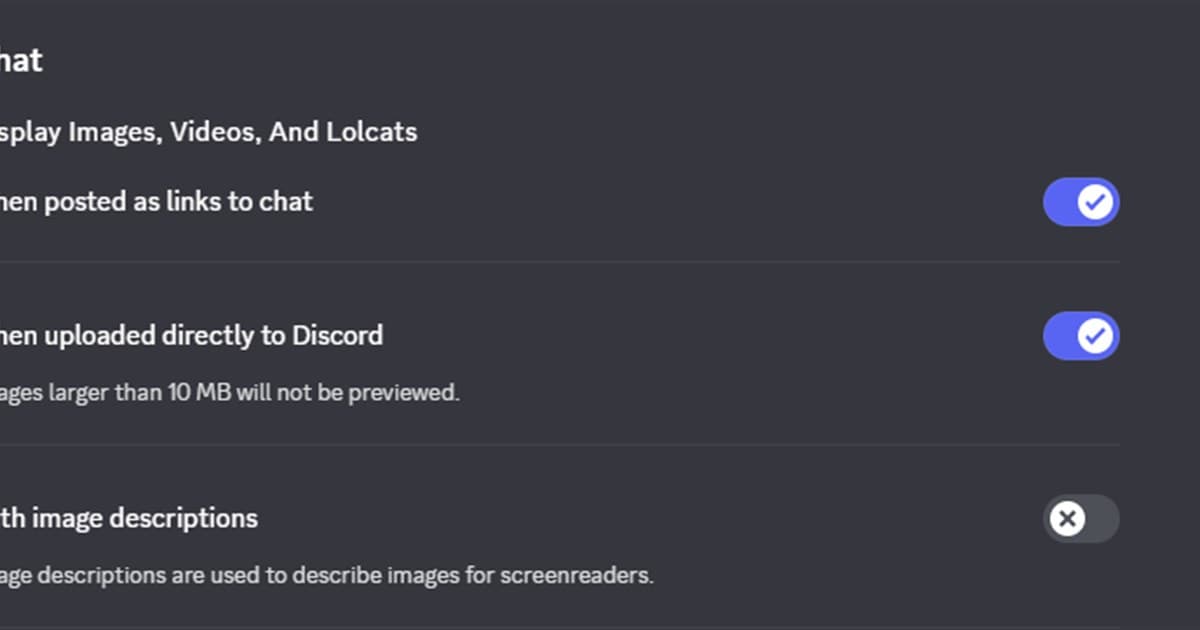
- 1現在の添付条件を確認 — 表示されたエラーと自分のアカウント条件を確認します。2026年8月時点の上限は無料20MB・Nitro Basic 50MB・Nitro 500MBで、古い10MBの数字だけで過度に圧縮しないでください。何秒・何分まで送れるかの換算表は関連記事にまとめています。
- 2必要な場面だけ残す — プレイ前の文脈と結果が分かる部分だけ残し、ロードや待機を削除します。
- 3MP4を一度だけ出力 — H.264 MP4を基準に1080p60と必要時の30fpsを比較し、圧縮済み動画を何度も再出力しません。
- 4投稿前に端末で再生 — 照準、キルログ、字幕、音声同期をPCとスマホ相当の大きさで確認します。
公開・参加前チェックリスト
- 不要な前後を削除した
- 現在の添付条件を確認した
- MP4を最後まで再生した
- HUDと字幕が読める
- 個人音声や通知を除いた
DORで次の行動につなげる
DORで必要な場面だけ切り出し、Discord用と原本保管用を分ければ、同じ動画の再圧縮を避けられます。 関連記事はDiscord動画は何秒・何分まで送れるか(上限と換算表), 録画容量を減らす, 画質を守って出力です。本番前に60秒のテストクリップを作り、フレーム、音声、画質、容量を確認してください。DORは短いゲームクリップの作成と確認に使える選択肢であり、OSやゲームの公式機能そのものではありません。
公式情報と更新基準
Discordは添付ファイルの動作と現在の条件を公式FAQで案内しており、利用可能な条件はアカウント状態などで変わる場合があります。 メニュー名、対応モード、制限は変更されるため、現在の内容をDiscord公式File Attachments FAQで確認しました。更新時も日付のない二次情報ではなく、この一次情報の公開日とバージョンを優先します。