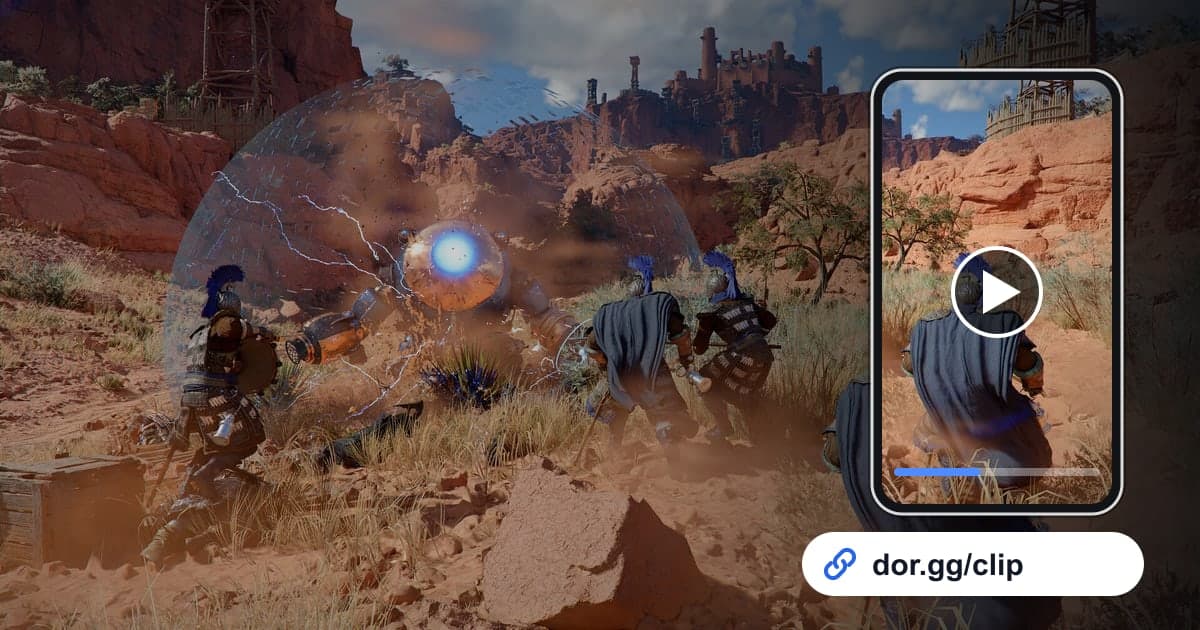
紅の砂漠はひとりで進めるオープンワールドのアクションアドベンチャーなので、同じゲームを遊ぶ友達と画面を一緒に見る方法がありません。友達が詰まっているボスを先に倒したなら、言葉でパターンを説明するより、その戦いを動画で送るほうがずっと正確です。この記事では、無料の Windows アプリ DOR で紅の砂漠を録画し、場面を切り出してリンクで送る方法だけを扱います。DOR の録画方式は 紅の砂漠のゲームページ でも確認できます。
まず録画がどう残るか
DOR は紅の砂漠を「プレイ全体の録画」で記録します。ゲームを起動してから終了するまでが 1 本の動画で、ボス戦やクエストごとに分かれたハイライトや自動クリップはありません。長く探索するほど録画ファイルは大きくなり、ディスクの空き容量が 20GB 未満になると録画は自動で止まります。ゲーム自体も多くの容量を使うため、録画が残らないのが心配なら、録画が保存されないときの対処法 のディスク容量の確認項目を先に見ておきます。
ボス攻略の動画を友達に送る手順
- 1DOR をインストールして紅の砂漠を起動するDOR は無料の Windows デスクトップアプリです。インストール後に紅の砂漠を起動すると DOR が自動でゲームを検出して録画を始めるので、ボス戦の直前に録画を入れる必要はありません。
- 2ボスを倒したらすぐにゲームを終了する録画はゲームを終了した時点で終わります。ボスを倒した直後にゲームを終了すれば、討伐シーンが録画のいちばん最後に来るので、何時間も探索した録画でも最後から探せばすぐに見つかります。
- 3ライブラリで録画の最後から逆にたどるDOR アプリのライブラリで保存されたばかりの mp4 を開き、再生位置を最後の近くに動かします。そこから少しずつ前に戻り、ボスと最初に出会ったところを見つければ、ボス戦全体の範囲が決まります。
- 4攻略用と自慢用に分けて切る区間カットで開始と終了を指定します。友達が攻略の参考にする動画はボス戦の最初から討伐まで長めに残し、コンボや景色のように見せるだけの場面は数秒に短く切ります。比率は 16:9、9:16、1:1 から選びます。
- 5失敗と成功をつなげて説明を入れる失敗した挑戦と成功した挑戦を並べて見せると、何が違ったのかがすぐに分かります。ブラウザの DOR スタジオで 2 本を結合し、「この攻撃は横に避ける」のようなテキストを場面に重ねます。
- 6ネタバレかどうかを添えてリンクを送るカットが終わると dor.gg リンクができます。送るときに、どの地域でどこまで進んだ場面かを一言添えると、まだそこまで行っていない友達が見るかどうかを決められます。友達はアプリなしでブラウザからすぐに再生できます。
紅の砂漠で見せたい場面と切り出す範囲
| 見せたい場面 | 同じゲームを遊ぶ友達にとっての役立ち | 切り出す範囲 |
|---|---|---|
| ボス戦の開始から討伐まで | 攻略の流れを最初から最後までそのまま追えます | ボスと出会った瞬間から倒した直後まで途切れずに |
| ボスの危険な攻撃をかわした場面 | どのタイミングで避けるべきかを目で確かめられます | 攻撃の予備動作の数秒前から回避の直後まで |
| 何度も失敗した挑戦 | 友達が同じところで倒れているか比べられます | 決定的なミスの直前から倒れる瞬間まで |
| 近接と遠距離を組み合わせた戦闘コンボ | つなぎの順番を見てまねできます | コンボの始まりから終わりまで数秒だけ短く |
| 探索中に出会った景色 | まだ行っていない地域の雰囲気を先に見られます | 視点をゆっくり回している区間だけ |
| 見つけにくい場所への道順 | 同じ道をそのままたどれます | 出発地点の地形が見えるところから到着まで |
紅の砂漠を録画・共有する前の確認
- ゲームを入れたドライブと録画先ドライブの空き容量を両方確認しました。
- 録画先ドライブに 20GB より十分多い空き容量があります。
- ボスを倒したあと、次の探索に進む前に一度ゲームを終了しました。
- 攻略用の動画はボスと出会った瞬間から始まっています。
- 景色の場面は画面を広く使える 16:9 を選びました。
- リンクを送るときに、どこまで進んだ場面かを書き添えました。
DOR で紅の砂漠の場面を送る仕組みのまとめ
DOR は無料の Windows アプリで、紅の砂漠を起動すると自動で検出し、ゲームを終了するまでを 1 本の mp4 として録画してアプリのライブラリに置きます。ボス討伐やコンボを選んでくれる自動クリップはないため、録画から見せたい場面を探して区間カットで残します。録画ファイルは大きくディスクがすぐに埋まり、空き容量が 20GB を下回ると録画は自動で止まります。NVIDIA のグラフィックスカードなら NVENC のハードウェアエンコードが標準で、ゲームの音とマイクが一緒に録音されるので、攻略を声で説明しながら戦うこともできます。失敗と成功の場面をまとめる方法は 複数のゲームクリップを結合する方法 で、テキストや BGM を入れる編集は DOR ブラウザエディター で続けて確認できます。仕上がった動画はファイルをやり取りせず dor.gg リンクで渡せて、受け取る友達がインストールするものはありません。


