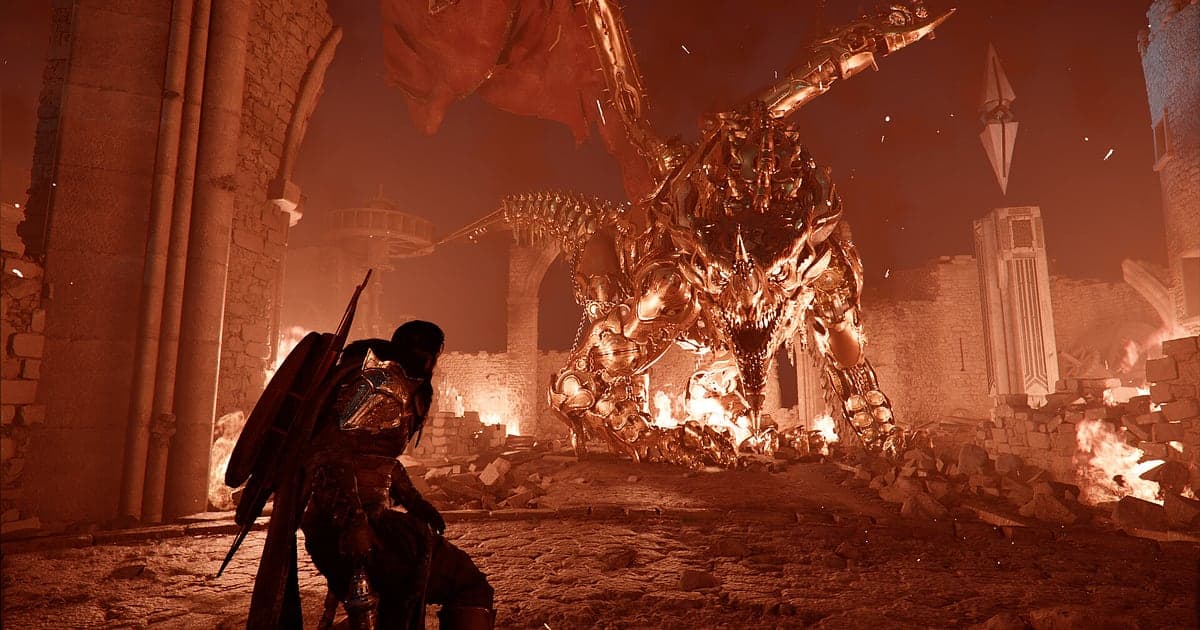
紅の砂漠は、DORをインストールしてゲームを起動すればAIが自動で録画します。録画ボタンを押す必要も、録画するウィンドウを選ぶ必要もありません。Steamから紅の砂漠を起動した瞬間にDORがゲームを検知し、灰色たてがみ団のクリフがパイウェル大陸を旅する時間が、終了するまで1本の動画として積み重なります。クエストの寄り道で見つけた絶景も、10回以上倒されてやっと越えた巨大ボスも、すでに録画の中に入っています。このページでは、紅の砂漠を初めて録画する方に向けて、準備、録画の確認、ボス撃破の保存、録画の探し方、旅の振り返り動画の作り方、共有、そして高負荷なゲームでの設定とトラブル対処までを順番に説明します。
- 最初の野営地を出発する場面からその日最後のクエストまで、紅の砂漠の1セッションを1本の動画に残せます。
- 巨大ボスの第2形態を突破した瞬間や、再戦の回想モードで被弾なしで倒した場面を、クリップとして別に保存できます。
- 伝説の馬を手なずけながらつぶやいた独り言をAIボイスノートで探し、その場面にすぐ移動できます。
- 掴みからのコンボ連携、ワイバーンとの遭遇、崖の上から見たパイウェルをつないで、数分の旅の振り返り動画にできます。
- ボスの倒し方を聞いてきたフレンドに、自分が倒した場面をdor.ggリンク1本でDiscordに送れます。
紅の砂漠を録画する前に:インストールと録画方式
紅の砂漠の録画に必要なのはDORのインストールだけです。DORは無料のWindowsアプリで、動画にウォーターマークは付きません。紅の砂漠はプレイ全体の録画方式で記録されるため、クエストや地域が変わっても動画は途切れず、プレイ画面とムービーが同じ動画の中でつながります。ただし紅の砂漠はグラフィックボードへの負荷が大きいオープンワールドゲームなので、録画を始める前に自分のPCが公式スペックのどのあたりにあるかを知っておくと、設定を選びやすくなります。最低・推奨スペックと必要なストレージ容量は紅の砂漠の必要スペックと容量にまとめています。下の表は、紅の砂漠を初めて録画する前に確認しておきたい項目です。
| 項目 | 紅の砂漠の場合 | 補足 |
|---|---|---|
| インストール | DOR(無料のWindowsアプリ) | 録画にウォーターマークは付きません |
| ゲームのバージョン | Windows PC版(Steam) | PCで起動した紅の砂漠を検知して録画します |
| 録画方式 | プレイ全体の録画 | 起動から終了まで1本の動画で、ムービーも入ります |
| 画面モード | フルスクリーン、ウィンドウ、ボーダーレスのすべてを録画 | ゲームキャプチャが使えない場合はモニターキャプチャに切り替えます |
| 解像度・フレームレート | 初期設定は1080p・30fps | 60fpsも選べ、軽い720p/30fpsモードもあります |
| 設定を決めるタイミング | ゲームを起動する前 | 起動した瞬間から録画が始まるので、解像度とフレームレートは先に決めます |
| 保存容量 | 30秒・1080pのクリップで約30MB | 長時間探索する日はドライブの空き容量に余裕を持たせます |
DORで紅の砂漠を録画する手順
- 1DORを入れて録画画質を決めるDORをダウンロードしてインストールし、起動したままにしておきます。紅の砂漠は起動と同時に録画が始まるので、60fpsで残すか初期設定の1080p・30fpsのままにするかは、ゲームを起動する前にDORの設定で決めておきましょう。ボスの演出をなめらかに残したいなら60fpsが合います。
- 2Steamから紅の砂漠を起動するSteamライブラリから紅の砂漠を起動すると、DORがゲームを検知してすぐに録画を始めます。タイトル画面やロード画面から記録されるので、セーブデータの続きから遊ぶ場合も、新しく始める場合も、追加の操作はありません。
- 3最初の戦闘の前に録画を確認するフィールドに出て最初の敵と戦う前に、DORアプリを一度開いて紅の砂漠が録画されているか確認します。検知されない場合はゲームが検知されないときの対処に沿って確認してください。確認できたら、馬で地平線まで走っても洞窟を探索しても、録画を気にする必要はありません。
- 4ボスを倒した直後にクリップを保存するやっとパターンを読み切って巨大ボスの最後の体力を削ったら、撃破演出が終わったところでクリップ保存ショートカットを押します。直前の場面が別のクリップとして残るので、何時間もある録画からその戦いを探し直す必要がありません。
- 5ゲームを閉じてマイクリップで確認する野営地で休むかセーブを済ませてから、ゲームを終了します。そのセッションの動画と、途中で保存したボス撃破のクリップが、DORアプリの「マイクリップ」にまとめて並びます。ボスを倒してすぐに終了した場合、撃破の場面はセッション動画のいちばん最後にあります。
録画を見つける
録画はDORアプリの「マイクリップ」(ライブラリ)に集まります。紅の砂漠を起動して閉じるまでが1つのセッションになり、プレイ中にクリップ保存ショートカットで残した場面は、その下にクリップとして別に表示されます。紅の砂漠のセッションは数時間続くことが多いので、長い動画の中で場面を探すときは、ムービーが始まる位置と野営地で休んだ場面を目印にすると早く見つかります。ボス戦はボスと初めて対面する演出から始まるので、再生位置を動かしながらその演出を探してください。場面が見つかったら開始と終了を決めて必要な区間だけを切り出し、16:9・9:16・1:1のいずれかで書き出します。詳しい手順はゲームクリップのトリミングにあります。終盤のボス戦や灰色たてがみ団との再会のように、ずっと残したい動画には「いいね」を付けておきましょう。容量がいっぱいになると「いいね」していない古い動画から整理されるので、「いいね」した記録はそのまま残ります。
残したい場面を保存する
プレイ全体が録画されていても、見返したい場面はその場でクリップにしておくほうがずっと早く見つかります。クリップ保存ショートカットを押すと、直前の場面がクリップとして保存されます。長さは初期設定で30秒で、設定から15・30・45・60秒を選べます。紅の砂漠では、巨大ボスの第2形態を越えた直後、掴みからのコンボが最後まで決まった直後、パリィが完璧に決まった直後、伝説の馬を手なずけた直後が押しどころです。ボスの撃破演出は長めなので、クリップの長さを60秒にしておくと、最後の一撃から演出の終わりまで収まります。一度倒したボスは、戦った場所でランタンを照らして記憶の断片を読み取ると再戦できます。初めて相まみえた時の姿のボスと戦う「回想」なら、よりきれいな撃破シーンをもう一度狙えます。再戦の始め方とモードの違いは紅の砂漠のボス再戦で説明しています。
AIボイスノートで会話を探す
紅の砂漠はひとりで遊ぶゲームですが、遊んでいると「このボスの第2形態きつすぎ」「あの崖の上、絶対なんかある」「今のパリィ、完璧だった」のような独り言が自然と出てきます。配信しながら視聴者に解説している方なら、話す量はもっと増えます。DORはゲーム音とマイクを一緒に録音し、AIボイスノートが話した言葉を録画のタイムラインに文字として残します。あとで「掴みのあとはすぐ回避」と気づいた瞬間を見返したいときは、タイムラインの文字からその言葉を探して選べば、その場面にすぐ移動します。独り言がそのままボス攻略のメモになるわけです。Discordで友だちと通話しながら遊ぶ日は、友だちのアドバイスも一緒に残ります。マイクの音が小さく聞こえる場合は、ゲーム音とマイクを一緒に録画する方法で入力デバイスを確認してください。
AIハイライトでモンタージュを作る
エンディングまでの長い旅は、保存したクリップで数分の振り返り動画にしておくのがおすすめです。ライブラリで「巨大ボス第2形態」「掴みからのコンボ連携」「ワイバーンとの遭遇」「伝説の馬を手なずける」「崖の上から見たパイウェル」「灰色たてがみ団との再会」のクリップをチェックしてAIハイライトを押すと、1本の動画につながります。戦闘のクリップだけを選べばアクションのモンタージュに、景色のクリップだけを選べばパイウェルの旅行記になります。クエストの進行順に自分で並べたい場合はゲームクリップの結合を参考にしてください。
DORスタジオで編集する
DORスタジオは、インストールなしでブラウザから開けます。ボスに最後の一撃が入るフレームにパンチズームを、巨大ボスが地面を叩きつける瞬間にシェイクズームを入れてみてください。馬で草原を駆け抜ける場面には落ち着いたBGMを敷き、「パイウェルを越えて」のようなテキストを1行添えれば旅の動画になります。複数のボスのクリップをつなぐときは、場面の間にグリッチ・トランジションを入れると流れが自然です。同じ編集からYouTube向けの16:9とショート向けの9:16を両方書き出せます。縦動画の構図は縦型ショート向けのゲーム録画で紹介しています。完成した動画はmp4でダウンロードするか、そのままリンクで共有します。
dor.ggリンクで共有する
切り出した場面はdor.ggリンクで送ります。受け取った人はアプリを入れずに、ブラウザですぐ再生できます。紅の砂漠はひとりで進めるゲームなので、フレンドと画面を一緒に見る方法がありません。フレンドが詰まっているボスを自分が先に倒したなら、パターンを文字で説明するより、その戦いのリンクをDiscordやXに貼るほうが正確に伝わります。攻略向けには失敗から成功までを長めに、自慢向けにはコンボを数秒だけ短く切るコツは紅の砂漠のプレイ動画を共有する方法にあります。壁にめり込むバグや落ちる直前の場面を残した場合は、紅の砂漠のバグ報告の方法に沿ってパールアビスに動画を送ってください。
紅の砂漠のおすすめ設定とトラブル解決
紅の砂漠はグラフィックボードへの負荷が大きいゲームなので、フレームレートには録画設定よりもゲーム内のグラフィック設定のほうが大きく影響します。公式の性能表にあるプリセットから始めて、アップスケーリング、フレーム生成、レイトレーシングの順にひとつずつ変え、録画をオンにした状態でフレームレートを確かめるのがおすすめです。録画は初期設定の1080p・30fpsで十分きれいに残ります。ボスの演出をなめらかにしたいなら60fpsを、スペックに余裕がないなら720p/30fpsモードを選びます。DORはGPUハードウェアエンコードを使うため、プレイ中のフレームレートへの影響は小さく抑えられます。フルスクリーン、ウィンドウ、ボーダーレスのどれでも録画できるので、普段のモードのままで構いません。録画しながら遊ぶときのおすすめのゲーム内設定は紅の砂漠の最適設定にまとめています。DORにチート機能はなく、ゲームファイルやプレイデータには触れません。
| 症状 | 確認すること | 対処 |
|---|---|---|
| 録画が黒い画面になる | ゲーム内の画面モード設定 | DORはフルスクリーン、ウィンドウ、ボーダーレスのすべてを録画し、ゲームキャプチャが使えない場合はモニターキャプチャに切り替えます。手順は[フルスクリーン録画のトラブル対処](fullscreen-recording-not-working)にあります。 |
| ボス戦でフレームレートが落ちる | ゲーム内のグラフィックプリセットと録画のフレームレート | まずアップスケーリングを調整し、それでも重い場合は録画を720p/30fpsモードに下げます。[録画中のフレーム落ち対策](game-recording-fps-drop-fix)も参考にしてください。 |
| ゲームが落ちて録画が心配 | 落ちる直前までの録画 | 落ちる前までのプレイはライブラリに残っています。原因の確認は[紅の砂漠のクラッシュ対処](crimson-desert-crashing-fix)に沿って進めます。 |
| 長時間探索したらファイルが大きい | 録画の解像度とドライブの空き容量 | 見返す場面はクリップにして、残したい動画にだけ「いいね」を付けます。 |
| 録画ソフトでアカウントが心配 | DORの仕組み | DORは画面を録画するだけで、チート機能はなく、ゲームファイルやプレイデータを書き換えません。 |


