ディアブロ IV でパーティの仲間とワールドボスを倒したり、新しく組んだビルドでナイトメアダンジョンを一気に押し切ったりしたなら、その場面を DOR で録画しておき、必要な部分だけを切り出してリンクで送れば十分です。ディアブロ IV は Blizzard のアクション RPG で、キャンペーンをひとりでも友だちとでも進められ、エンドゲームではボス、ヘルタイド、フォージ、シーズンコンテンツを楽しめます。Windows PC でプレイできます。2026 年 10 月のアプリ更新で DOR の「プレイ全体の録画」対応ゲームになり、ゲームを起動すると DOR が自動で検出して終了するまでを 1 本の動画に残します。一度ログインするとアクティビティを渡り歩いて何時間も周回するゲームなので、この記事ではアクティビティごとに録画の中の位置をすばやく探す方法と、受け取る相手に合わせて切る方法に絞って説明します。
長く周回した日は記憶が新しいうちにすぐ切る
ディアブロ IV はダンジョン、ヘルタイド、ワールドボス、町での準備を行き来しながら休まず遊ぶ日が多く、数日たつといつ何があったのかがあいまいになります。そのため、セッションを終えてゲームを閉じたらすぐに保管庫で今日の録画を開き、送る場面だけを切り出しておくのがいちばん速い方法です。開始点と終了点の決め方はゲーム動画のカット方法を参考にしてください。長い元の録画をため込むとディスクがすぐ埋まり、空き容量が 20GB を下回ると録画が自動で止まることも、すぐ切ることをすすめる理由です。
ディアブロ IV の周回録画から場面を選んで送る手順
- 1録画対象を確認してからログインするDOR の設定の「プレイ全体の録画」グループでディアブロ IV がオンになっているか、ディスクの空き容量が 20GB より十分にあるかを確認してからゲームを起動します。自動検出で録画が始まり、キャラクター選択画面からゲームを閉じるまでがすべて続きます。
- 2アクティビティを変えるたびに時刻を 1 行書くヘルタイドに入った、ワールドボスの場所へ移動した、ダンジョンを始めた、というようにアクティビティを変えるときに時刻を書き留めます。数時間の録画でもメモした時刻の近くだけを見ればよいので、探す時間が大きく減ります。
- 3町での準備の区間は飛ばす装備を整理したり商人と取引したりする町の場面は画面がほとんど止まっているので、シークバーを進めればすぐに見分けられます。戦闘が始まって画面がエフェクトでいっぱいになる地点で止め、その前後を確認します。
- 4ボス戦は最後の体力の区間を中心にワールドボスやダンジョンボスの戦闘を丸ごと送ると、長く似た場面が続きます。ボスの体力が残りわずかになった最後の 1 分から倒れる瞬間までだけを残せば、受け取った人も最後まで見やすくなります。
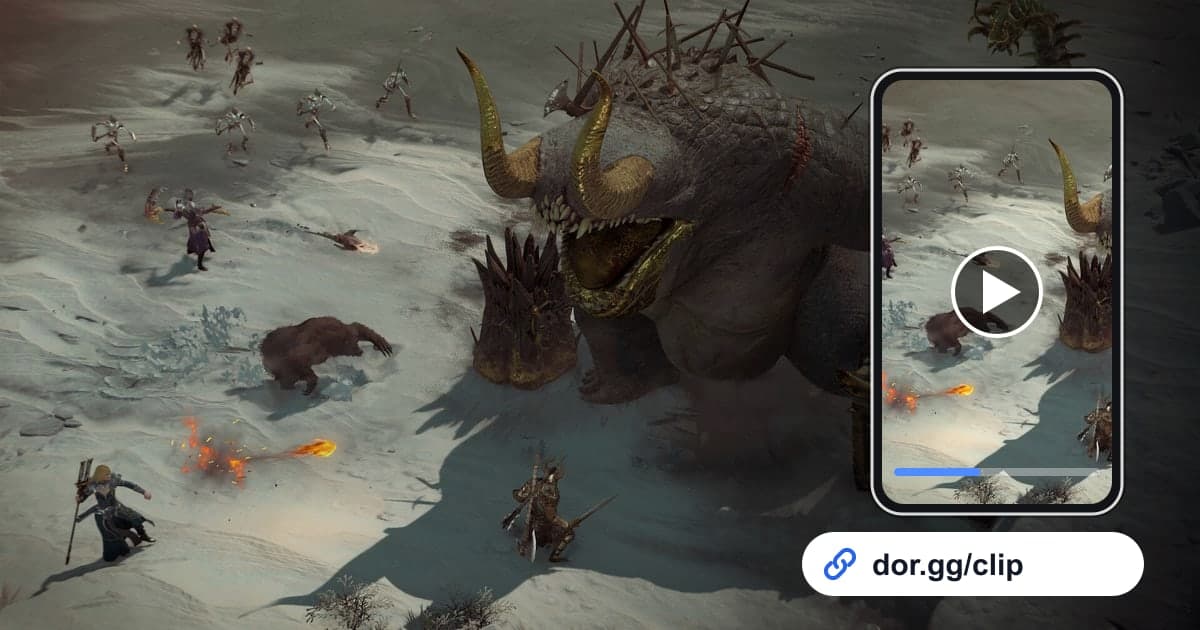
- 5ビルド紹介は 9:16、パーティ戦は 16:9ディアブロ IV は上から見下ろす視点なので、キャラクターが画面の中央にいます。ひとりでスキルのコンボを見せる場面は 9:16 で切ってもよく見え、大勢でボスを囲む場面は左右の広い 16:9 が合います。
- 6パーティの仲間やクランにリンクを分ける区間カットを完了すると dor.gg リンクができます。一緒に戦った仲間にはボス戦を、ビルドが気になっている友だちには縦型の紹介クリップを送り、クランのチャットにはレジェンダリーのドロップのような短い場面を貼り付けます。
ディアブロ IV のアクティビティ別・録画の探し方と切り方
| エンドゲームのアクティビティ | 録画の中で見える目印 | 切る長さ・比率・送る相手 |
|---|---|---|
| ワールドボス撃破 | 大勢のプレイヤーキャラクターが 1 か所に集まっている場面 | ボスの体力が尽きる最後の 1 分、16:9、一緒に待ったパーティの仲間 |
| ヘルタイドの殲滅 | 地域の雰囲気が赤く変わり、モンスターが押し寄せる区間 | 押し寄せた群れを一気に片づけた 30〜60 秒、16:9 |
| ナイトメアダンジョン攻略 | ダンジョン入口でロード画面が過ぎた直後 | 最後の部屋の戦闘 1〜2 分、一緒に回った仲間 |
| ビルド紹介 | 新しいスキル構成を組んだあと、ひとりでモンスターの群れに飛び込む場面 | 要となるコンボ 15〜30 秒、9:16、ビルドを聞いてきた友だち |
| レジェンダリーアイテムの入手 | 名前の色が違うアイテムが地面に落ちた瞬間 | ドロップ前後 15 秒、クランのチャット |
| フォージで武器を完成 | フォージの画面で武器の制作を終えた区間 | 結果画面 10〜20 秒、同じクラスを遊ぶ友だち |
ディアブロ IV の動画を送る前の点検
- 設定の「プレイ全体の録画」でディアブロ IV がオンになっています。
- 長い周回の前にディスクの空き容量を 20GB より十分に空けました。
- アクティビティを変えるたびに時刻を書き留めました。
- 町での準備の区間は動画から外れています。
- ボス戦の動画が倒れる瞬間まで収まっています。
- ビルド紹介は 9:16、パーティ戦は 16:9 を選びました。
DOR がディアブロ IV を録画するしくみ
DOR は無料の Windows デスクトップアプリです。ディアブロ IV を起動すると自動で検出し、ゲームを閉じるまでを 1 本の mp4 動画として録画します。ボス撃破やアイテムのドロップを自動ハイライトとして切り出す機能はありません。アプリの保管庫で録画を開き、区間カットで開始点と終了点を決め、16:9、9:16、1:1 から比率を選ぶと dor.gg リンクが作られます。ビルド紹介を縦型動画に整える方法はゲームの縦型動画の作り方にまとめています。複数のアクティビティの場面を 1 本にまとめたいときは、インストール不要でブラウザから開く DOR スタジオで複数の動画の結合、テキスト、エフェクトテンプレート、BGM を使い、mp4 でダウンロードするかリンクで共有します。ゲーム音とマイクが一緒に録音されるので、ボスが倒れたときに仲間と交わした言葉も残ります。長いセッションのあと録画が見当たらないときは、録画が保存されないときの対処法で保存先と空き容量を確認してください。録画しないときは設定の「プレイ全体の録画」でゲームごとにオフにでき、オフにするときは確認ウィンドウが表示されます。